Содержание статьи
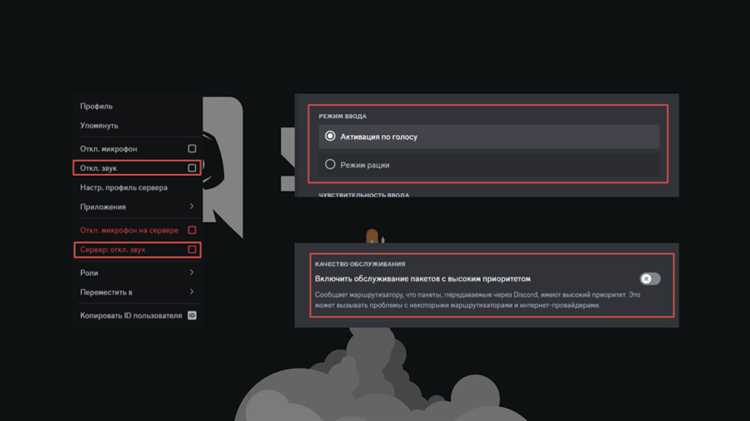
Проблемы со звуком в Discord могут быть связаны с несколькими факторами, начиная от простых ошибок в настройках и заканчивая более сложными проблемами с драйверами или оборудованием. Зачастую исчезновение звука происходит именно при подключении к серверу, и тогда важно быстро определить, в чем заключается причина. В этой статье рассмотрим, как пошагово устранить подобные сбои и вернуть нормальную работу звука в Discord.
Проблемы с настройками приложения – наиболее частая причина, почему звук пропадает в Discord. Это может быть связано с выбором неправильного устройства воспроизведения или настройки микрофона, которые по умолчанию могут не совпадать с используемыми в вашей системе. Часто ошибки происходят в момент, когда соединение с сервером устанавливается, и Discord не может правильно обнаружить ваше аудиооборудование.
Кроме того, проблемы могут быть связаны с обновлениями драйверов. Если операционная система или сами драйвера звуковой карты не обновлены, это может повлиять на совместимость с приложениями вроде Discord. В некоторых случаях устройства не распознаются вообще, что приводит к полному отсутствию звука.
Для устранения проблемы важно не только проверить настройки Discord, но и рассмотреть возможные конфликты с другими программами, использующими звук, а также убедиться в корректной работе самой операционной системы. Далее мы пошагово рассмотрим все возможные причины пропадания звука и предложим решения для каждой из них.
Проверьте настройки звука в Discord

Если звук пропал при подключении к Discord, первым шагом нужно проверить параметры, связанные с аудио в самом приложении. Существует несколько важных настроек, которые могут повлиять на работу звука. Чтобы убедиться, что проблема не в них, выполните следующие действия:
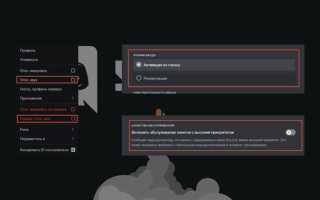
- Выбор устройства воспроизведения: В настройках Discord перейдите в раздел Звук и видео. В разделе Устройство воспроизведения убедитесь, что выбран правильный аудиоустройство. Часто по умолчанию может быть выбрано не то устройство, которое вы используете, например, встроенные динамики, а не наушники.
- Громкость в Discord: Проверьте уровень громкости непосредственно в приложении. В разделе Звук и видео есть ползунок для регулировки громкости приложения. Убедитесь, что он не установлен на минимальное значение или выключен.
- Тестирование звука: В настройках звука в Discord есть функция Тестировать звук. Используйте её для проверки, работает ли устройство воспроизведения. Если звук не слышен, это может указывать на проблемы с самим устройством.
- Параметры ввода звука: В разделе Режим ввода убедитесь, что выбран правильный микрофон, если проблемы касаются именно вашего микрофона. Выберите устройство, которое вы используете для записи звука, и отрегулируйте порог чувствительности в случае использования активации по голосу.
- Проблемы с эксклюзивным доступом: В операционной системе иногда может быть включен эксклюзивный доступ к звуковому устройству. Это может мешать Discord использовать его. Для этого зайдите в Панель управления, выберите Звук, затем в Свойствах устройства отключите опцию эксклюзивного доступа.
После выполнения этих шагов, если проблема остается, стоит проверить драйвера звуковой карты и другие параметры системы. Если настройки Discord в порядке, но звук все равно не работает, переходите к следующему этапу устранения неполадок.
Убедитесь, что выбран правильный аудиоустройство
- Проверьте настройки звуковой карты: В некоторых случаях неправильно настроенные драйвера или параметры самой звуковой карты могут приводить к проблемам с выбором устройства. Убедитесь, что ваша звуковая карта правильно распознает подключенные устройства и обновите драйвера при необходимости.
- Использование виртуальных устройств: Если в системе есть виртуальные аудиоустройства (например, для записи или обработки звука), убедитесь, что они не мешают нормальной работе Discord. Иногда такие устройства могут автоматически перехватывать звук, даже если они не активны.
Если после выбора правильного устройства звук всё равно не работает, попробуйте перезагрузить приложение или систему. В некоторых случаях нужно проверить совместимость выбранного устройства с самой версией Discord или с другими приложениями, использующими звук.
Перезапустите приложение Discord или компьютер

Если звук пропадает при подключении к Discord, причиной может быть временный сбой в работе приложения или системы. Перезапуск приложения Discord или всей операционной системы может устранить многие проблемы, связанные с аудио.
Перезапуск приложения Discord: Иногда приложение может столкнуться с ошибками или зависаниями, которые мешают нормальной работе звука. Чтобы перезапустить Discord, закройте его полностью. Для этого нажмите правой кнопкой мыши на иконку Discord в системном трее и выберите Закрыть окно. После этого откройте приложение заново и проверьте, появился ли звук.
Перезапуск компьютера: Если перезапуск самого приложения не помог, перезагрузите компьютер. Это поможет очистить временные файлы, сбросить конфигурации и обновить драйвера. После перезагрузки система будет заново распознавать все устройства, что часто решает проблему с отсутствием звука в Discord.
Перезапуск помогает устранить ошибки, связанные с конфликтами между различными приложениями, а также обновляет соединения и настройки аудиооборудования. Если после перезагрузки проблема осталась, переходите к следующим методам диагностики.
Проверьте настройки драйверов звуковой карты
Если перезапуск Discord и компьютера не решил проблему с отсутствием звука, возможно, причина скрыта в неправильных или устаревших драйверах звуковой карты. Для нормальной работы Discord необходимо, чтобы драйвера устройства были актуальными и корректно настроенными.
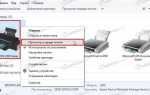
Проверьте наличие обновлений драйверов: Для начала убедитесь, что драйвера вашей звуковой карты обновлены. Для этого зайдите в Диспетчер устройств на вашем ПК (правой кнопкой мыши по кнопке «Пуск» – Диспетчер устройств). Разверните раздел Звуковые, видео и игровые устройства, найдите вашу звуковую карту и нажмите на неё правой кнопкой мыши. Выберите Обновить драйвер, а затем следуйте инструкциям на экране для поиска обновлений через интернет.
Переустановите драйверы: Если обновление не помогло, попробуйте удалить и заново установить драйвера звуковой карты. В Диспетчере устройств выберите ваше аудиоустройство, нажмите правой кнопкой и выберите Удалить устройство. После этого перезагрузите компьютер, и система автоматически установит драйвера при следующем запуске.
Используйте драйвера с официального сайта: В случае если система не обновляет драйвера автоматически, посетите сайт производителя вашей звуковой карты и скачайте последние версии драйверов вручную. Установка свежих драйверов может решить проблемы совместимости с Discord.
Проверьте настройки звуковой карты: Некоторые звуковые карты могут иметь дополнительные настройки, которые влияют на работу с приложениями. Зайдите в панель управления звуковой карты (например, через её программное обеспечение) и убедитесь, что все параметры правильно настроены. Важно, чтобы карта была настроена на использование обычных стерео-режимов и не ограничивалась другими форматами (например, 5.1 или 7.1), которые могут вызывать проблемы с воспроизведением звука в Discord.
После выполнения этих шагов перезапустите компьютер и проверьте, решена ли проблема с отсутствием звука в Discord. Если нет, переходите к дальнейшим методам диагностики.
Отключите или настройте сторонние приложения для управления звуком

Если вы используете сторонние программы для управления звуком, такие как эквалайзеры, улучшители звука, программы для записи или обработки аудио, они могут влиять на корректную работу звука в Discord. Некоторые из этих приложений могут конфликтовать с настройками Discord, блокируя или изменяя аудиосигнал. Чтобы устранить проблему, выполните следующие шаги:
Отключите программы для улучшения звука: Многие аудиофильские приложения, такие как Dolby Atmos, Nahimic, или Razer Surround, могут перехватывать аудиопоток и вызывать проблемы с его воспроизведением в Discord. Отключите их на время тестирования, чтобы проверить, не вызывают ли они проблемы. Для этого можно либо закрыть программы через панель задач, либо временно отключить их через настройки.
Проверьте настройки в программном обеспечении звуковой карты: В некоторых случаях специальные утилиты для управления звуковыми картами, такие как Realtek Audio Manager или ASUS Sonic Studio, могут автоматически включать эффекты обработки звука. Эти эффекты иногда влияют на качество или наличие звука в Discord. Зайдите в настройки звуковой карты и отключите все дополнительные улучшения, такие как усиление басов, эффект реверберации или виртуальный объемный звук.
Настройте конфликты с программами для записи звука: Если на вашем компьютере установлены программы для записи аудио, такие как Audacity или OBS Studio, убедитесь, что они не захватывают ваш аудиопоток. В настройках этих программ проверьте, не установлены ли они на захват всей аудиосистемы, что может помешать Discord корректно передавать звук. Выключите опцию захвата звука или переключитесь на нужное устройство ввода.
Отключите программное обеспечение для управления микрофоном: Программы, такие как Voicemeeter или другие микшерные приложения, могут изменить поведение вашего микрофона, что также может повлиять на качество звука в Discord. Для тестирования отключите их, чтобы понять, вызвана ли проблема ими. Также проверьте, не изменили ли эти программы настройки аудиоустройства по умолчанию.
После того как вы отключите или настроите эти приложения, перезапустите Discord и проверьте, восстановился ли звук. Если проблема решена, продолжайте использовать Discord без активных сторонних программ для управления звуком или настройте их так, чтобы они не конфликтовали с Discord.
Обновите Discord и операционную систему
Если звуковая проблема в Discord не решается с помощью предыдущих методов, возможно, причина кроется в устаревших версиях приложения или операционной системы. Несовместимость между старой версией Discord и новыми драйверами или обновлениями системы может приводить к сбоям в работе аудио.
Обновите Discord: Важно всегда использовать актуальную версию Discord, так как разработчики регулярно выпускают обновления, исправляющие баги и улучшающие совместимость с различными устройствами и операционными системами. Чтобы обновить Discord, откройте приложение, и оно автоматически предложит загрузить последнюю версию при следующем запуске. Если обновление не произошло, вы можете вручную скачать последнюю версию с официального сайта Discord или переустановить приложение.
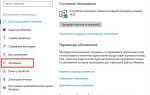
Проверьте обновления операционной системы: Иногда проблема может быть связана с несовместимостью между устаревшими версиями операционной системы и Discord. Проверьте наличие обновлений для вашей ОС. Для Windows откройте Параметры – Обновление и безопасность и нажмите на Проверить наличие обновлений. Если обновления доступны, установите их, а затем перезагрузите компьютер. Для macOS откройте Системные настройки – Обновление ПО и убедитесь, что установлены все последние патчи и обновления.
Переустановите Discord: В случае если обновления не решают проблему, попробуйте полностью удалить Discord с компьютера и установить его заново. Это может помочь, если обновление прошло некорректно или какие-то файлы приложения были повреждены. После переустановки Discord, запустите его и проверьте, восстановился ли звук.
Обновление операционной системы и программного обеспечения часто решает многие проблемы с несовместимостью и производительностью, включая сбои в аудио в Discord. После выполнения этих шагов убедитесь, что все драйвера и системы обновлены, а Discord работает на последней версии.
Вопрос-ответ:
Почему пропадает звук в Discord при подключении к серверу?
Причины могут быть разными: от неправильных настроек звука в самом Discord до устаревших драйверов звуковой карты. Иногда проблему могут вызывать сторонние приложения для управления звуком или настройки системы. Для начала проверьте, что в настройках Discord правильно выбрано аудиоустройство и что громкость не уменьшена. Также убедитесь, что звуковые драйверы обновлены.
Как проверить и изменить устройство вывода звука в Discord?
Чтобы изменить устройство вывода звука, откройте настройки Discord и перейдите в раздел «Звук и видео». В разделе «Устройство воспроизведения» выберите нужное устройство. Если в списке отсутствует ваше устройство, попробуйте перезапустить Discord или компьютер. Также стоит проверить, что в операционной системе также выбрано правильное устройство для воспроизведения.
Что делать, если Discord не обновляется и звука нет?
Если Discord не обновляется автоматически, скачайте последнюю версию с официального сайта и установите вручную. Иногда старые версии могут вызывать проблемы с аудио. После обновления проверьте настройки звука в Discord и операционной системе, чтобы убедиться, что выбрано правильное устройство вывода. Если обновление не помогает, попробуйте переустановить Discord и перезагрузить систему.
Как могут сторонние приложения для управления звуком повлиять на звук в Discord?
Сторонние программы, такие как эквалайзеры или улучшители звука, могут изменять настройки аудио и блокировать нормальную работу Discord. Эти приложения могут перехватывать аудиосигнал и мешать его корректному воспроизведению. Для устранения проблемы временно отключите такие программы и проверьте, вернется ли звук. Также стоит убедиться, что драйверы звуковой карты обновлены и настроены корректно.

 Загрузка...