Содержание статьи

Кнопка флеш на клавиатуре представляет собой специализированный элемент управления, предназначенный для мгновенного запуска функции подсветки или активации встроенной камеры в некоторых моделях ноутбуков. На большинстве устройств она расположена в верхнем ряду функциональных клавиш, чаще всего рядом с клавишей F12 или на клавишах с обозначением Fn. Размер кнопки обычно совпадает с размером стандартной функциональной клавиши, но отличается нанесённым символом – чаще всего это иконка молнии или лампочки.
Визуально кнопка флеш отличается контрастной маркировкой: символ может быть белым на тёмной клавише или чёрным на светлой. Некоторые производители добавляют подсветку прямо на кнопку, которая активируется вместе с функцией включения фонарика или камеры. Это позволяет быстро определить расположение клавиши даже в условиях низкой освещённости.
Материал кнопки обычно такой же, как и у остальных клавиш – матовый пластик с лёгкой текстурой для предотвращения скольжения пальца. В некоторых моделях встречается прозрачный элемент под символом для подсветки. Чтобы правильно идентифицировать кнопку флеш, рекомендуется сверяться с символикой, указанной в инструкции к устройству, и проверять наличие встроенной подсветки на самой клавише.
Помимо стандартных ноутбуков, кнопка флеш встречается на внешних клавиатурах с мультимедийными функциями. В этих случаях символ может отличаться, например, отображать камеру или вспышку. Учитывая различия между производителями, точное расположение и внешний вид кнопки лучше уточнять по модели устройства перед использованием.
Где обычно находится кнопка флеш на ноутбуках
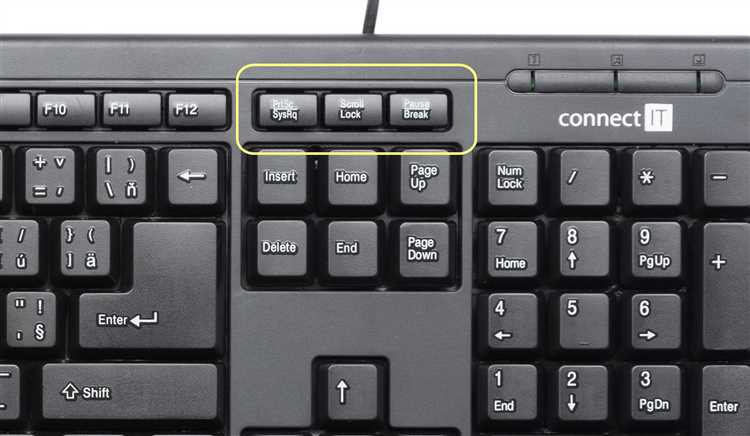
На большинстве ноутбуков кнопка флеш располагается в верхнем ряду клавиш, среди функциональных клавиш F1–F12. Чаще всего её можно найти справа от F12 или совмещённой с клавишей Esc при использовании комбинации с Fn. На некоторых моделях кнопка интегрирована в цифровую панель, если она присутствует, и обозначена символом молнии или лампочки.
Производители ноутбуков используют разные подходы к расположению кнопки. Например, у Lenovo ThinkPad она чаще всего находится на клавише PrtSc или рядом с ней, а у HP и Dell кнопка может быть отдельной функциональной клавишей с подсветкой. На ультрабуках кнопка иногда полностью совмещена с мультимедийными клавишами, активируясь через Fn плюс соответствующая клавиша.
Для быстрого обнаружения кнопки флеш рекомендуется осматривать верхний ряд клавиатуры на предмет небольшого символа молнии или вспышки. Если клавиша не выделена визуально, стоит проверить руководство пользователя или системные настройки подсветки – в некоторых ноутбуках функция флеш активируется только через комбинацию клавиш и отсутствует отдельная кнопка.
При использовании внешних клавиатур с ноутбуками кнопка флеш может находиться на отдельном блоке мультимедийных клавиш в верхней части корпуса. В таких случаях она чаще всего расположена справа от центрального блока Insert–Delete–Home, что упрощает её быстрый доступ при работе с яркостью подсветки или встроенной камерой.
Внешний вид кнопки флеш на разных моделях клавиатур
Кнопка флеш на ноутбуках и внешних клавиатурах отличается по форме, размеру и символике в зависимости от производителя. На устройствах Lenovo и ASUS она чаще всего имеет прямоугольную форму, совпадающую с функциональными клавишами, и обозначается маленькой иконкой молнии в верхней части клавиши. На клавиатурах HP и Dell символ флеш может быть нанесён в виде лампочки или вспышки камеры, часто с прозрачным окошком для подсветки.
Материал кнопки обычно совпадает с основными клавишами – матовый пластик с лёгкой шероховатой текстурой. На игровых клавиатурах и премиальных моделях встречаются кнопки с глянцевым покрытием и встроенной LED-подсветкой, которая загорается при активации функции. Размер символа может варьироваться: на компактных ноутбуках он минимален, чтобы не перегружать клавиатуру, а на полноразмерных внешних клавиатурах значок чаще крупный и заметный.
Некоторые производители интегрируют кнопку флеш в одну из функциональных клавиш с дополнительной маркировкой Fn. В этом случае символ нанесён сверху клавиши и требует одновременного нажатия с Fn. Для точной идентификации рекомендуется проверять расположение символа относительно других клавиш и наличие подсветки, которая помогает отличить флеш от других мультимедийных функций.
При выборе клавиатуры с кнопкой флеш стоит обращать внимание на визуальные индикаторы: контраст символа относительно корпуса, наличие подсветки и размер клавиши. Это облегчает быстрый доступ к функции, особенно при низкой освещённости или при использовании внешней клавиатуры вместе с ноутбуком.
Символы и надписи на кнопке флеш
На кнопке флеш чаще всего используются графические символы, позволяющие быстро распознать её назначение. На ноутбуках Lenovo и ASUS это маленькая иконка молнии, у HP и Dell – лампочка или вспышка камеры. Символы обычно контрастного цвета, чтобы выделяться на фоне клавиши, и могут быть нанесены с подсветкой для ночного использования.
На некоторых клавиатурах встречаются надписи вместо символов или в сочетании с ними. На клавишах Apple и некоторых внешних клавиатурах для ПК используется аббревиатура FLASH или короткое слово LIGHT, чтобы указать функцию включения подсветки. Символы и надписи редко занимают всю поверхность клавиши – чаще всего они расположены в верхней части, оставляя место для нажатия.
Комбинация символов и надписей встречается на компактных ноутбуках, где кнопка флеш совмещена с функциональной клавишей через Fn. В таких случаях символ располагается сверху клавиши, а надпись под ним или сбоку. Это помогает быстро определить, какая комбинация клавиш активирует функцию подсветки или встроенной камеры.
При выборе клавиатуры важно обращать внимание на размер и вид символа: крупный и контрастный значок облегчает идентификацию клавиши, а наличие подсветки позволяет использовать функцию в темноте. Для точной активации рекомендуется сверяться с инструкцией к устройству и проверять обозначения на клавише.
Как отличить кнопку флеш от функциональных клавиш
Кнопка флеш внешне похожа на стандартные функциональные клавиши F1–F12, но её можно отличить по нанесённому символу. Обычно это иконка молнии, лампочки или вспышки камеры. Функциональные клавиши, в отличие от кнопки флеш, имеют обозначения для управления системой или программами, такие как Volume, Brightness или номера функций F1–F12.
На многих ноутбуках кнопка флеш совмещена с клавишей через Fn, что выделяет её на фоне обычных функциональных клавиш. В таком случае символ флеш располагается сверху клавиши, а номер функции F1–F12 – в нижней части. При этом одновременное нажатие Fn активирует функцию флеш, а одиночное нажатие – стандартную функциональную клавишу.
Подсветка клавиши флеш также помогает отличить её от остальных. На некоторых моделях при активации подсветки символ на клавише загорается, в то время как обычные функциональные клавиши остаются неактивными. При выборе клавиатуры рекомендуется проверять руководство и символику клавиш, чтобы точно идентифицировать кнопку флеш.
Дополнительно можно ориентироваться на расположение: кнопка флеш чаще всего находится справа от ряда функциональных клавиш или выделена отдельной клавишей с мультимедийными функциями. Внимательное рассмотрение символа, подсветки и позиции клавиши помогает быстро отличить её от стандартных F-клавиш.
Подсветка кнопки флеш и её особенности
Подсветка кнопки флеш выполняет сразу несколько функций: облегчает поиск клавиши в темноте и указывает на активное состояние функции. На большинстве ноутбуков символ молнии или лампочки подсвечивается белым или голубым светом при включении. На игровых клавиатурах и премиальных моделях часто используется RGB-подсветка, которая может изменять цвет в зависимости от режима работы.
Кнопки флеш с подсветкой обычно имеют прозрачный элемент под символом, через который проходит свет. Это позволяет выделять именно значок флеш, не засвечивая всю клавишу. В некоторых моделях подсветка включается автоматически при активации функции, а в других требуется удерживать Fn или использовать специальное ПО для управления яркостью и цветом.
Для практического использования важно проверять равномерность подсветки и цвет символа: на слабой подсветке символ может сливаться с клавишей, затрудняя идентификацию. Также стоит учитывать, что на некоторых ультрабуках подсветка кнопки флеш активируется только при включении всей клавиатурной подсветки, поэтому функция доступна лишь вместе с системными настройками яркости клавиш.
При выборе клавиатуры с подсветкой кнопки флеш рекомендуется обращать внимание на её расположение и контрастность символа. Это повышает удобство работы в условиях низкой освещённости и позволяет быстро находить нужную клавишу без ошибок при активации функций подсветки или встроенной камеры.
Материалы и форма кнопки флеш
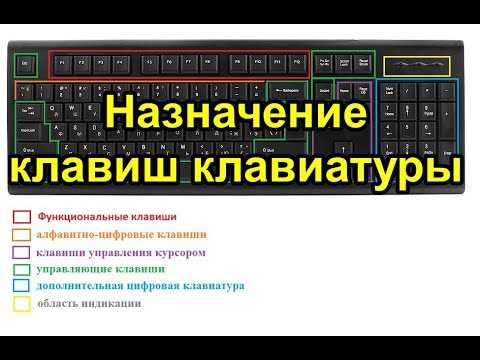
Кнопка флеш изготавливается из того же материала, что и остальные клавиши клавиатуры, чаще всего это матовый ABS-пластик с лёгкой шероховатой текстурой для предотвращения скольжения пальца. На премиальных и игровых моделях встречаются кнопки с глянцевым покрытием или прозрачной вставкой под символ, которая обеспечивает равномерную подсветку.
Форма кнопки обычно прямоугольная или слегка закруглённая по углам, совпадающая с размером стандартной функциональной клавиши. На некоторых компактных ноутбуках кнопка флеш совмещена с функциональной клавишей F1–F12 и имеет уменьшенный символ для экономии пространства.
Внешний рельеф кнопки может отличаться: на отдельных моделях символ молнии или лампочки слегка углублён или выполнен выпуклым, чтобы улучшить тактильное ощущение при нажатии. Это помогает быстро идентифицировать клавишу на ощупь без визуального контроля.
При выборе клавиатуры стоит учитывать сочетание формы и материала кнопки флеш с общей эргономикой устройства. Прочные материалы и удобная форма клавиши уменьшают вероятность случайных нажатий и повышают комфорт при частом использовании функции подсветки или встроенной камеры.
Примеры кнопок флеш на популярных клавиатурах

На разных моделях клавиатур кнопка флеш имеет разнообразное расположение, форму и символику. Ниже приведены конкретные примеры:
- Lenovo ThinkPad – кнопка флеш совмещена с клавишей PrtSc и обозначена маленькой иконкой молнии в верхней части клавиши. Для активации требуется комбинация Fn + PrtSc.
- HP Pavilion – отдельная функциональная клавиша с символом лампочки, расположена справа от ряда F1–F12. Подсветка включается автоматически при нажатии.
- Dell Inspiron – кнопка флеш интегрирована с клавишей F5 и обозначена иконкой вспышки камеры. Для использования требуется удерживать Fn.
- ASUS VivoBook – отдельная клавиша с символом молнии, подсвечивается при включении функции. Расположена в верхнем ряду рядом с F12.
- Apple Magic Keyboard – надпись FLASH на отдельной мультимедийной клавише в верхней части корпуса, используется для управления подсветкой и активации камеры на MacBook.
При выборе клавиатуры важно учитывать расположение и вид кнопки флеш. Клавиши с подсветкой и крупными символами обеспечивают быстрый доступ к функции в условиях низкой освещённости, а совмещённые клавиши требуют внимательного изучения комбинаций Fn для корректного использования.
Возможные замены и аналоги кнопки флеш

Если на клавиатуре отсутствует отдельная кнопка флеш, её функции можно заменить другими средствами или комбинациями клавиш. На разных моделях ноутбуков и внешних клавиатурах используются следующие аналоги:
- Комбинации с Fn – многие ноутбуки совмещают функцию флеш с клавишами F1–F12. Для активации требуется удерживать Fn и нажимать соответствующую клавишу с символом молнии или лампочки.
- Программное управление подсветкой – встроенные утилиты производителей (например, HP Quick Launch, Lenovo Vantage) позволяют включать или регулировать подсветку без физической кнопки.
- Мультимедийные клавиши на внешних клавиатурах – на полноразмерных клавиатурах с отдельным блоком мультимедийных клавиш кнопка флеш может быть обозначена как LIGHT или FLASH, выполняя ту же функцию, что и стандартная клавиша на ноутбуке.
- Сенсорные панели и тачскрины – на ультрабуках и устройствах с сенсорной панелью функция включения подсветки или камеры может дублироваться виртуальными кнопками на экране или в панели управления.
- Использование внешней подсветки – при отсутствии встроенной кнопки флеш можно подключить USB-фонарь или внешнюю LED-подсветку, управляемую через программное обеспечение, для обеспечения аналогичного эффекта.
При выборе замены рекомендуется учитывать удобство доступа и совместимость с устройством. Комбинации Fn и программные аналоги обеспечивают функциональность без изменения привычного расположения клавиш, а внешние решения подходят для работы в условиях слабого освещения.
Вопрос-ответ:
Где на ноутбуке обычно располагается кнопка флеш?
На большинстве ноутбуков кнопка флеш находится в верхнем ряду клавиш, среди функциональных клавиш F1–F12. Чаще всего она расположена справа от F12 или совмещена с клавишей PrtSc через комбинацию с Fn. На некоторых моделях кнопка выделена отдельной клавишей с символом молнии или лампочки, что упрощает её поиск.
Какие символы и надписи встречаются на кнопке флеш?
На кнопке флеш обычно нанесён графический символ: молния, лампочка или вспышка камеры. На некоторых моделях присутствует текстовая надпись, например FLASH или LIGHT. Символ располагается на верхней части клавиши, а текст может находиться сбоку или в нижней части. Контрастный цвет символа облегчает идентификацию клавиши на фоне корпуса.
Чем кнопка флеш отличается от обычных функциональных клавиш?
Внешне кнопка флеш похожа на стандартные F-клавиши, но её отличает наличие символа молнии, лампочки или вспышки. На многих ноутбуках кнопка совмещена с F1–F12 и требует удержания Fn для активации функции подсветки или камеры. Кроме того, на некоторых моделях подсветка кнопки загорается при включении, что визуально выделяет её среди остальных клавиш.
Можно ли заменить кнопку флеш, если её нет на клавиатуре?
Да, функцию кнопки флеш можно заменить. На ноутбуках активировать подсветку или камеру часто можно через комбинации клавиш с Fn или через встроенные утилиты производителя, такие как Lenovo Vantage или HP Quick Launch. На внешних клавиатурах используется мультимедийная клавиша с надписью LIGHT или FLASH. В некоторых случаях можно подключить внешнюю LED-подсветку, управляемую через ПО, для аналогичного эффекта.

 Загрузка...