Содержание статьи
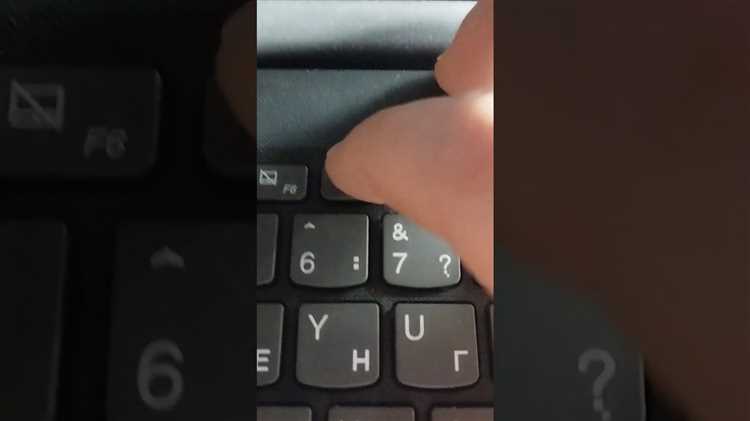
Клавиша F7 в Windows и большинстве браузеров по умолчанию активирует режим проверки орфографии или выделения текста, что может мешать при работе с документами или играми. В Microsoft Word, например, F7 запускает проверку правописания по всему документу, что иногда приводит к случайным прерываниям работы. В браузерах, таких как Chrome и Firefox, нажатие F7 включает режим «Клавиатурное выделение», который может блокировать обычное взаимодействие с веб-страницами.
Отключение F7 требует точной настройки системы или приложений. В Windows это можно сделать через редактор реестра или с помощью скриптов AutoHotkey, которые полностью блокируют нажатие клавиши. Для браузеров часто достаточно изменить настройки расширений или использовать встроенные горячие клавиши, чтобы переназначить функции F7.
В профессиональных программах, включая Adobe Photoshop или AutoCAD, F7 нередко назначена на панель инструментов или включение вспомогательных функций. Блокировка клавиши позволяет избежать случайного вызова этих функций, ускоряя рабочий процесс и предотвращая потерю данных при случайных нажатиях.
В статье представлены проверенные методы отключения F7 на уровне системы, отдельных программ и браузеров. Каждый способ можно применять отдельно или комбинировать в зависимости от того, где клавиша создает наибольшие неудобства. Инструкции включают конкретные шаги, которые позволяют избежать ошибок при изменении настроек.
Отключение F7 в Windows через реестр

Для блокировки клавиши F7 на уровне системы используется редактор реестра Windows. Ключи реестра позволяют переназначить или полностью отключить определённые скан-коды клавиш. F7 соответствует скан-коду 42 в стандартной раскладке.
Чтобы отключить F7, откройте редактор реестра (Win + R → regedit) и перейдите в раздел HKEY_LOCAL_MACHINE\SYSTEM\CurrentControlSet\Control\Keyboard Layout. В этом разделе создайте новый бинарный параметр Scancode Map, если его нет, и задайте значение для блокировки F7. Структура значения должна включать смещение для скан-кода 42 с добавлением завершающего нуля, чтобы клавиша была полностью игнорирована системой.
После внесения изменений требуется перезагрузка Windows для применения блокировки. Проверка работает сразу в любых приложениях, включая браузеры, Word и графические редакторы. Если нужно вернуть функциональность F7, достаточно удалить параметр Scancode Map или откатить изменения через точку восстановления.
Метод через реестр универсален и не зависит от конкретной программы, поэтому он особенно полезен для блокировки клавиши на уровне всей системы, предотвращая случайные срабатывания F7 в разных сценариях работы.
Использование сторонних утилит для блокировки F7

Сторонние утилиты позволяют гибко управлять клавишами без изменения системного реестра. Программы, такие как SharpKeys, KeyTweak и AutoHotkey, предоставляют интерфейс для переназначения или полного отключения F7. Они подходят для пользователей, которые не хотят вручную редактировать системные параметры.
SharpKeys и KeyTweak работают через редактирование встроенной таблицы скан-кодов Windows, позволяя задать нулевое действие для F7. AutoHotkey обеспечивает создание скриптов, которые блокируют нажатие клавиши только при запуске определённых приложений или в определённое время.
Для настройки блокировки F7 с помощью AutoHotkey достаточно создать скрипт с записью:
F7::Return – эта команда полностью игнорирует нажатие клавиши до завершения работы скрипта.
Сторонние утилиты позволяют также сохранять профили для разных приложений. Например, можно отключить F7 только в браузере, оставив функциональность в Word или графических редакторах. Это даёт точечный контроль и предотвращает случайные вызовы функций F7.
Регулярное обновление используемой утилиты обеспечивает совместимость с новыми версиями Windows и приложений, что критично для стабильной работы блокировки клавиши.
Настройка горячих клавиш в браузере для отключения F7

В современных браузерах F7 активирует режим «Клавиатурное выделение», который может мешать навигации по страницам. Для отключения этой функции можно переназначить горячие клавиши через встроенные настройки или расширения.
В Chrome и Edge можно использовать расширения типа Shortkeys или Vimium. В Shortkeys создайте правило для F7 и назначьте на него действие Do nothing, что полностью блокирует срабатывание клавиши на всех веб-страницах. В Vimium аналогично можно прописать кастомную команду для игнорирования F7.
В Firefox F7 можно отключить через about:config. Найдите параметр accessibility.tabfocus_applies_to_xul и установите значение false. Это предотвращает запуск режима выделения при нажатии F7 без установки сторонних дополнений.
Для точечного контроля можно создавать правила, которые блокируют F7 только на конкретных сайтах, оставляя функциональность клавиши активной в других вкладках. Такой подход полезен при работе с веб-приложениями, где F7 вызывает системные действия, мешающие работе.
Отключение F7 в Microsoft Word и Office

В Microsoft Word клавиша F7 запускает проверку правописания по всему документу. Для её отключения можно переназначить сочетания клавиш через встроенный редактор макросов или параметры быстрого доступа. Это предотвращает случайное прерывание работы при редактировании больших текстов.
В Word откройте вкладку Файл → Параметры → Настройка ленты и клавиш. В разделе Настройка клавиш выберите категорию Все команды, найдите команду Spelling & Grammar и удалите привязку к F7. После сохранения изменений клавиша перестанет запускать проверку орфографии.
Для других приложений Office, таких как Excel и PowerPoint, F7 также отвечает за проверку орфографии. Процесс отключения аналогичен: через параметры быстрого доступа удаляется назначение F7 на проверку текста, сохраняя остальные функции клавиши в системе.
Альтернативный способ – использовать макрос AutoHotkey, который блокирует F7 только при работе с Word. Скрипт можно настроить так, чтобы клавиша оставалась активной в других программах Office, обеспечивая точечное управление функциональностью.
Блокировка F7 в игровых и графических приложениях
В играх и графических редакторах F7 часто назначена на вспомогательные функции, такие как включение сетки, панелей инструментов или режима тестирования. Случайное нажатие клавиши может прерывать рабочий процесс или влиять на визуальные настройки.
Для блокировки F7 в конкретных приложениях удобнее всего использовать скрипты AutoHotkey. Например, можно создать условие, которое блокирует клавишу только при активном окне определённой программы:
#IfWinActive, Photoshop
F7::Return. Это предотвращает срабатывание клавиши внутри редактора, оставляя её функциональной в других программах.
В некоторых играх и профессиональных графических приложениях доступна встроенная переназначаемая система горячих клавиш. В настройках управления или интерфейса можно полностью удалить привязку F7 или заменить её на менее критичное действие, чтобы исключить случайные активации.
Использование утилит вроде SharpKeys или KeyTweak позволяет заблокировать F7 на уровне системы, что гарантирует отсутствие срабатываний в любом приложении, включая игры и графические редакторы, без необходимости настройки каждой программы отдельно.
Временное отключение F7 с помощью скриптов AutoHotkey
AutoHotkey позволяет блокировать клавишу F7 только на время работы определённых приложений или в рамках текущей сессии, не изменяя системные настройки. Это удобно для временной работы в браузерах, Word или играх, где F7 вызывает нежелательные действия.
Для создания скрипта выполняются следующие шаги:
- Установите AutoHotkey с официального сайта.
- Создайте новый текстовый файл с расширением .ahk.
- Пропишите команду для блокировки F7: F7::Return.
- Сохраните файл и запустите его двойным кликом.
Чтобы ограничить действие скрипта конкретным приложением, используйте условие #IfWinActive:
- #IfWinActive, ahk_exe chrome.exe – блокирует F7 только в Google Chrome.
- Можно добавить несколько условий для разных программ, перечисляя их через отдельные блоки.
После завершения работы достаточно закрыть скрипт через системный трей, чтобы F7 снова стала активной во всех приложениях. Такой подход позволяет гибко управлять клавишей без постоянного вмешательства в систему и настройки приложений.
Вопрос-ответ:
Почему F7 постоянно активирует проверку правописания в Word, и как это остановить?
В Word клавиша F7 назначена на проверку орфографии и грамматики по всему документу. Если она срабатывает случайно, это может мешать редактированию. Для отключения откройте Файл → Параметры → Настройка ленты и клавиш, выберите команду Spelling & Grammar и удалите привязку к F7. После сохранения изменений клавиша больше не запускает проверку, но в других приложениях Office её действие сохраняется.
Можно ли заблокировать F7 только в браузере, чтобы не мешала при чтении и навигации?
Да, это делается через расширения или внутренние настройки браузера. В Chrome и Edge можно использовать Shortkeys: создаётся правило для F7 с действием Do nothing. В Firefox через about:config изменяется параметр accessibility.tabfocus_applies_to_xul на false, чтобы отключить режим выделения текста. Другие программы остаются без изменений.
Какие инструменты позволяют полностью отключить F7 в Windows?
Для полной блокировки на уровне системы можно использовать редактор реестра или сторонние утилиты. Через реестр создаётся параметр Scancode Map в HKEY_LOCAL_MACHINE\SYSTEM\CurrentControlSet\Control\Keyboard Layout, где задаётся нулевое действие для скан-кода 42 (F7). Среди утилит SharpKeys и KeyTweak позволяют сделать то же самое через графический интерфейс без ручного редактирования реестра.
Как временно отключить F7 только в одной игре без изменения системы?
Для этого удобно использовать AutoHotkey. Создайте скрипт с командой F7::Return и добавьте условие #IfWinActive, название_игры. Тогда F7 будет блокироваться только при активном окне игры. После закрытия скрипта клавиша возвращает стандартное поведение в остальных программах.
Можно ли одновременно заблокировать F7 в нескольких приложениях, чтобы не мешала в Word и браузере?
Да, в AutoHotkey можно прописать несколько блоков условий для разных программ. Для каждой программы используется #IfWinActive, название_программы с командой F7::Return. Скрипт блокирует клавишу только в указанных окнах, позволяя сохранять её функциональность в других приложениях.

 Загрузка...