Содержание статьи

Экранная клавиатура на Windows или macOS позволяет вводить текст без физической клавиши, но стандартная настройка часто ограничена одним языком. Для работы с документами, браузером или мессенджерами на английском языке важно заранее проверить, что английская раскладка доступна в списке языков системы.
В Windows добавление английского языка занимает менее минуты: нужно открыть Параметры → Время и язык → Язык и выбрать Добавить язык, после чего включить его для экранной клавиатуры. На macOS процесс аналогичен: в Системных настройках → Клавиатура → Источники ввода выбирается Английский и активируется для виртуальной клавиатуры.
После добавления языка важно знать, как быстро переключать раскладку. В Windows это Alt + Shift или Win + Пробел, а на macOS – Control + Пробел. Такой подход сокращает время на набор текста и снижает ошибки, связанные с вводом символов не на том языке.
Экранная клавиатура также позволяет закрепить английскую раскладку для конкретного приложения. Это особенно полезно при работе с кодом или формами в браузере, где переключение раскладки физической клавиатурой может быть неудобным.
В этой статье подробно разберём, как проверить наличие английской раскладки, добавить её, настроить горячие клавиши и устранить возможные проблемы при вводе текста на английском через экранную клавиатуру.
Проверка наличия английской раскладки в настройках системы

В Windows откройте Параметры → Время и язык → Язык и регион и убедитесь, что в разделе Предпочитаемые языки указан Английский (США) или другой вариант английского. Если языка нет, он не будет доступен для экранной клавиатуры.
На macOS перейдите в Системные настройки → Клавиатура → Источники ввода и проверьте список активных раскладок. Английская раскладка должна присутствовать среди добавленных источников ввода, иначе экранная клавиатура не предложит её в качестве опции.
Дополнительно в Windows можно щёлкнуть по значку языка в правом нижнем углу экрана. Если английская раскладка отображается в списке переключения, она готова к использованию на экранной клавиатуре. На macOS значок флага в строке меню показывает текущую раскладку и подтверждает наличие английского языка.
Если английский язык отсутствует, его необходимо добавить через Добавить язык → Английский, после чего перезагрузка системы не требуется – раскладка сразу станет доступной на экранной клавиатуре.
Добавление английского языка на экранную клавиатуру
В Windows откройте Параметры → Время и язык → Язык и регион и нажмите Добавить язык. В списке выберите Английский (США) или другой вариант английского и подтвердите установку. После этого язык автоматически станет доступен для экранной клавиатуры.
На macOS перейдите в Системные настройки → Клавиатура → Источники ввода и нажмите +. В разделе Английский выберите нужную раскладку, например ABC или US, и добавьте её. Новый источник ввода появится в строке меню и станет доступен на экранной клавиатуре.
После добавления английской раскладки проверьте её работу на экранной клавиатуре, нажав значок клавиатуры в панели задач Windows или активировав виртуальную клавиатуру на macOS через Системные настройки → Клавиатура → Показать клавиатуру и эмодзи.
Для удобства можно закрепить английский язык как отдельный источник ввода, чтобы он всегда был доступен при запуске конкретных приложений или при работе с текстом на английском.
Переключение между русской и английской раскладкой на экране

В Windows на экранной клавиатуре переключение языков происходит через Alt + Shift или Win + Пробел. При нажатии комбинации текущая раскладка изменяется, а в правом нижнем углу экрана отображается активный язык.
На macOS используйте Control + Пробел для последовательного переключения между добавленными источниками ввода. Строка меню показывает флаг текущей раскладки, что позволяет точно определить активный язык перед вводом текста.
Экранная клавиатура также поддерживает ручной выбор раскладки. На Windows щёлкните значок языка на виртуальной клавиатуре и выберите English или Русский. На macOS откройте клавиатуру через строку меню и нажмите на значок раскладки, чтобы переключить язык.
Для ускорения работы с текстом рекомендуется привязать часто используемую раскладку к отдельной комбинации клавиш, чтобы избежать ошибок при наборе символов, особенно в документах и формах.
Использование горячих клавиш для смены раскладки
Горячие клавиши ускоряют переключение между русской и английской раскладкой на экранной клавиатуре и снижают количество ошибок при наборе текста.
На Windows доступны следующие комбинации:
- Alt + Shift – последовательное переключение между всеми добавленными языками.
- Win + Пробел – открывает список доступных раскладок и позволяет выбрать нужную без перехода через настройки.
- Ctrl + Shift – альтернативная комбинация для смены раскладки, если стандартная Alt + Shift уже назначена на другое действие.
На macOS применяются комбинации:
- Control + Пробел – переключение между последовательно добавленными источниками ввода.
- Option + Command + Пробел – быстрый выбор определённого языка без циклического переключения.
Для удобства можно изменить горячие клавиши через настройки системы, чтобы они соответствовали привычным сочетаниям и не пересекались с другими действиями приложений.
Настройка экранной клавиатуры для быстрого доступа к английской раскладке

В Windows откройте Параметры → Специальные возможности → Клавиатура и активируйте Экранную клавиатуру. В настройках виртуальной клавиатуры можно включить отображение выбранного языка, чтобы видеть активную раскладку сразу при наборе текста.
Для ускоренного доступа к английской раскладке закрепите её в списке языков. Нажмите на значок языка в правом нижнем углу экранной клавиатуры и выберите Английский как предпочитаемый для конкретного приложения или документа.
На macOS откройте Системные настройки → Клавиатура → Источники ввода и включите опцию Показать меню ввода в строке меню. Это позволяет одним кликом активировать английскую раскладку на экранной клавиатуре без необходимости переключения через системные сочетания клавиш.
Дополнительно рекомендуется настроить закрепление раскладки для часто используемых приложений. В Windows это делается через Параметры → Время и язык → Язык и регион → Дополнительные параметры клавиатуры, где можно выбрать отдельный язык для конкретной программы, а на macOS – через меню источников ввода с привязкой к выбранному приложению.
Устранение проблем при включении английской раскладки
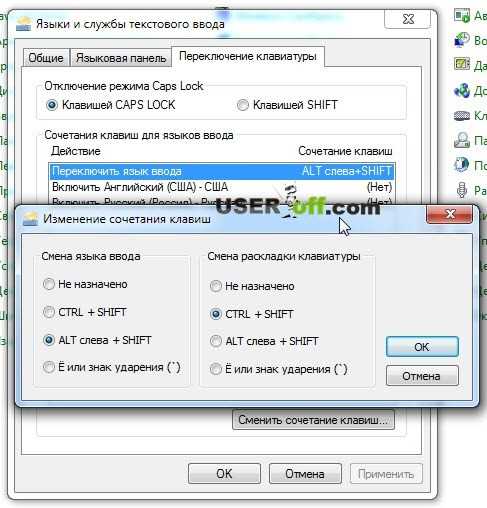
Проблемы с переключением раскладки часто связаны с конфликтами горячих клавиш. В Windows откройте Дополнительные параметры клавиатуры → Переключение методов ввода и переназначьте сочетания. На macOS проверьте Сочетания клавиш → Источники ввода, чтобы избежать пересечений с другими системными комбинациями.
Если экранная клавиатура не реагирует на добавленный язык, перезапустите её через Панель управления → Специальные возможности → Экранная клавиатура на Windows или через Системные настройки → Клавиатура → Показать клавиатуру и эмодзи на macOS. Это обновляет список доступных раскладок.
В редких случаях помогает временное удаление и повторное добавление английского языка в системе. После этого раскладка сразу становится доступной для экранной клавиатуры и корректно переключается между русской и английской.
Вопрос-ответ:
Почему на экранной клавиатуре не появляется английская раскладка после добавления языка?
В Windows и macOS экранная клавиатура отображает только те языки, которые активированы в списке источников ввода. Если английский язык добавлен, но не отображается, убедитесь, что он включён для экранной клавиатуры. В Windows откройте Параметры → Время и язык → Язык и регион и проверьте, что рядом с английским языком стоит галочка для использования на клавиатуре. На macOS зайдите в Системные настройки → Клавиатура → Источники ввода и убедитесь, что английский язык присутствует в списке и активен.
Можно ли переключать раскладки на экранной клавиатуре без использования мыши?
Да, на экранной клавиатуре доступны стандартные сочетания клавиш для смены языка. В Windows используют Alt + Shift или Win + Пробел, а на macOS — Control + Пробел. Это позволяет переключать раскладки во время набора текста без необходимости клика по экранной клавиатуре.
Как закрепить английскую раскладку для конкретного приложения?
В Windows откройте Параметры → Время и язык → Язык и регион → Дополнительные параметры клавиатуры и включите опцию использования отдельных раскладок для приложений. После этого экранная клавиатура будет автоматически переключаться на английский язык в выбранной программе. На macOS такой возможности нет напрямую, но можно быстро активировать нужный язык через строку меню при открытии приложения.
Почему горячие клавиши для переключения языка не работают на экранной клавиатуре?
Причины могут быть разные: сочетания клавиш могут конфликтовать с другими системными действиями или приложениями. В Windows проверьте Дополнительные параметры клавиатуры → Переключение методов ввода и переназначьте комбинации. На macOS откройте Системные настройки → Клавиатура → Сочетания клавиш → Источники ввода и убедитесь, что комбинация не используется для других функций.
Как ускорить доступ к английской раскладке на экранной клавиатуре?
В Windows можно закрепить английский язык в списке источников ввода, чтобы он всегда отображался первым при запуске экранной клавиатуры. Также включите отображение языка на клавиатуре через Параметры → Специальные возможности → Клавиатура. На macOS активируйте опцию Показать меню ввода в строке меню, тогда английский язык будет доступен одним кликом без дополнительных действий.

 Загрузка...