Содержание статьи

История просмотров на Кинопоиске хранит информацию о всех фильмах и сериалах, которые вы открывали через аккаунт. Она влияет на рекомендации и персонализированные подборки, поэтому её удаление важно для точного контроля над контентом.
Удаление истории происходит через настройки профиля. Для этого откройте раздел «Настройки», затем перейдите в подраздел «История просмотров». Здесь вы увидите список недавно просмотренных фильмов и сериалов с возможностью выборочного удаления или полного очищения истории.
Кинопоиск также предлагает функцию «Скрыть из рекомендаций», которая позволяет убрать отдельные позиции, не затрагивая остальную историю. Эта опция полезна, если вы хотите сохранить часть данных для анализа интересов, но исключить конкретные просмотры из рекомендаций.
После удаления или скрытия элементов изменения применяются сразу и синхронизируются с другими устройствами, если используется единый аккаунт. Это обеспечивает одинаковый опыт работы с сервисом на мобильных и десктопных платформах.
Регулярная очистка истории помогает не только контролировать персонализацию, но и повышает конфиденциальность. Сервис не предоставляет автоматическую функцию удаления старых просмотров по времени, поэтому ручное управление остаётся единственным способом поддерживать актуальность данных.
Удаление отдельных фильмов из истории
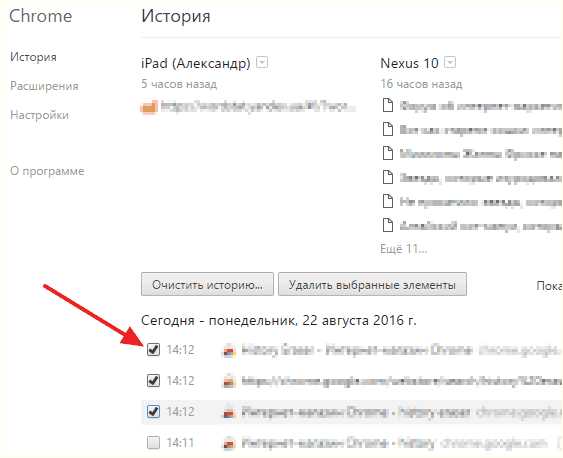
Для удаления конкретного фильма из истории на Кинопоиске откройте раздел «История просмотров» в своем профиле. Найдите нужный фильм, используя строку поиска по названию или прокрутку списка.
Напротив каждого фильма отображается значок корзины или кнопку «Удалить». Нажмите на нее, чтобы исключить выбранный фильм из истории. Система моментально обновит список, и фильм больше не будет учитываться в рекомендациях.
Удаление отдельных фильмов не влияет на другие записи истории и позволяет сохранять персонализированные рекомендации, исключая лишь нежелательные позиции. Для удобства повторного контроля истории можно фильтровать записи по дате просмотра или типу контента.
Если ошибка удаления произошла, откатить действие невозможно – запись удаляется без возможности восстановления, поэтому проверяйте выбранные позиции перед подтверждением.
Очистка всей истории просмотров за один раз

Чтобы удалить всю историю просмотров на Кинопоиске, перейдите в раздел “История” в личном кабинете. На странице отображается полный список просмотренных фильмов и сериалов с точными датами просмотра.
Нажмите “Очистить всю историю” – кнопка расположена в правом верхнем углу страницы. Подтвердите действие во всплывающем окне. После подтверждения все записи удаляются без возможности восстановления.
Если история очень объемная, очистка может занять несколько секунд. Обновите страницу после завершения, чтобы убедиться, что список полностью пуст.
Для пользователей мобильного приложения алгоритм аналогичен: откройте Меню → История → Очистить всю историю, затем подтвердите действие. На iOS и Android изменения вступают в силу сразу после подтверждения.
Удаление истории не влияет на ваши закладки, рейтинги и списки “Хочу посмотреть”, что позволяет сохранить персонализированные рекомендации без старых просмотров.
Удаление истории на мобильном приложении
Откройте приложение Кинопоиск на устройстве с iOS или Android и авторизуйтесь в своем аккаунте.
Нажмите на иконку профиля в правом нижнем углу экрана, чтобы перейти в раздел «Профиль».
Выберите пункт «История просмотров». В этом разделе отображаются все фильмы и сериалы, которые вы смотрели через приложение.
Для удаления конкретного элемента проведите пальцем влево по названию фильма или сериала и нажмите «Удалить».
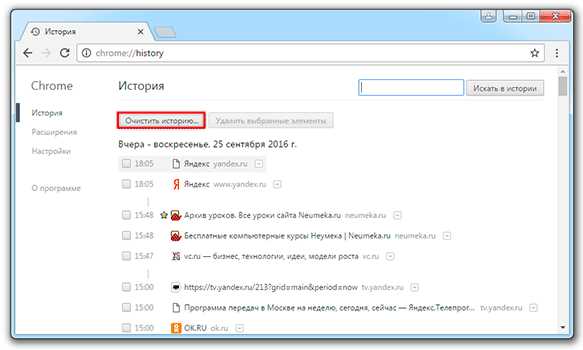
Если требуется очистить всю историю, нажмите на кнопку «Очистить историю» в верхней части экрана. Подтвердите действие во всплывающем окне.
После удаления данные не восстанавливаются, поэтому убедитесь, что вы действительно хотите очистить историю полностью.
Приложение синхронизирует изменения с сервером, поэтому история будет удалена и на других устройствах, где вы вошли под этим аккаунтом.
Для предотвращения автоматического накопления новых просмотров можно использовать режим «Не сохранять историю», доступный в настройках раздела «История просмотров».
Удаление истории через веб-браузер
Чтобы удалить историю просмотров на Кинопоиске через веб-браузер, выполните следующие шаги:
- Откройте официальный сайт Кинопоиска и авторизуйтесь под своим аккаунтом.
- Перейдите в раздел Профиль и выберите вкладку История просмотров.
- Для удаления отдельных фильмов нажмите на значок корзины рядом с каждой записью.
- Для очистки всей истории воспользуйтесь кнопкой Удалить все в верхней части страницы.
- Подтвердите действие в появившемся окне, чтобы изменения вступили в силу.
После удаления история не синхронизируется с другими устройствами до следующей авторизации. Очистка истории не влияет на ваши рейтинги и закладки, она удаляет только записи о просмотренных фильмах.
Рекомендуется регулярно проверять историю в разделе Настройки аккаунта для предотвращения накопления большого количества данных и обеспечения точности рекомендаций.
Удаление недавно просмотренных сериалов
На Кинопоиске история просмотров сериалов хранится в разделе «Моя страница» под вкладкой «История». Чтобы удалить конкретный сериал, нажмите на значок корзины рядом с его названием. Система сразу удаляет запись, и она больше не влияет на рекомендации.
Если требуется очистить сразу несколько позиций, используйте функцию массового удаления: отметьте галочками нужные сериалы и подтвердите удаление кнопкой «Удалить выбранное». Эта операция необратима – после удаления восстановить сериалы в истории невозможно.
Для мобильного приложения алгоритм аналогичен: откройте «История просмотров», проведите по сериалу влево и нажмите «Удалить». Для всех устройств синхронизация истории работает автоматически, поэтому изменения сразу отображаются на других устройствах, где вы используете аккаунт.
Удаление сериалов из истории влияет на алгоритмы рекомендаций: Кинопоиск перестанет предлагать похожие шоу на основе удалённых позиций. Для контроля персонализированных рекомендаций рекомендуется периодически проверять и чистить историю.
Сброс рекомендаций после очистки истории
После удаления истории просмотров на Кинопоиске алгоритмы персональных рекомендаций перестраиваются. Однако важно понимать, что не все рекомендации исчезают мгновенно. Рекомендуется выполнить следующие шаги для максимальной очистки:
1. Удалите историю просмотров через раздел Настройки → История просмотров. При этом система сохраняет только данные о последних 30–50 просмотренных фильмах, старые записи полностью стираются.
2. Очистите куки и кэш браузера или приложения, если вы используете мобильное приложение. Это устраняет локальные данные, которые могут влиять на подбор фильмов.
3. Перейдите в раздел Рекомендации и обновите страницы. После удаления истории алгоритм начинает учитывать только новые действия пользователя: оценки фильмов, добавление в Список для просмотра и поисковые запросы.
4. Для ускоренного сброса рекомендаций можно временно оценивать несколько фильмов в любом жанре, который вы хотите продвигать в ленте. Система использует эти оценки как стартовые данные для формирования нового профиля интересов.
После выполнения этих действий рекомендации будут соответствовать только вашей актуальной активности. Полная перестройка алгоритма занимает от 24 до 48 часов, особенно если у вас активная учетная запись с большим количеством оценок и добавленных фильмов.
Проверка, что история действительно удалена
После очистки истории просмотров на Кинопоиске убедитесь, что изменения вступили в силу. Перейдите в раздел «История» в личном кабинете. Если список пуст, история удалена корректно. Любой оставшийся фильм или сериал укажет на неполное удаление.
Проверьте рекомендации на главной странице. Кинопоиск учитывает просмотренные материалы при формировании подборок. Если после очистки истории рекомендации продолжают отображать ранее просмотренные фильмы, очистка не сработала полностью.
Используйте функцию поиска по недавно просмотренным в профиле. Пустой результат подтверждает полное удаление данных. Если поиск возвращает результаты, повторите процедуру очистки и обновите страницу.
Для дополнительной проверки откройте Кинопоиск в другом браузере или на другом устройстве, где был авторизован тот же аккаунт. Синхронизация истории может отложенно обновляться, и это позволит убедиться, что данные удалены на всех устройствах.
После проверки рекомендуется выйти из аккаунта и войти снова. Это гарантирует, что серверные данные обновились, и история действительно очищена.
Решение проблем, если история не очищается
Если стандартное удаление истории на Кинопоиске не работает, возможны следующие причины и методы их устранения:
- Очистка кэша браузера. Иногда данные о просмотренных фильмах сохраняются локально. Для Google Chrome откройте «Настройки» → «Конфиденциальность и безопасность» → «Очистить данные просмотров» и выберите «Файлы cookie и кэш». После этого перезагрузите сайт.
- Выход и повторный вход в аккаунт. Сессия может блокировать обновление истории. Выйдите из Кинопоиска, закройте вкладку и снова войдите.
- Использование другого устройства или браузера. Если история удаляется на одном устройстве, но отображается на другом, проблема связана с синхронизацией данных. Попробуйте очистить историю на всех устройствах, где используется аккаунт.
- Удаление истории через мобильное приложение. В приложении Кинопоиск для iOS и Android перейдите в «Профиль» → «Настройки» → «История просмотров» и используйте функцию «Очистить всё». Иногда это срабатывает лучше, чем веб-версия.
- Проверка блокировщиков и расширений. Расширения для браузера, блокирующие скрипты, могут мешать удалению истории. Временно отключите их и повторите процедуру.
- Обращение в поддержку. Если ни один метод не помогает, отправьте запрос через форму поддержки на сайте Кинопоиск, указав тип устройства, версию приложения или браузера и подробное описание проблемы.
После выполнения этих шагов история просмотров должна полностью очиститься и синхронизироваться на всех устройствах.
Вопрос-ответ:
Как полностью очистить историю просмотров на Кинопоиск через мобильное приложение?
Чтобы удалить историю просмотров в мобильном приложении Кинопоиск, откройте приложение и перейдите в раздел «Профиль». Далее найдите пункт «История» или «Просмотренные». Там можно удалить отдельные фильмы или сериалы, а также выбрать опцию очистки всей истории целиком. После подтверждения все записи будут удалены с вашего аккаунта на устройстве.
Можно ли удалить только часть истории, оставив другие просмотры?
Да, Кинопоиск позволяет удалить отдельные записи из истории. Для этого откройте раздел «История», найдите нужный фильм или сериал и используйте кнопку удаления рядом с названием. Остальные просмотры при этом останутся в списке, и рекомендации на их основе сохранятся.
Удаляется ли история просмотров на всех устройствах сразу?
Если вы используете один аккаунт на нескольких устройствах, удаление истории в приложении или на сайте синхронизируется между ними. Это означает, что после очистки записи исчезнут и на телефоне, и на компьютере. Однако иногда синхронизация может занять несколько минут, поэтому сначала изменения могут быть видны только на одном устройстве.
Можно ли восстановить удалённую историю после очистки?
Нет, после того как история просмотров удалена на Кинопоиск, восстановить её невозможно. Система не хранит резервные копии удалённых данных. Если важные фильмы нужно запомнить, рекомендуется заранее добавить их в закладки или список «Хочу посмотреть».
Как очистка истории влияет на рекомендации фильмов?
Удаление истории просмотров изменяет работу алгоритма рекомендаций. Кинопоиск использует данные о просмотренных фильмах, чтобы предлагать похожие. После очистки система будет подбирать рекомендации, ориентируясь на новые просмотры или сохранённые списки, а старые предпочтения больше учитываться не будут.
Как удалить отдельные фильмы из истории просмотров на Кинопоиск?
Чтобы убрать конкретные фильмы из вашей истории на Кинопоиск, откройте раздел «История» в своём профиле. Там вы увидите список просмотренных фильмов и сериалов. Напротив каждого из них есть значок корзины или кнопка «Удалить». Нажав на неё, вы удалите выбранный фильм, при этом остальная история останется нетронутой. Этот способ удобен, если вы хотите скрыть только некоторые позиции.

 Загрузка...