Содержание статьи
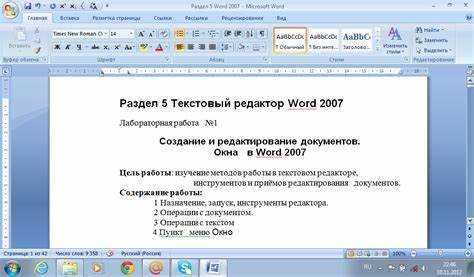
Microsoft Word открывается на стартовом экране с последними документами и шаблонами. Для работы с текстом достаточно выбрать пустой документ или один из готовых шаблонов, после чего активируется основной текстовый редактор.
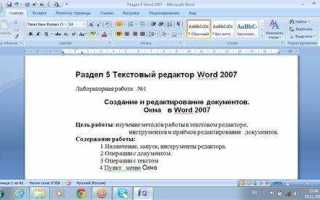
Панель инструментов расположена в верхней части окна Word и включает вкладки «Главная», «Вставка», «Разметка страницы» и другие. Основные функции редактирования текста, такие как изменение шрифта, размера, цвета и стиля, находятся на вкладке Главная.
В редакторе можно использовать контекстное меню, вызываемое правой кнопкой мыши, для быстрого форматирования выбранного фрагмента, вставки символов, копирования или удаления текста. Это ускоряет работу без перехода к верхней панели.
Для точного выравнивания текста или добавления абзацев полезно включить линейку и сетку через вкладку «Вид». Это помогает устанавливать отступы, интервалы и контролировать расположение блоков текста.
Функции поиска и замены доступны через сочетание клавиш Ctrl+F и Ctrl+H, что позволяет быстро находить слова, исправлять опечатки и заменять повторяющиеся фрагменты текста без ручного просмотра документа.
Как открыть Word и сразу перейти к редактированию текста
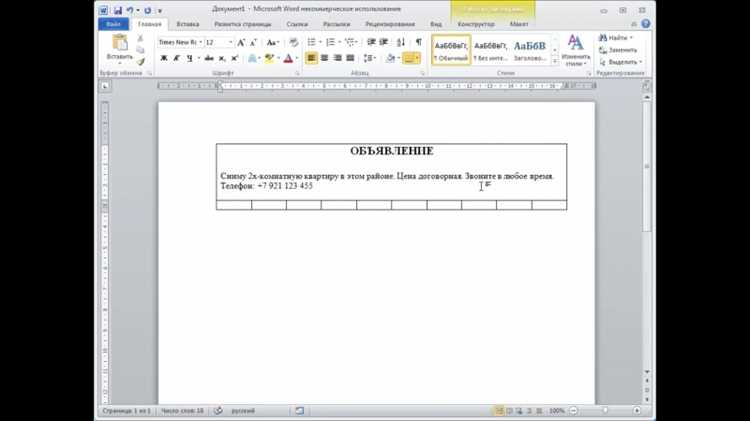
Для быстрого запуска Word на Windows используйте сочетание клавиш Win+S и введите «Word», затем выберите приложение в списке результатов. На macOS откройте Launchpad и найдите Microsoft Word по названию.
При открытии Word отображается стартовый экран с последними документами и шаблонами. Чтобы сразу начать набор текста, выберите пустой документ. Это активирует рабочую область редактора и позволяет начать редактирование без дополнительных действий.
Если требуется открыть документ, который вы редактировали ранее, выберите его из списка последних файлов или используйте вкладку Открыть для поиска на компьютере. Word автоматически загрузит содержимое и активирует текстовый редактор для внесения изменений.
Для ускорения работы можно закрепить Word на панели задач Windows или в Dock на macOS. Тогда запуск и переход к редактированию займут один клик без поиска приложения в меню.
Расположение панели инструментов для работы с текстом
Верхняя часть окна Word занимает лента инструментов, состоящая из вкладок: «Главная», «Вставка», «Разметка страницы», «Ссылки», «Рецензирование» и «Вид». Каждая вкладка содержит группы команд для конкретных задач, связанных с текстом, форматированием и вставкой объектов.
На вкладке Главная находятся основные функции редактирования: изменение шрифта, размера, цвета, стиля текста, выделение жирным или курсивом, установка списков и отступов. Это позволяет управлять внешним видом текста без перехода в другие меню.
Для быстрого доступа к часто используемым инструментам можно настроить панель быстрого доступа в верхнем левом углу окна Word. На ней удобно закрепить команды, которые применяются при наборе текста чаще всего, например, копирование, вставка, сохранение или отмена изменений.
Если часть панели инструментов скрыта, используйте кнопку Свернуть ленту или клавишу Ctrl+F1 для показа и скрытия команд. Это освобождает рабочее пространство документа, сохраняя доступ к инструментам при необходимости.
Где найти строку форматирования и настройки шрифта
Строка форматирования располагается на вкладке Главная в верхней части окна Word, сразу под лентой вкладок. Здесь находятся блоки управления шрифтом, абзацем и стилями текста.
В разделе Шрифт можно изменить тип и размер текста, применить жирный, курсив, подчеркивание или зачеркнутый стиль. Также доступны цвет текста, выделение маркером и функции надстрочного и подстрочного текста.
Для тонкой настройки шрифта используйте кнопку Расширенные параметры шрифта в нижнем правом углу блока. В открывшемся окне можно изменять интервал между символами, масштаб текста и стили начертания, что важно для точного форматирования документа.
Строка форматирования остается активной при работе с любым выделенным фрагментом текста, что позволяет сразу видеть примененные стили и корректировать их без перехода в дополнительные меню.
Использование контекстного меню для быстрого редактирования текста

Контекстное меню вызывается правой кнопкой мыши на выбранном фрагменте текста. Оно позволяет выполнять операции без перехода на вкладки панели инструментов.
Основные функции контекстного меню включают:
- Копирование, вырезание и вставка – быстрый доступ к стандартным операциям редактирования.
- Форматирование шрифта – изменение типа, размера, цвета текста, применение жирного, курсива и подчеркивания.
- Выравнивание абзацев – установка левого, правого, центрального или полного выравнивания.
- Параметры списков – включение нумерованных или маркированных списков и настройка отступов.
- Проверка орфографии – предложение вариантов исправления выделенных слов.
- Стили текста – применение предустановленных стилей для быстрого форматирования документа.
Контекстное меню ускоряет редактирование, позволяя выполнять ключевые действия прямо в месте работы с текстом, без необходимости переключаться между вкладками и панелями Word.
Как включить или скрыть линейку и сетку для удобного набора
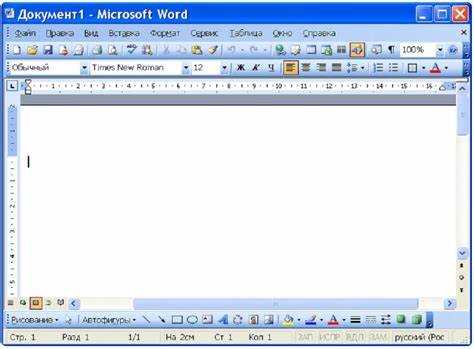
Линейка и сетка помогают точно позиционировать текст и объекты на странице. Они активируются через вкладку Вид в верхней панели Word.
Для работы с линейкой:
- Перейдите на вкладку Вид.
- Отметьте чекбокс Линейка в группе «Показать».
- Линейка отобразится сверху и слева от страницы, позволяя устанавливать отступы, интервалы и табуляции.
Для работы с сеткой:
- На той же вкладке выберите Сетка для объектов или Направляющие.
- Используйте сетку для точного выравнивания изображений, таблиц и текстовых блоков.
- Для скрытия элементов просто снимите галочки с соответствующих опций.
Линейка и сетка не влияют на печать документа, они предназначены исключительно для удобства набора и выравнивания элементов на экране.
Где находятся функции поиска и замены текста

Функции поиска и замены текста находятся на вкладке Главная в группе «Редактирование», а также доступны через сочетания клавиш Ctrl+F и Ctrl+H для быстрого доступа.
Для удобства работы с этими функциями Word предоставляет диалоговые окна с настраиваемыми параметрами. Таблица ниже показывает основные возможности:
| Функция | Сочетание клавиш | Описание |
|---|---|---|
| Поиск текста | Ctrl+F | Открывает панель навигации, позволяет находить слова или фразы по всему документу, поддерживает поиск с учетом регистра и частей слова. |
| Замена текста | Ctrl+H | Открывает окно «Найти и заменить», где можно автоматически менять одно слово или фразу на другую в выбранных частях документа или во всем тексте. |
| Расширенный поиск | Ctrl+Shift+F | Позволяет искать текст с использованием подстановочных знаков, форматирования и специальных символов. |
| Замена с форматированием | Через окно «Найти и заменить» | Позволяет менять шрифт, размер текста, стиль абзацев или выделение одновременно с заменой слов. |
Эти инструменты ускоряют редактирование больших документов, позволяют быстро исправлять ошибки и обеспечивают единообразное оформление текста без ручного поиска каждого фрагмента.
Настройка режима отображения текста и проверка орфографии

Word предлагает несколько режимов отображения текста, которые изменяют вид страницы для удобства работы. Вкладка Вид содержит основные режимы: «Разметка страницы», «Черновик», «Веб-документ», «Обычная» и «Структура документа». Каждый режим меняет отображение полей, абзацев и графических элементов.
Режим Разметка страницы показывает точное расположение текста и объектов на печатной странице, Черновик ускоряет набор и редактирование без отображения изображений и полей, а Веб-документ позволяет просматривать документ так, как он будет выглядеть в браузере.
Для проверки орфографии перейдите на вкладку Рецензирование и выберите «Правописание». Word автоматически подсвечивает ошибки и предлагает варианты исправлений. Можно настроить автоматическую проверку текста во время набора через «Файл» → «Параметры» → «Правописание», чтобы ошибки подчеркивались красной волнистой линией без необходимости запускать отдельную проверку.
Эти настройки помогают быстро адаптировать отображение документа под конкретные задачи и предотвращают опечатки до финального сохранения файла.
Вопрос-ответ:
Как быстро открыть текстовый редактор Word для нового документа?
На Windows используйте сочетание клавиш Win+S и введите «Word», затем выберите приложение. На macOS откройте Launchpad и найдите Microsoft Word. Для создания нового документа выберите пустой документ, после чего сразу откроется рабочая область для ввода текста.
Где находятся инструменты для изменения шрифта и форматирования текста?
Все основные инструменты расположены на вкладке Главная в верхней части окна Word. Здесь можно менять тип и размер шрифта, применять жирный, курсив, подчеркивание, выбирать цвет текста и выделение маркером, а также управлять списками и отступами.
Как использовать контекстное меню для редактирования текста?
Выделите фрагмент текста и нажмите правую кнопку мыши. В контекстном меню доступны функции копирования, вырезания, вставки, изменение шрифта, выравнивания абзацев, создание списков и проверка орфографии. Это позволяет редактировать текст без перехода на вкладки панели инструментов.
Где найти функции поиска и замены текста в документе?
Функции поиска и замены расположены на вкладке Главная в группе «Редактирование». Для быстрого поиска используйте Ctrl+F, для замены текста — Ctrl+H. В расширенных настройках можно искать с учетом регистра, формата текста и использовать подстановочные символы для сложных замен.

 Загрузка...