Содержание статьи
Для автоматизации окраски текста в скриптах рекомендуются bat-файлы или PowerShell-скрипты с заранее заданными цветами. Это особенно полезно при мониторинге процессов, логировании ошибок или создании наглядных инструкций для пользователей, где зеленый цвет сигнализирует о корректном выполнении действий.
Использование цвета текста требует учета контраста с фоном консоли и читаемости. Зеленый цвет лучше всего комбинировать с темным фоном, чтобы информация оставалась различимой при длительном взаимодействии с командной строкой.
Использование встроенных команд Windows для изменения цвета текста
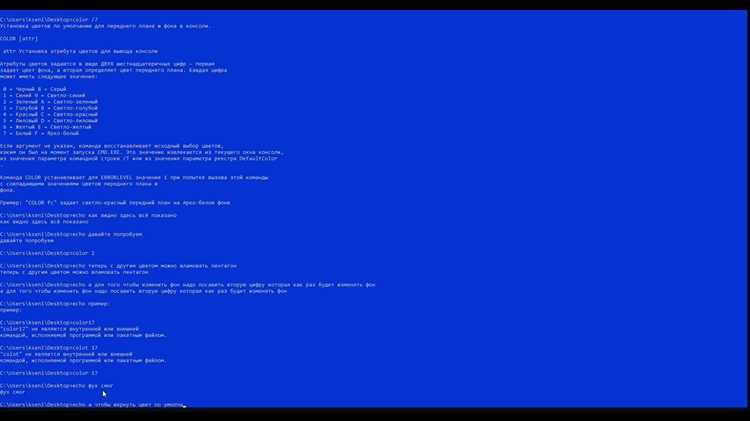
В Windows командная строка поддерживает встроенную команду color, которая позволяет задавать цвет текста и фона через шестнадцатеричные коды. Для зеленого текста на черном фоне используется код 0A, где 0 – цвет фона (черный), а A – цвет текста (зеленый).
Для применения достаточно ввести в командной строке: color 0A и нажать Enter. Изменения вступают в силу сразу для текущей сессии. Чтобы вернуть стандартные цвета, используется color без параметров.
При использовании команды color важно учитывать, что она меняет цвет всей консоли, поэтому отдельные строки нельзя окрашивать по-разному с помощью только этой команды. Для выборочного окрашивания лучше применять PowerShell с ANSI-кодами.
Применение ANSI-кодов для зеленого текста в терминалах
ANSI-коды позволяют задавать цвет текста и фона в терминалах Linux, macOS и современных версиях Windows 10/11. Для зеленого текста используется код \033[32m, а для сброса цвета – \033[0m. Формат записи: \033[код_цветаТекста;код_цветаФонаm.
Пример использования в командной строке Bash:
echo -e «\033[32mТекст будет зеленым\033[0m»
Таблица основных кодов ANSI для текста:
| Цвет | Код |
|---|---|
| Черный | 30 |
| Красный | 31 |
| Зеленый | 32 |
| Желтый | 33 |
| Синий | 34 |
| Магента | 35 |
| Циан | 36 |
| Белый | 37 |
Настройка PowerShell для постоянного зеленого текста
Для установки постоянного зеленого текста во всех сессиях PowerShell необходимо изменить профиль пользователя. Путь к файлу профиля можно проверить командой: $PROFILE. Если файл не существует, создается командами:
if (!(Test-Path $PROFILE)) { New-Item -Path $PROFILE -Type File -Force }
function Write-Green($text) { Write-Host $text -ForegroundColor Green }
После сохранения изменений и перезапуска PowerShell можно использовать Write-Green «Текст» для постоянного зеленого отображения сообщений. Такой подход удобен для скриптов, логов и мониторинга, где требуется выделять информацию цветом без ручного указания параметров в каждой строке.
Использование bat-файлов для автоматической окраски текста
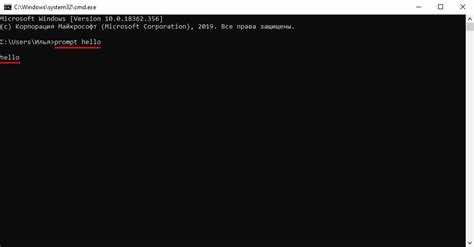
Пример содержимого bat-файла для зеленого текста:
@echo off
color 0A
echo Это сообщение будет зеленым
pause
Для более сложных сценариев можно комбинировать несколько bat-файлов с разными цветами, либо вызывать PowerShell из bat-файла с функцией Write-Host для выборочного окрашивания отдельных строк, не меняя цвет всей консоли.
Зеленый текст в Linux и macOS через терминал
Для окраски текста в терминалах Linux и macOS используются ANSI-коды. Зеленый текст задается последовательностью \033[32m, а сброс цвета – \033[0m. Это позволяет менять цвет отдельных строк без изменения фона всего терминала.
Примеры использования в Bash:
- printf «\033[32mТекст в зеленом цвете\033[0m\n» – альтернативная команда для более точного форматирования.
Для автоматизации окраски в скриптах рекомендуется использовать функции:
- Создание функции в файле .bashrc или .zshrc:
function green() { echo -e «\033[32m$1\033[0m»; }
Такой подход упрощает поддержание однообразного цветового оформления скриптов и позволяет комбинировать несколько цветов для логов и уведомлений в терминале.
Советы по сочетанию цветов и читаемости текста
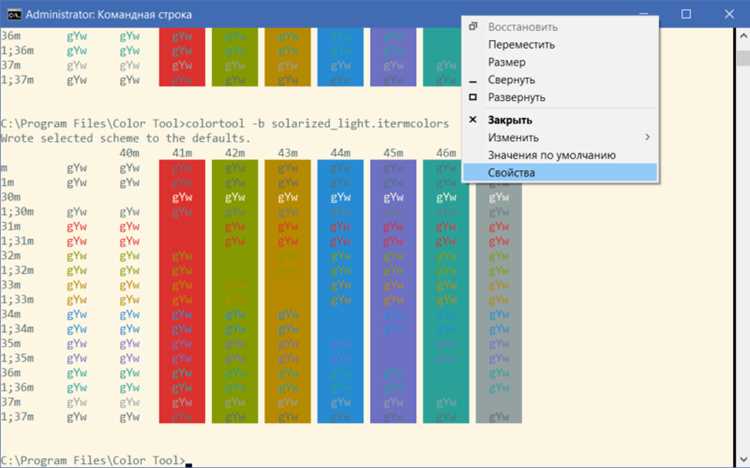
При выборе зеленого цвета для текста важно учитывать фон консоли. На темном фоне (#000000) зеленый текст (#00FF00) воспринимается отчетливо, а на светлом фоне (#FFFFFF) необходимо использовать более темные оттенки зеленого, например #008000, чтобы сохранить контраст.
Для Windows рекомендуется использовать коды цвета консоли: 0A (черный фон и ярко-зеленый текст) для стандартных сообщений и 2 в качестве цвета текста для приглушенного зеленого.
В Linux и macOS следует комбинировать ANSI-коды с контролем яркости:
- \033[32m – стандартный зеленый, хорошо виден на темном фоне.
- \033[92m – яркий зеленый, выделяет важные сообщения.
- \033[0m – сброс цвета после каждой окрашенной строки, чтобы не мешать читаемости остальных сообщений.
Для длинных скриптов и логов рекомендуется ограничивать количество цветовых вариаций, использовать зеленый только для подтверждающих или положительных сообщений и сочетать его с нейтральными цветами для других типов информации.
Вопрос-ответ:
Как сделать зеленый текст в обычной командной строке Windows?
В командной строке Windows для изменения цвета текста используется команда color. Для зеленого текста на черном фоне вводится color 0A. Первое значение (0) отвечает за фон, второе (A) — за цвет текста. После выполнения команды все последующие строки будут выводиться зеленым до закрытия консоли или сброса цвета с помощью color без параметров.
Можно ли сделать отдельные строки зеленого цвета в PowerShell, не меняя цвет всей консоли?
Да, в PowerShell для вывода отдельных строк используется команда Write-Host с параметром -ForegroundColor Green. Например, Write-Host «Сообщение» -ForegroundColor Green выведет только эту строку зеленым, не влияя на другие сообщения в консоли. Для удобства можно создать функцию в профиле пользователя, которая будет автоматически окрашивать текст зеленым.
Как реализовать зеленый текст в Linux или macOS через терминал?
В терминалах Linux и macOS используется поддержка ANSI-кодов. Зеленый текст задается кодом \033[32m, а сброс цвета — \033[0m. Пример: echo -e «\033[32mТекст будет зеленым\033[0m». Для автоматизации и повторного использования можно создать функцию в файле .bashrc или .zshrc типа function green() { echo -e «\033[32m$1\033[0m»; }.
Как использовать bat-файлы для автоматического окрашивания текста в зеленый цвет?
В bat-файлах задается цвет текста командой color. Например, color 0A устанавливает черный фон и зеленый текст. В начале bat-файла рекомендуется использовать @echo off для скрытия команд и оставить только вывод сообщений. Для отдельных строк можно комбинировать вызов PowerShell внутри bat-файла с Write-Host, чтобы окрашивать текст выборочно.

 Загрузка...