Содержание статьи
Для точного закрепления изображения у нижнего края блока в CSS чаще всего используют позиционирование. Элемент с position: absolute внутри контейнера с position: relative можно зафиксировать с помощью bottom: 0. Такой метод сохраняет привязку к нижнему краю независимо от содержимого блока.
Если блок изменяет высоту динамически, оптимальным решением станет flexbox. Установка display: flex и align-items: flex-end позволяет автоматически прижимать вложенные изображения к низу, не требуя точных размеров и отступов.
При использовании CSS Grid закрепление изображения выполняется через align-self: end или настройку ячеек сетки. Этот подход удобен в сложных макетах, где требуется согласованное выравнивание нескольких элементов внутри сетки.
Для фоновых изображений применяют background-position: bottom и background-repeat: no-repeat. Это сохраняет положение картинки при изменении размеров блока и исключает её повторение, что важно для баннеров и декоративных элементов.
Использование свойства position для фиксации изображения
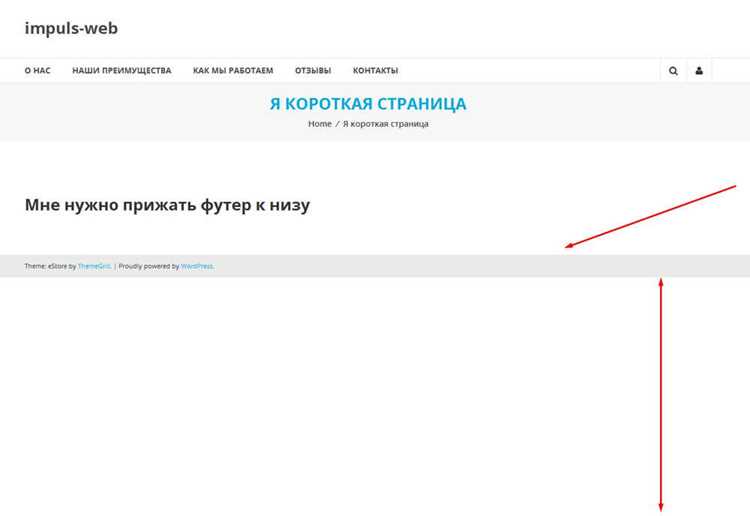
Свойство position позволяет точно управлять расположением изображения внутри блока. Для закрепления у нижнего края используют комбинацию position: relative у родителя и position: absolute у вложенного изображения. Основные рекомендации:
- Установить у контейнера position: relative, чтобы служил опорой для абсолютного позиционирования.
- У изображения задать position: absolute и bottom: 0 для привязки к нижнему краю.
- При необходимости контролировать горизонтальное положение использовать left, right или margin.
Применение position: fixed фиксирует изображение относительно окна браузера, что полезно для постоянных элементов интерфейса, но не влияет на расположение внутри блока. Варианты использования:
- Фиксация баннера, который остается на экране при прокрутке.
- Выравнивание декоративного элемента внизу видимой области.
Комбинация top, bottom, left, right с абсолютным позиционированием обеспечивает гибкость при адаптивной верстке. Для сохранения пропорций изображения рекомендуется задавать width и height в относительных единицах, например % или vw/vh, чтобы блок корректно отображался на разных устройствах.
Применение flexbox для выравнивания по нижнему краю
Flexbox позволяет точно размещать элементы внутри блока без явного абсолютного позиционирования. Для закрепления изображения у нижнего края блока применяют следующие шаги:
- У контейнера установить display: flex и flex-direction: column, чтобы элементы располагались вертикально.
- Использовать justify-content: flex-end, чтобы нижний элемент автоматически прижимался к нижнему краю контейнера.
- При необходимости ограничить размер изображения с помощью max-height или width, чтобы оно не выходило за пределы блока.
Дополнительные рекомендации по использованию flexbox:
- Если блок содержит несколько элементов, применить margin-top: auto у изображения для смещения его вниз без изменения остальных элементов.
- Для адаптивной верстки использовать относительные единицы (%, vh, vw) для размеров контейнера и изображения.
- При изменении высоты контейнера изображение автоматически сохраняет положение у нижнего края без необходимости пересчета координат.
Flexbox особенно полезен для динамических макетов, где высота блока может меняться в зависимости от контента. Такой подход упрощает поддержку и адаптацию элементов под разные разрешения экранов.
Выравнивание изображения с помощью grid-контейнера
CSS Grid позволяет точно размещать элементы внутри блока с помощью строк и колонок. Для закрепления изображения у нижнего края блока выполняются следующие действия:
- У контейнера установить display: grid и определить одну строку или несколько, соответствующих макету.
- Использовать align-items: end для выравнивания всех элементов по нижнему краю строки.
- Для отдельного изображения применить align-self: end, чтобы закрепить только его у нижней границы блока.
Дополнительно:
- При разбиении блока на несколько областей сетки (grid-template-areas) назначить изображение в нижнюю область для сохранения позиции независимо от других элементов.
- Для адаптивного дизайна использовать относительные единицы (fr, %, vh) в определении высоты строк.
- Комбинируя justify-items и align-items, можно управлять горизонтальным и вертикальным позиционированием одновременно.
Grid-контейнер особенно удобен, когда требуется согласованное выравнивание нескольких элементов, сохраняя изображение у нижнего края при изменении размеров блока.
Фиксация фона блока с помощью background-position
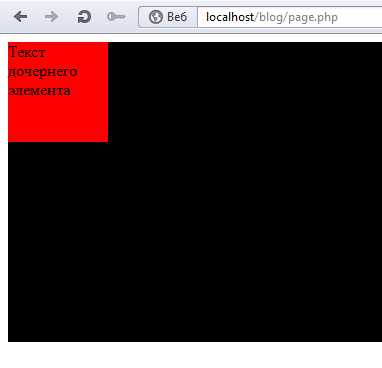
Для закрепления фонового изображения у нижнего края блока используется свойство background-position. Оно определяет точку привязки картинки внутри блока, а background-repeat предотвращает повторение.
Пример базовой настройки:
| Свойство | Значение | Описание |
|---|---|---|
| background-image | url(‘image.jpg’) | Указывает путь к фоновому изображению |
| background-position | bottom | Закрепляет изображение у нижнего края блока |
| background-repeat | no-repeat | Запрещает повторение изображения |
| background-size | contain | Подгоняет изображение под размеры блока без обрезки |
Дополнительно можно использовать относительные единицы для адаптивности:
- background-position: bottom center; – по горизонтали центр, по вертикали низ блока.
- background-size: cover; – заполняет блок полностью, сохраняя пропорции.
Такой подход подходит для баннеров и декоративных элементов, которые должны оставаться у нижнего края независимо от изменения размеров блока и контента.
Работа с абсолютным и относительным позиционированием
Абсолютное позиционирование позволяет привязать изображение к конкретной точке внутри блока. Чтобы закрепить его у нижнего края, родительский контейнер должен иметь position: relative, а изображение – position: absolute с bottom: 0.
Рекомендации при использовании этой схемы:
- Контейнер с position: relative определяет область отсчета для абсолютного позиционирования, предотвращая смещение изображения за пределы блока.
- Для горизонтального контроля использовать left или right, либо задать margin для точной подстройки.
- Если блок имеет динамическую высоту, абсолютное позиционирование автоматически сохраняет изображение у нижнего края без дополнительных расчётов.
- Сочетание с z-index позволяет управлять наложением изображения на другие элементы блока.
Относительное позиционирование полезно для смещения изображения на небольшие величины внутри блока без выхода за границы. Оно работает совместно с абсолютным для точного выравнивания и сохранения структуры макета.
Настройка отступов и маргинов для нижнего выравнивания
Для точного закрепления изображения у нижнего края блока важно правильно настроить отступы и маргины. Свойство margin-bottom позволяет создать пространство между нижней границей изображения и краем блока, при этом не нарушая позиционирование.
Рекомендации:
- При использовании position: absolute у изображения можно комбинировать bottom: 0 с margin-bottom, чтобы отступ был сохранён независимо от размера блока.
- Для flexbox или grid margin-top: auto автоматически смещает изображение вниз, оставляя верхнее пространство адаптивным.
- Использовать относительные единицы (%, vh) для маргинов, чтобы сохранить пропорции на разных устройствах.
- Следить за суммарными отступами внутри блока, чтобы изображение не выходило за границы контейнера.
Точная настройка маргинов и отступов обеспечивает визуальное выравнивание изображения, корректное взаимодействие с другими элементами блока и адаптивное отображение на любых разрешениях.
Подгонка размеров изображения при закреплении
Для корректного закрепления изображения у нижнего края блока важно учитывать его размеры. Свойства width и height позволяют задавать точные размеры или ограничивать их максимумом и минимумом с помощью max-width, max-height, min-width и min-height.
Рекомендации по подгонке:
- Использовать относительные единицы (%, vw, vh) для адаптации изображения под размеры блока и экрана.
- Сохранять пропорции изображения с помощью object-fit: contain или object-fit: cover, чтобы оно не деформировалось при изменении размера блока.
- При абсолютном позиционировании учитывать отступы и маргины, чтобы изображение не перекрывало важные элементы внутри блока.
- Для фонов использовать background-size: contain или cover, чтобы фоновое изображение оставалось у нижнего края без обрезки.
Правильная подгонка размеров обеспечивает сохранение визуальной структуры блока и стабильное положение изображения при изменении размеров контейнера и разрешения экрана.
Совместимость методов с разными браузерами
При закреплении изображения у нижнего края блока важно учитывать поддержку методов в различных браузерах. Абсолютное позиционирование с position: absolute и bottom: 0 поддерживается всеми современными браузерами, включая Chrome, Firefox, Safari, Edge и Opera.
Flexbox с justify-content: flex-end и margin-top: auto корректно работает в последних версиях Chrome, Firefox, Safari, Edge и поддерживается IE11 с ограничениями по вложенным элементам. Для старых версий Internet Explorer рекомендуется проверять адаптивность и использовать fallback с абсолютным позиционированием.
CSS Grid с align-self: end и align-items: end поддерживается всеми современными браузерами, кроме устаревших версий IE. Для кроссбраузерной совместимости можно применять условные стили или использовать flexbox как запасной вариант.
Фоновые изображения с background-position: bottom и background-repeat: no-repeat корректно отображаются во всех браузерах, включая мобильные. Для адаптивного поведения важно задавать background-size в относительных единицах (%, cover, contain).
Вопрос-ответ:
Как закрепить изображение у нижнего края блока с помощью абсолютного позиционирования?
Для закрепления изображения с использованием абсолютного позиционирования родительскому элементу нужно задать position: relative, а самому изображению — position: absolute с bottom: 0. Это позволит изображению оставаться привязанным к нижнему краю контейнера независимо от его высоты. Дополнительно можно использовать left или right для горизонтального размещения.
Можно ли использовать flexbox для выравнивания изображения у нижнего края блока?
Да, flexbox позволяет управлять вертикальным расположением элементов. Для блока задают display: flex и flex-direction: column, а у изображения применяют margin-top: auto или устанавливают justify-content: flex-end у контейнера. Такой подход подходит для блоков с динамической высотой и сохраняет положение изображения при изменении размеров контейнера.
Как закрепить фоновое изображение у нижнего края блока без использования дополнительных элементов?
Для фонового изображения применяют background-position: bottom и background-repeat: no-repeat. Чтобы изображение сохраняло пропорции и не обрезалось, используют background-size: contain или cover. Этот метод удобен для декоративных блоков и баннеров, где не требуется отдельный тег для картинки.
Какие сложности могут возникнуть при использовании CSS Grid для закрепления изображения у нижнего края?
CSS Grid позволяет выравнивать элементы с помощью align-self: end или align-items: end. Основная сложность возникает при старых версиях Internet Explorer, которые не поддерживают современные свойства Grid. Для кроссбраузерной совместимости в таких случаях можно использовать fallback через flexbox или абсолютное позиционирование. Также важно правильно настроить размеры строк и областей сетки, чтобы изображение не перекрывало соседние элементы.

 Загрузка...