Содержание статьи
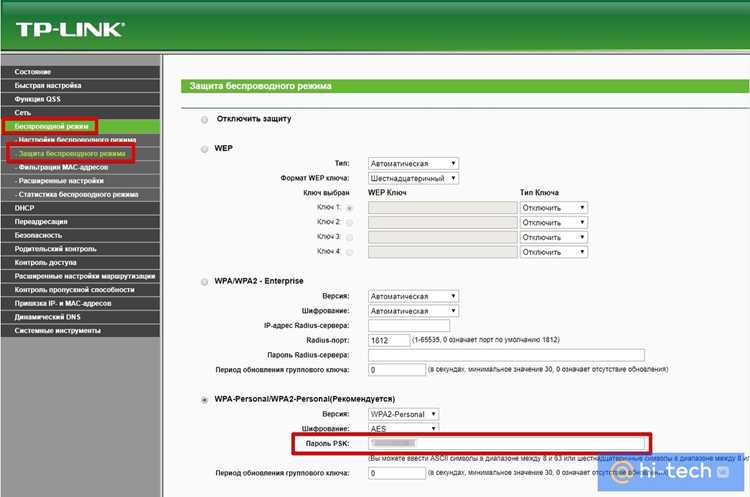
Каждый пользователь сталкивался с ситуацией, когда необходимо узнать пароль от Wi-Fi сети, к которой уже подключен компьютер. Знание этого пароля может понадобиться для подключения других устройств или при необходимости вручную ввести его в настройки роутера. Важно, что для получения пароля можно воспользоваться встроенными средствами операционных систем без установки сторонних приложений.
Для пользователей Windows доступ к паролю можно получить через системные настройки. Откройте «Центр управления сетями и общим доступом», выберите активную сеть и перейдите в её параметры. После этого откроется окно с деталями подключения, в котором можно выбрать опцию «Отображение символов». Пароль будет выведен в поле «Ключ безопасности сети».
Для пользователей macOS процесс несколько отличается. Для этого откройте «Доступ к связке ключей» и найдите там запись о вашем Wi-Fi. После выбора нужной сети, установите флажок «Показать пароль», предварительно введя пароль администратора. Это откроет доступ к строке с паролем, который можно скопировать или записать.
Важно, что для обоих способов необходимо обладать правами администратора на компьютере, иначе доступ к паролю будет невозможен. В случае с Windows, также могут потребоваться дополнительные разрешения для работы с сетевыми настройками.
Как увидеть сохранённые пароли Wi-Fi в Windows 10
В Windows 10 существует несколько способов для просмотра сохранённых паролей Wi-Fi. Эти методы позволяют вам получить доступ к информации о сетях, к которым ваш компьютер подключался ранее. Один из наиболее простых способов — через командную строку, но можно также использовать графический интерфейс или настройки системы.
Для начала откройте «Сетевые подключения». Для этого кликните правой кнопкой мыши на значок сети в правом нижнем углу экрана и выберите «Открыть настройки сети и Интернета». Далее перейдите в раздел «Сетевые подключения» и найдите нужное подключение. Щелкнув по нему правой кнопкой, выберите «Состояние» и нажмите «Свойства беспроводной сети». В открывшемся окне перейдите в раздел «Безопасность» и установите галочку на «Показать символы». В этом разделе будет отображён ваш пароль Wi-Fi.
Другой способ – использовать командную строку. Для этого откройте меню «Пуск», введите «cmd» в поисковой строке, затем щёлкните правой кнопкой по результату и выберите «Запуск от имени администратора». В командной строке введите команду:
- netsh wlan show profiles
Эта команда отобразит список всех сохранённых сетей. Чтобы увидеть пароль для конкретной сети, используйте следующую команду, заменив «имя_сети» на название интересующей вас сети:
- netsh wlan show profile name=»имя_сети» key=clear
Если вы не хотите использовать командную строку, можете воспользоваться специальными программами для восстановления паролей Wi-Fi. Существуют бесплатные и платные утилиты, которые могут автоматически извлечь все сохранённые пароли с вашего компьютера. Одной из популярных программ является WirelessKeyView. Она проста в использовании и позволяет быстро отыскать пароли для всех подключённых сетей.
Также можно получить доступ к паролям Wi-Fi через «Панель управления». Откройте её, выберите «Сетевые и共享 центры» и кликните на «Изменить параметры адаптера». Найдите ваше активное подключение, щёлкните правой кнопкой и выберите «Состояние». В появившемся окне нажмите «Свойства беспроводной сети», а затем «Безопасность». Введите свой пароль, чтобы отобразился ключ.
При использовании этих методов всегда будьте осторожны. Помните, что доступ к паролям имеет значение безопасности вашей сети. Если вы нашли чужие пароли, не используйте их без разрешения владельца сети. Для предотвращения несанкционированного доступа к вашим данным рекомендуется изменять пароли Wi-Fi на регулярной основе.
Пошаговое руководство по извлечению пароля из настроек Wi-Fi
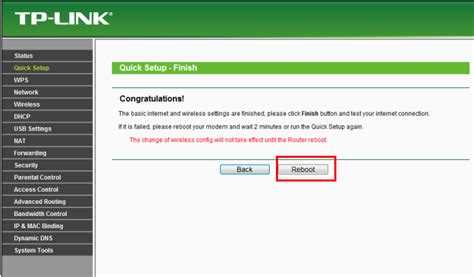
Для того чтобы узнать пароль Wi-Fi на компьютере с Windows, откройте «Панель управления». Затем перейдите в раздел Сетевые и общие параметры и выберите Центр управления сетями и общим доступом. В этом меню выберите Сетевое подключение под вашей активной сетью.
Далее откроется окно с информацией о подключении. Нажмите на Сведения о сети, а затем в появившемся окне выберите вкладку Безопасность. Здесь, рядом с полем Ключ безопасности сети, будет расположена скрытая информация. Чтобы увидеть пароль, поставьте галочку напротив опции Отобразить символы.
Если ваш компьютер работает на Windows 10 или 11, можно извлечь пароль через командную строку. Для этого откройте командную строку от имени администратора и введите команду: netsh wlan show profile name=»имя сети» key=clear. В результатах найдите строку Key Content, где будет указан пароль.
Для пользователей macOS процесс извлечения пароля Wi-Fi начинается с открытия программы Связка ключей, расположенной в папке Программы → Утилиты. Найдите ваше подключение, дважды щелкните по нему, а затем выберите Показать пароль, введя при этом пароль от системы для подтверждения действия.
Использование командной строки для поиска пароля от Wi-Fi
Откройте командную строку от имени администратора. Для этого нажмите правой кнопкой мыши на кнопку «Пуск» и выберите «Командная строка (администратор)» или «Windows PowerShell (администратор)». Это важно, так как для получения доступа к информации о сети потребуются права администратора.
Для того чтобы увидеть список всех сохранённых сетей Wi-Fi, введите следующую команду:
- netsh wlan show profiles
Эта команда выведет на экран все сети Wi-Fi, с которыми ваш компьютер когда-либо подключался. Каждое имя сети (SSID) будет отображено в соответствующем разделе.
Чтобы увидеть пароль для конкретной сети, введите команду, указав имя сети (например, MyWiFi):
- netsh wlan show profile name=»MyWiFi» key=clear
После выполнения команды вам будет представлена информация о выбранной сети. Внимание, пароль будет указан в строке «Key Content» (Содержимое ключа), если он сохранён на вашем устройстве. Если пароль не отображается, это может означать, что он не был сохранён или доступ к нему ограничен системой безопасности.
В некоторых случаях, если сеть была защищена более сложными средствами безопасности, пароль может быть скрыт. Тогда необходимо использовать дополнительные инструменты для извлечения этих данных, но командная строка в большинстве случаев справляется с задачей.
Это удобный и быстрый способ для пользователей, которые не хотят использовать сторонние программы или графический интерфейс для получения информации о своих сетевых подключениях.
Как посмотреть пароль Wi-Fi в Windows 11 через панель управления
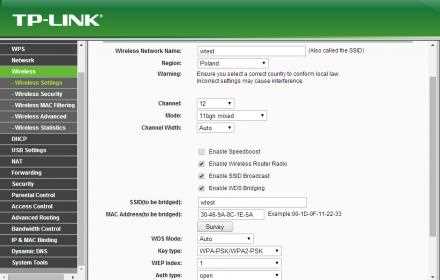
Чтобы узнать пароль Wi-Fi в Windows 11 через панель управления, начните с открытия самого инструмента. Для этого нажмите правой кнопкой мыши на иконке сети в правом нижнем углу экрана и выберите «Открыть настройки сети и Интернета». В открывшемся окне прокрутите вниз и выберите «Центр управления сетями и общим доступом». Это приведет вас к нужной панели для дальнейших действий.
В центре управления сетями найдите строку «Подключения», где будет указано название вашего активного Wi-Fi соединения. Щелкните по нему, чтобы открыть окно состояния сети. В этом окне кликните по кнопке «Сведения о подключении», и откроется новое окно, содержащее параметры вашего Wi-Fi.
Далее, в этом окне выберите «Свойства беспроводной сети». В открывшемся окне перейдите на вкладку «Безопасность», где будет отображена информация о защите соединения. Здесь вы увидите поле «Ключ безопасности сети», которое скрывает ваш пароль Wi-Fi, за исключением нескольких звездочек.
Чтобы увидеть сам пароль, необходимо поставить галочку напротив пункта «Показать символы». После этого пароль откроется в поле, и вы сможете его скопировать или записать. Помните, что для выполнения этого действия вам нужно иметь права администратора на компьютере.
Если ваш компьютер не отображает пароль после выполнения всех действий, это может быть связано с тем, что пароль был изменен или что-то мешает правам администратора. В таком случае рекомендуется попробовать выполнить те же шаги в режиме администратора, а для этого нужно зайти в «Панель управления» от имени администратора.
Этот способ работает только при условии, что ваш компьютер ранее был подключен к нужной сети Wi-Fi. Если же вы подключаетесь к сети в первый раз или пароль был изменен на роутере, то его можно найти в настройках маршрутизатора, используя IP-адрес устройства для входа в его интерфейс управления.
Восстановление пароля Wi-Fi с помощью утилит для паролей
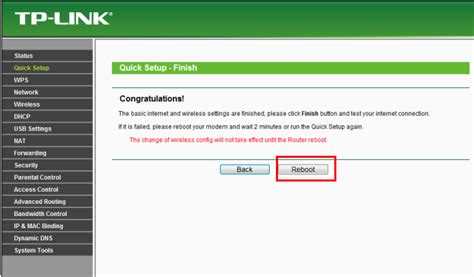
Для восстановления забытого пароля от Wi-Fi можно воспользоваться специальными утилитами для восстановления паролей. Эти программы позволяют сканировать и извлекать пароли, сохранённые на вашем компьютере. Это особенно полезно в случаях, когда доступ к настройкам роутера невозможен, а пароль нужно быстро вернуть.
Одним из самых популярных инструментов для этого является программа WirelessKeyView. Она анализирует системные файлы Windows и отображает пароли Wi-Fi, которые были сохранены в операционной системе. Для её использования не нужно устанавливать сложные драйвера или дополняющие пакеты, достаточно просто запустить программу и дождаться завершения анализа.
WirelessKeyView совместим с Windows 7, 8 и 10. Главное условие – наличие прав администратора, чтобы утилита могла получить доступ к конфиденциальным данным операционной системы. Если программа обнаружит пароли, она покажет их в виде обычного текста, что удобно для быстрого восстановления.
Второй популярный инструмент – Cain & Abel. Эта утилита, помимо восстановления паролей Wi-Fi, способна взламывать пароли, использующие более сложные методы защиты, такие как WPA и WPA2. Важно помнить, что Cain & Abel требует определённых знаний в области сетевой безопасности, и его использование может нарушать правила использования сети в некоторых странах.
Для использования Cain & Abel нужно установить несколько дополнительных компонентов, таких как драйвера для захвата трафика. Программа имеет графический интерфейс, который позволяет легко настроить процесс восстановления пароля. Однако, для некоторых версий Windows она может не быть полностью совместимой.
Также стоит отметить программу Wi-Fi Password Revealer. Это утилита с простым интерфейсом, которая работает с любыми версиями Windows, начиная с XP. Она позволяет получить список всех сохранённых паролей Wi-Fi, включая те, которые были введены на компьютере в процессе подключения к сети.
Wi-Fi Password Revealer полезен в случае, если на вашем устройстве сохранено несколько сетей. Утилита отсортирует и покажет все пароли, что делает восстановление пароля максимально простым и быстрым. Однако она не поддерживает возможность взлома паролей, если они не были заранее сохранены на устройстве.
Перед использованием любой утилиты стоит помнить о безопасности данных. При восстановлении пароля с помощью таких инструментов вы должны убедиться, что ваша система защищена от вирусов и вредоносных программ, так как скачивание непроверенных версий утилит может привести к утечке данных. Важно скачивать программы только с официальных сайтов и проверенных источников.
Как извлечь пароль Wi-Fi через реестр Windows
Для извлечения пароля Wi-Fi через реестр Windows нужно использовать редактор реестра, который позволяет напрямую взаимодействовать с системными настройками. Это полезный способ, если у вас нет доступа к маршрутизатору или вы забыли пароль от сети, подключенной ранее.
1. Откройте редактор реестра. Для этого нажмите Win + R, введите команду regedit и нажмите Enter. Подтвердите запрос о предоставлении прав администратора.
2. Перейдите в раздел реестра, где хранятся настройки сетевых профилей: HKEY_LOCAL_MACHINE\SOFTWARE\Microsoft\Windows\CurrentVersion\WlanSvc\Profiles. Здесь находятся все сохраненные профили Wi-Fi, к которым ваш компьютер подключался.
3. В разделе Profiles найдите папку с именем, соответствующим вашему подключенному Wi-Fi. Название папки будет идентично названию сети (SSID), к которой был установлен доступ. Если сеть несколько раз подключалась, будет несколько таких папок.
4. Откройте нужную папку, затем найдите строку KeyMaterial. Это и есть зашифрованный пароль для вашей сети. Однако, чтобы его увидеть в понятном виде, потребуется выполнить несколько шагов.
5. Для извлечения пароля нужно воспользоваться специальным инструментом или скриптом для дешифровки. В реестре Windows пароль хранится в зашифрованном виде, и его нельзя просто увидеть в открытом виде.
6. Используйте команду netsh в командной строке, чтобы извлечь пароль, связанный с профилем Wi-Fi. Для этого откройте командную строку с правами администратора и введите команду: netsh wlan show profile name=»Имя_сети» key=clear. В строке «Key Content» отобразится ваш пароль.
7. Обратите внимание, что в реестре Windows можно найти только пароли тех сетей, к которым вы подключались в прошлом, и если профиль был удален или изменен, извлечь пароль будет невозможно.
8. Несмотря на то, что использование реестра дает доступ к множеству настроек, этот метод подходит только для опытных пользователей. Ошибки при редактировании реестра могут привести к сбоям системы. Рекомендуется перед началом работы сделать резервную копию реестра.
Как найти пароль от Wi-Fi, если он сохранён в браузере
Если пароль от Wi-Fi был сохранён в вашем браузере, его можно найти в настройках браузера. Например, в Google Chrome это делается через раздел «Пароли» в настройках безопасности. Чтобы получить доступ к сохранённым паролям, откройте настройки, перейдите в «Автозаполнение» и выберите «Пароли». Здесь будет список всех сохранённых данных, включая пароли от Wi-Fi, которые можно просмотреть, нажав на глазик рядом с паролем (вам потребуется ввести пароль учетной записи для подтверждения действия).
В Mozilla Firefox процесс аналогичен. Перейдите в настройки, затем в «Приватность и безопасность» и откройте раздел «Сохранённые пароли». После этого вы увидите список сохранённых паролей, которые можно будет раскрыть, нажав на иконку в виде глаза. Для получения доступа к паролям, также потребуется ввести главный пароль системы или учетной записи Firefox. Важно отметить, что сохранённые пароли доступны только тем пользователям, которые имеют доступ к компьютеру и установленному браузеру.
Что делать, если нет доступа к настройкам Wi-Fi или прав администратора
Если на вашем компьютере нет прав администратора, и вы не можете зайти в настройки Wi-Fi, важно помнить, что без админских прав многие системные функции будут заблокированы. В таком случае первым шагом стоит выяснить, есть ли на компьютере другой пользователь с правами администратора, который может предоставить доступ к необходимым настройкам.
Если получить права администратора невозможно, можно попробовать использовать командную строку для выполнения некоторых команд. Например, команда «netsh wlan show profiles» позволяет увидеть список сохранённых сетей Wi-Fi. Однако для этого также может потребоваться запуск от имени администратора, и без соответствующих прав доступ будет закрыт.
В случае, если ваша задача – узнать пароль от сохранённой сети, а доступ к настройкам Wi-Fi заблокирован, можно попробовать найти пароль через файл конфигурации маршрутизатора. Для этого потребуется доступ к устройству, к которому подключен Wi-Fi, или знать его IP-адрес и данные для входа. Обычно эти данные можно получить у администратора сети.
Если пароль от маршрутизатора вам неизвестен, но есть доступ к самому роутеру, попробуйте найти информацию на его корпусе. Обычно на нижней части устройства указывается стандартный логин и пароль для входа в настройки. Используя этот логин, можно войти в веб-интерфейс маршрутизатора и просмотреть или изменить настройки сети.
Если вы не можете получить доступ к роутеру и не имеете прав администратора на компьютере, то для получения пароля можно воспользоваться сторонними инструментами. Некоторые программы, такие как WirelessKeyView, позволяют извлечь пароли из сохранённых сетей на устройствах, где они были ранее подключены, даже без прав администратора.
При невозможности решения проблемы с помощью программных средств, можно обратиться за помощью к системному администратору или человеку, который имеет доступ к правам администратора. Также можно попросить его помочь сбросить настройки роутера, если доступ к паролю через стандартные средства невозможен.
Если это не подходит, рассмотрите вариант подключения устройства через Ethernet-кабель, если ваш компьютер имеет такую возможность. Это позволит вам подключиться к интернету без необходимости использовать Wi-Fi.
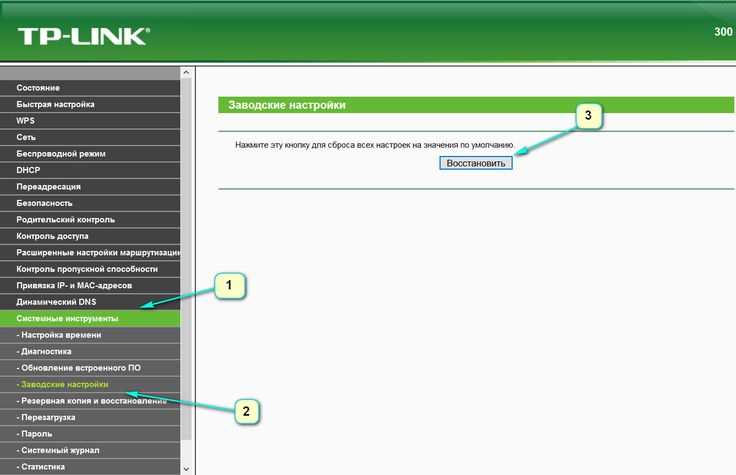
В крайнем случае, если ни одно из решений не подходит, можно рассмотреть вариант сброса маршрутизатора до заводских настроек. Это приведёт к удалению всех паролей и конфигураций, но позволит вам настроить роутер заново, установив новый пароль Wi-Fi и доступ к настройкам.
Вопрос-ответ:
Как узнать пароль от Wi-Fi на своем компьютере, если забыл его?
Для того чтобы найти забытый пароль от Wi-Fi на компьютере с операционной системой Windows, нужно выполнить несколько простых шагов. Откройте «Панель управления» и перейдите в раздел «Центр управления сетями и общим доступом». Найдите ваше текущее подключение к Wi-Fi и кликните по нему правой кнопкой мыши. В открывшемся меню выберите «Свойства беспроводной сети», затем перейдите на вкладку «Безопасность». Здесь будет отображен пароль, но он скрыт символами. Чтобы увидеть его, поставьте галочку в поле «Отобразить символы». После этого вы сможете увидеть и записать свой пароль.
Могу ли я узнать пароль от Wi-Fi, если подключение сделано с другого компьютера?
Да, вы можете узнать пароль Wi-Fi, подключившись к сети на другом устройстве. Для этого нужно зайти в настройки сети и найти параметры подключения. В случае с Windows, можно воспользоваться командной строкой для отображения пароля. Для этого откройте командную строку от имени администратора и введите команду: netsh wlan show profile name=»Имя вашей сети» key=clear. В строке «Key Content» будет отображен ваш пароль. Важно помнить, что для выполнения таких действий нужно иметь права администратора.
Как найти пароль Wi-Fi на Mac?
На компьютерах Mac найти пароль от Wi-Fi можно через «Ключницу». Это приложение хранит все пароли, которые были использованы на вашем устройстве. Для этого откройте программу «Ключница» (Finder → Программы → Утилиты → Ключница). Введите название вашей сети Wi-Fi в поле поиска, выберите нужную сеть и дважды кликните по ней. В открывшемся окне поставьте галочку «Показать пароль». Чтобы увидеть пароль, нужно ввести имя пользователя и пароль для компьютера. После этого пароль от сети Wi-Fi будет отображен.
Могу ли я найти пароль от Wi-Fi через настройки роутера?
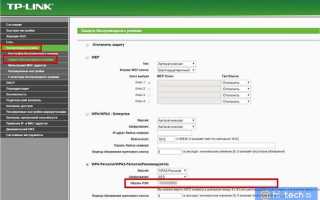
Да, вы можете найти пароль от Wi-Fi, зайдя в настройки роутера. Для этого нужно подключиться к роутеру через браузер. Введите в адресной строке IP-адрес роутера, обычно это 192.168.0.1 или 192.168.1.1 (в зависимости от модели роутера). Введите логин и пароль для входа в настройки роутера (чаще всего они указаны на корпусе устройства или в документации). В меню настроек найдите раздел, связанный с беспроводной сетью (Wi-Fi), и там вы сможете увидеть или изменить пароль.

 Загрузка...