Содержание статьи
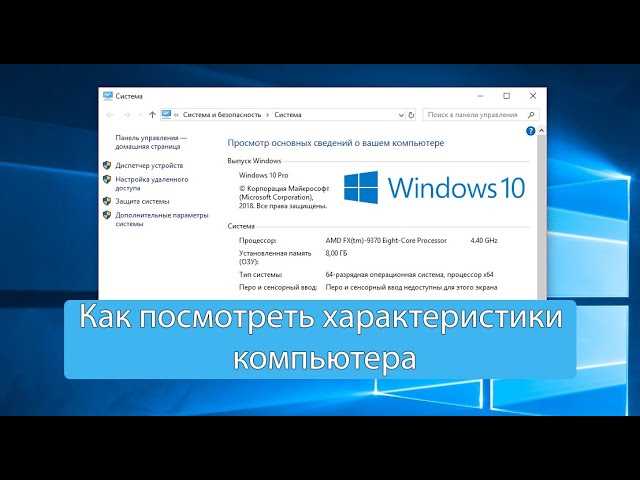
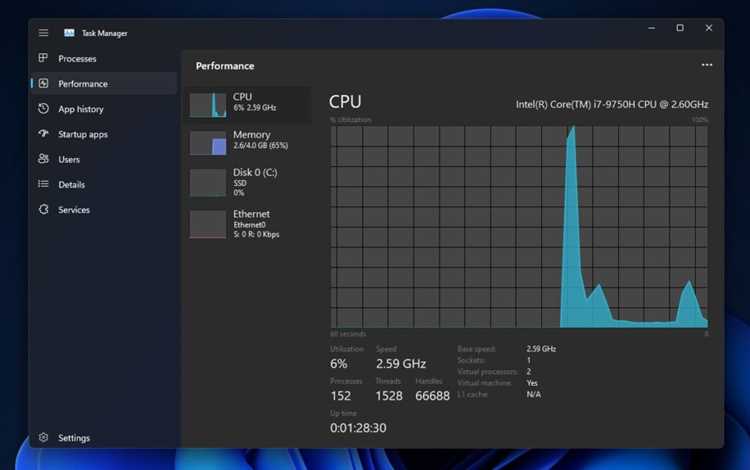
Загрузка процессора напрямую влияет на производительность системы и стабильность работы приложений. В современных процессорах с несколькими ядрами наблюдается неравномерное распределение задач, поэтому важно контролировать использование каждого ядра. На Windows для этого достаточно открыть Диспетчер задач и перейти на вкладку Производительность, где отображается процент загрузки CPU в реальном времени и графики по отдельным ядрам.
На Linux наиболее точные данные предоставляет команда top или более современный инструмент htop, который визуализирует нагрузку на все ядра и показывает процессы с максимальным потреблением ресурсов. Кроме того, можно использовать mpstat для получения статистики по каждому ядру за выбранный интервал времени, что позволяет выявлять кратковременные пики нагрузки.
Для детального анализа на macOS рекомендуется запуск Activity Monitor и вкладки CPU, где отображаются как средние значения нагрузки, так и текущие процессы с их процентным потреблением. Встроенные команды top и sysctl позволяют получать дополнительную информацию о состоянии потоков и частотах работы процессора.
При мониторинге нагрузки важно учитывать не только текущий процент использования, но и продолжительность высокой загрузки, так как длительные пики могут привести к перегреву и снижению производительности. Использование специализированных утилит, таких как CPU-Z или HWMonitor, позволяет отслеживать температуры, частоты и напряжения, что дает полную картину состояния процессора.
Проверка загрузки через Диспетчер задач Windows
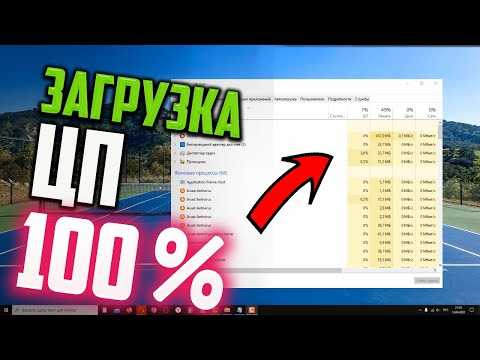
Для мониторинга загрузки процессора в Windows используется встроенный Диспетчер задач. Его можно открыть комбинацией клавиш Ctrl+Shift+Esc или через контекстное меню панели задач.
Во вкладке «Производительность» отображается график использования CPU в реальном времени. Здесь видно, какой процент мощности занят, а также количество активных потоков и ядер.
Для анализа отдельных процессов перейдите на вкладку «Процессы». В столбце «ЦП» указана доля загрузки каждого приложения. Сортировка по этому столбцу позволяет быстро выявить ресурсоемкие программы.
Важно учитывать разницу между общей загрузкой и пиковыми значениями. Если процессор часто достигает 90–100% при обычной работе, стоит проверить наличие фоновых служб или вирусов.
Данные по каждому ядру можно просмотреть отдельно. Таблица ниже демонстрирует пример распределения нагрузки на четырехъядерном процессоре при средней активности системы:
| Ядро | Нагрузка, % |
|---|---|
| Core 0 | 32 |
| Core 1 | 28 |
| Core 2 | 31 |
| Core 3 | 29 |
Для детальной диагностики можно включить «Детализацию графиков» через правый клик на графике CPU. Это показывает, какие процессы используют отдельные ядра интенсивнее всего.
Если необходимо сохранять данные для анализа, Диспетчер задач позволяет экспортировать отчеты через меню «Файл» → «Сохранить как». Полученные CSV-файлы удобно использовать для построения графиков и выявления закономерностей нагрузки.
При регулярной проверке рекомендуется фиксировать пиковые значения CPU в течение нескольких часов. Это помогает отличить кратковременные скачки от постоянной перегрузки, позволяя принимать обоснованные меры по оптимизации работы системы.
Использование Монитора ресурсов для детальной информации
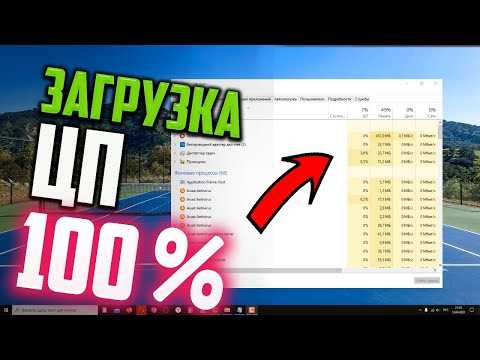
Монитор ресурсов в Windows позволяет отслеживать загрузку процессора по отдельным процессам в реальном времени. Вкладка «ЦП» отображает не только общий процент использования, но и детализирует нагрузку на каждый логический процессор. Здесь можно увидеть количество потоков, приоритеты процессов и использование ядра процессора конкретными службами. Для точного анализа рекомендуется сортировать процессы по столбцу «ЦП» и фиксировать пики нагрузки в течение 5–10 минут, чтобы определить повторяющиеся нагрузки, вызывающие снижение производительности.
Дополнительно монитор ресурсов показывает статистику активности дисков и сети, что позволяет выявить взаимосвязь между высокой загрузкой процессора и обращениями к файлам или сетевым ресурсам. Вкладка «Обзор системы» позволяет создавать снимки данных для последующего сравнения. Для систем с многоядерными процессорами полезно включать отображение графиков каждого ядра отдельно: это помогает обнаружить неравномерное распределение задач и потенциальные узкие места при многопоточном использовании приложений.
Контроль процессора через командную строку и PowerShell
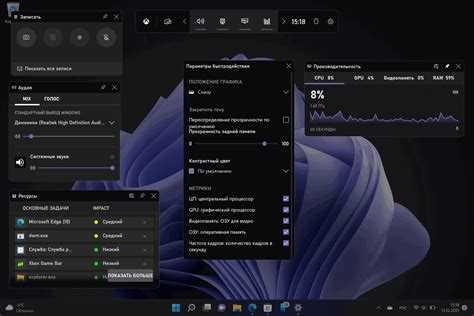
Для оценки загрузки процессора в Windows можно использовать стандартную командную строку. Команда wmic cpu get loadpercentage возвращает текущую загрузку каждого процессорного ядра в процентах. Результат обновляется при повторном выполнении команды.
PowerShell предоставляет более гибкие инструменты мониторинга. С помощью команды Get-WmiObject Win32_Processor | Select-Object LoadPercentage можно получить среднюю загрузку всех ядер. Эта команда особенно полезна при автоматизации сбора данных.
Для непрерывного наблюдения за процессором через PowerShell удобно использовать цикл с паузой. Например: while ($true) Get-WmiObject Win32_Processor . Интервал обновления можно регулировать, меняя значение в Start-Sleep.
Команда typeperf "\Processor(_Total)\% Processor Time" в командной строке позволяет записывать нагрузку процессора в реальном времени в CSV-файл. Это полезно для последующего анализа графиков и выявления пиковых нагрузок.
PowerShell также поддерживает получение детальной информации о каждом ядре: Get-Counter '\Processor(*)\% Processor Time'. Результат содержит имя ядра и текущую загрузку, что удобно для диагностики неравномерной работы процессоров.
Для сравнения краткосрочных и долгосрочных нагрузок можно использовать Measure-Command для замеров времени выполнения скриптов и одновременно отслеживать загрузку процессора. Это позволяет выявить скрипты, вызывающие перегрузку.
Использование PowerShell совместно с планировщиком задач позволяет автоматически собирать показатели CPU каждые 5–10 минут и сохранять их в текстовый или CSV-файл. Такой подход формирует историю работы процессора для последующего анализа.
Важно помнить, что командная строка и PowerShell отображают только программную нагрузку. Аппаратные факторы, такие как троттлинг из-за температуры или снижение частоты, требуют дополнительного мониторинга через утилиты типа Core Temp или встроенные средства BIOS.
Сторонние утилиты для анализа нагрузки CPU
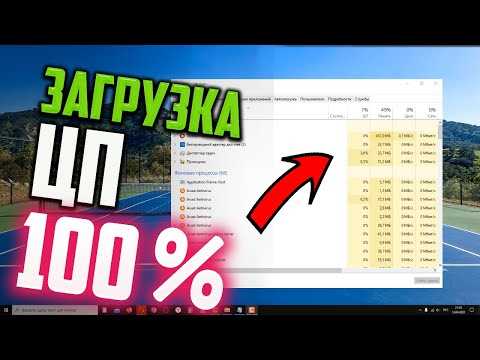
Для глубокого анализа загрузки процессора часто используют сторонние утилиты, которые предоставляют расширенные возможности мониторинга и детализации по каждому ядру. Они позволяют не только отслеживать текущую нагрузку, но и строить графики, сохранять логи и анализировать пиковые значения.
Одним из популярных инструментов является HWMonitor. Эта программа поддерживает чтение данных с датчиков процессора, видеокарты и материнской платы. Пользователь может видеть температуру каждого ядра, напряжение и процент загрузки CPU в реальном времени.
Для более продвинутого анализа подходит CPU-Z. Она показывает частоты всех ядер, кеш-память, технологию изготовления процессора и текущую нагрузку на отдельные потоки. Программа бесплатна и работает на Windows без установки сложных драйверов.
Core Temp выделяется возможностью детального мониторинга температуры и загрузки каждого ядра, а также поддержкой логирования данных в файл CSV для последующего анализа. Утилита компактна, не потребляет ресурсы и совместима с большинством процессоров Intel и AMD.
Если требуется наблюдать нагрузку в виде графиков с гибкой настройкой оповещений, стоит использовать Open Hardware Monitor. Она умеет строить интерактивные графики CPU и памяти, отображать скорость вентиляторов и сохранять отчёты в формате XML.
Для комплексного аудита системы применяют HWiNFO. Программа предоставляет подробный анализ всех компонентов: процессор, видеокарта, диски. Она позволяет отслеживать минимальные и максимальные значения загрузки CPU, а также интегрируется с внешними средствами мониторинга.
Сторонние утилиты полезны не только для диагностики перегрузок, но и для тестирования стабильности системы. Рекомендуется сочетать несколько инструментов: HWMonitor или Core Temp для температурного контроля, CPU-Z для информации о ядрах и частотах, а Open Hardware Monitor для визуализации и логирования данных. Такой подход обеспечивает полное понимание поведения процессора под разными нагрузками.
Отслеживание нагрузки процессора в реальном времени
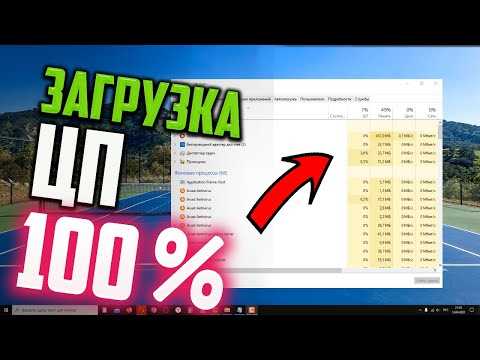
Для мониторинга загрузки процессора в реальном времени на Windows удобно использовать встроенный Диспетчер задач. Вкладка «Производительность» отображает график использования каждого ядра отдельно, с обновлением каждые 1–2 секунды. Этот метод позволяет быстро выявить процессы, потребляющие более 80% ресурсов, и оперативно принять меры.
На Linux актуально применять команды top и htop. Htop показывает процент загрузки каждого ядра, потребление памяти и приоритет процессов. Использование фильтров позволяет выделить процессы, нагружающие CPU более чем на 50%, и даже завершить их напрямую через интерфейс.
Для долгосрочного наблюдения рекомендуется устанавливать специализированные утилиты вроде HWMonitor или Open Hardware Monitor, которые сохраняют историю загрузки процессора и температуры. Анализ этих данных помогает выявить закономерности, например, пик нагрузки при запуске определённых программ или фоновую активность служб.
При мониторинге важно учитывать, что кратковременные всплески до 90–95% загрузки не всегда критичны. Настроив интервалы обновления в 1–5 секунд, можно получить точное представление о стабильной нагрузке без ложных тревог. Также стоит отслеживать сопутствующие показатели, такие как температура ядер и частота работы процессора.
Для автоматизации контроля можно использовать скрипты на Python с библиотекой psutil, которые записывают данные о загрузке в CSV-файл и строят графики. Такой подход эффективен для анализа нагрузки серверов или ноутбуков под специфическими нагрузками и позволяет создавать отчёты с точностью до 0,1% использования CPU.
Определение программ, вызывающих высокую загрузку
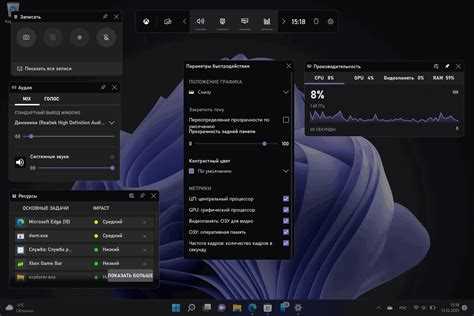
На Linux удобнее использовать команду top или htop. Они показывают не только процент загрузки, но и приоритет процесса, время работы и количество потоков. Процессы с высокой нагрузкой стоит проверять на соответствие их функционалу: браузеры с десятками вкладок часто потребляют 20–30% CPU.
Для macOS стандартным инструментом является «Мониторинг системы». В колонке «ЦП» можно сортировать процессы по нагрузке. Обратите внимание на процессы типа kernel_task – они могут временно увеличивать использование процессора, но это нормально для распределения ресурсов системой.
Если обнаружен сторонний процесс с постоянной высокой нагрузкой, необходимо определить его источник. Часто это фоновое обновление, антивирусная проверка или сервис синхронизации облака. В таких случаях полезно временно приостановить службу и проверить, снижается ли нагрузка.
Дополнительно можно использовать утилиты для логирования и анализа нагрузки, например, Windows Performance Monitor или Linux perf. Они позволяют фиксировать пиковые моменты работы конкретных приложений и выявлять закономерности, например, запуск скриптов, вызывающих всплеск CPU каждые 15 минут.
Важно систематически проверять автозагрузку и планировщик задач. Некоторые программы запускаются без уведомления пользователя и потребляют ресурсы постоянно. Удаление или оптимизация автозапуска снижает общую нагрузку и предотвращает перегрев процессора без необходимости отключать важные службы.
Сравнение текущей загрузки с историческими данными
Для точного анализа состояния процессора важно сопоставлять текущую нагрузку с историческими данными. Например, если средняя загрузка за последние 30 дней была 25–35%, а в текущий момент достигает 70%, это указывает на аномальный рост потребления ресурсов. Хранение данных с интервалом в 5–10 минут позволяет выявлять кратковременные пики и определять закономерности нагрузки в рабочее время и ночные часы.
Инструменты мониторинга, такие как Windows Performance Monitor или htop на Linux, предоставляют возможность создавать графики с накоплением статистики за дни, недели и месяцы. Сравнение текущей загрузки с историческим максимумом и минимумом помогает выявить перегрузки, которые не видны при разовом измерении. Рекомендуется настроить уведомления при превышении 90% от исторического максимума, чтобы предотвращать замедления или сбои.
Анализ трендов нагрузки позволяет корректировать планировщик задач и приоритизацию процессов. Если в течение месяца загрузка процессора превышала 60% только в вечерние часы, а теперь наблюдается постоянный рост в дневное время, стоит проверить фоновые процессы, обновления и сторонние службы. Регулярное сравнение с историческими данными делает диагностику точной и сокращает время на поиск причин снижения производительности.
Вопрос-ответ:
Как проверить загрузку процессора на Windows без установки дополнительных программ?
На Windows можно воспользоваться встроенным диспетчером задач. Для этого нажмите Ctrl+Shift+Esc или Ctrl+Alt+Del и выберите «Диспетчер задач». Перейдите на вкладку «Производительность», где будет отображаться график загрузки процессора в реальном времени. Здесь можно увидеть текущий процент использования, а также подробности по каждому ядру. Такой способ позволяет быстро оценить нагрузку без установки стороннего ПО.
Можно ли узнать, какие программы больше всего нагружают процессор?
Да, это можно сделать через диспетчер задач. На вкладке «Процессы» отображается список всех активных приложений и служб вместе с их текущей загрузкой процессора в процентах. Сортировка по колонке «ЦП» покажет, какие программы потребляют больше ресурсов. Это помогает определить источники перегрузки и принять меры, например, закрыть ненужные приложения или проверить их на ошибки.
Какие сторонние инструменты позволяют детальнее отслеживать использование процессора?
Существуют программы, которые дают расширенные данные о работе процессора, включая частоту, температуру и загрузку каждого ядра. Например, популярны утилиты вроде HWMonitor или CPU-Z. Они показывают графики изменений нагрузки в течение времени, позволяют наблюдать пиковые значения и анализировать стабильность работы процессора под разными нагрузками.
Как проверка загрузки процессора помогает выявлять проблемы с компьютером?
Если процессор постоянно работает на высокой нагрузке без видимой причины, это может указывать на скрытые проблемы: зависшие приложения, вирусы, неправильные настройки или недостаток ресурсов. Регулярная проверка позволяет заметить аномалии и своевременно реагировать — например, оптимизировать автозапуск программ, обновить драйверы или проверить систему на вредоносное ПО. Также наблюдение за загрузкой помогает оценить, справляется ли процессор с текущими задачами и не перегревается ли он.

 Загрузка...