Содержание статьи
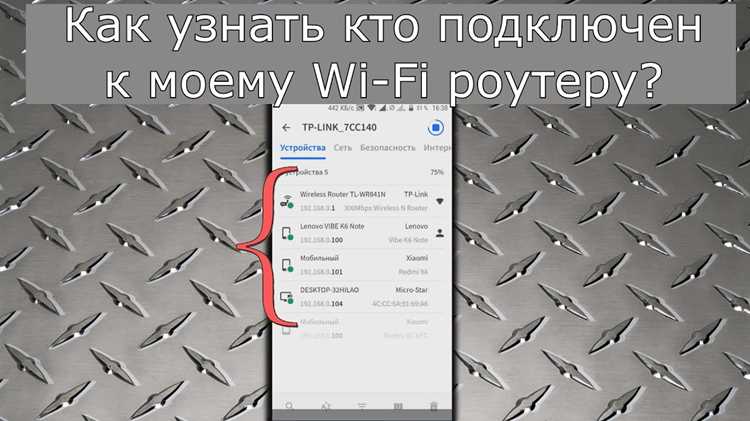
Контроль подключённых устройств к точке доступа – это не абстрактная мера безопасности, а практический способ управлять скоростью интернета, защищать личные данные и предотвращать несанкционированный доступ. Каждый подключённый смартфон, ноутбук или умное устройство потребляет часть пропускной способности и может стать точкой риска, если доступ получен без вашего ведома.
Современные роутеры фиксируют все активные подключения: MAC-адрес, IP, тип соединения и время активности. Эти данные позволяют точно определить, какие устройства используют сеть в данный момент, какие подключались ранее и какие продолжают удерживать соединение в фоновом режиме. Умение читать эту информацию помогает быстро выявлять «чужаков» и принимать решения – от смены пароля до блокировки конкретного устройства.
Важно понимать, что способы проверки подключений зависят от типа точки доступа: домашний Wi-Fi роутер, мобильный хот-спот на смартфоне или корпоративная сеть используют разные инструменты контроля. В одних случаях достаточно открыть веб-интерфейс роутера, в других – потребуется системное меню телефона или специализированное приложение для анализа сети.
В этой статье разобраны конкретные методы определения подключённых устройств, указаны параметры, на которые стоит обращать внимание, и даны рекомендации, как действовать при обнаружении подозрительных подключений. Такой подход позволяет не просто увидеть список клиентов сети, а эффективно управлять точкой доступа и поддерживать стабильную и безопасную работу интернета.
Просмотр списка подключённых устройств через веб-интерфейс роутера
Веб-интерфейс роутера предоставляет наиболее точную информацию о всех устройствах, которые в данный момент используют вашу точку доступа. Для входа используется IP-адрес шлюза, чаще всего 192.168.0.1 или 192.168.1.1, который вводится в адресную строку браузера. Авторизация выполняется с помощью логина и пароля администратора, заданных при первоначальной настройке или указанных на наклейке корпуса.
После входа нужный раздел обычно называется «Подключённые устройства», «DHCP Clients», «LAN Status» или «Wireless Clients». В нём отображается список активных подключений с указанием MAC-адреса, внутреннего IP, имени устройства (если оно передаётся) и типа подключения – проводное или Wi-Fi. Эти данные позволяют быстро определить, какие клиенты используют сеть прямо сейчас.
Особое внимание стоит уделять MAC-адресам: это уникальные идентификаторы сетевых интерфейсов. Сравнивая их со списком собственных устройств, можно выявить неизвестные подключения даже в случае, если имя клиента не отображается или замаскировано. Многие роутеры позволяют сразу скопировать MAC для последующего анализа или блокировки.
В продвинутых моделях доступна сортировка по скорости соединения, времени активности и объёму переданных данных. Это помогает обнаружить устройства, которые создают нагрузку на канал, например, при фоновой загрузке или стриминге. Некоторые интерфейсы показывают обновление данных в реальном времени с интервалом в несколько секунд.
Если обнаружено подозрительное устройство, через тот же веб-интерфейс можно немедленно ограничить ему доступ. Обычно это делается через функцию MAC-фильтрации или временной блокировки клиента. После этого рекомендуется сменить пароль Wi-Fi и отключить WPS, чтобы предотвратить повторное подключение.
Для регулярного контроля имеет смысл периодически проверять этот список и сохранять скриншоты или записи с MAC-адресами доверенных устройств. Такой подход упрощает диагностику проблем с сетью и повышает уровень безопасности без установки стороннего программного обеспечения.
Определение активных клиентов точки доступа по MAC-адресам
Большинство маршрутизаторов отображают список активных клиентов в разделе администрирования, где для каждого подключения указываются MAC-адрес, текущий IP, тип соединения и время активности. Для повышения точности следует ориентироваться именно на записи со статусом «Active», «Associated» или «Connected», а не на кэшированные или ранее подключавшиеся устройства.
- Вход в веб-интерфейс точки доступа по локальному адресу (например, 192.168.0.1 или 192.168.1.1)
- Переход в раздел «Wireless Clients», «DHCP Clients» или «Station List»
- Сортировка списка по времени последней активности или уровню сигнала (RSSI)
- Сопоставление MAC-адресов с известными устройствами по OUI-производителя
Для сетей с большим количеством клиентов рекомендуется использовать фильтрацию по MAC в сочетании с журналами событий. Логи аутентификации (802.11 association/authentication logs) позволяют определить, какие MAC-адреса реально обменивались трафиком за заданный период, а не просто присутствуют в памяти устройства.
- Включить детальное логирование беспроводных подключений
- Отключить случайную генерацию MAC-адресов на клиентских устройствах при необходимости контроля
- Регулярно экспортировать список активных MAC для анализа и выявления аномалий
Проверка подключённых устройств с помощью мобильного приложения роутера
Через приложение можно сразу ограничить доступ: поставить паузу, задать лимит скорости или навсегда заблокировать MAC, не заходя в веб-интерфейс. Рекомендуется включить уведомления о новых подключениях и отключить WPS – так вы увидите попытку входа в моменте. После очистки списка клиентов смените пароль Wi-Fi на WPA3 (или WPA2-AES, если WPA3 недоступен) и обновите прошивку прямо из приложения, чтобы закрыть уязвимости.
Использование встроенных средств Windows для просмотра устройств в сети
В Windows 10 и 11 базовую информацию о подключённых устройствах можно получить через «Параметры → Сеть и Интернет → Дополнительные параметры сети». В разделе «Просмотр свойств сети» отображается активный сетевой интерфейс, IP-адрес, шлюз и DNS, что позволяет быстро определить диапазон локальной сети (например, 192.168.1.0/24) для дальнейшей проверки подключений.
Классический «Центр управления сетями и общим доступом» даёт доступ к карте сети. Путь: «Панель управления → Сеть и Интернет → Центр управления сетями». Здесь отображаются устройства, которые корректно объявляют себя в локальной сети (ПК, ноутбуки, некоторые принтеры и ТВ), что удобно для быстрой визуальной проверки без сторонних утилит.
Команда arp -a в «Командной строке» показывает таблицу соответствия IP- и MAC-адресов для всех узлов, с которыми компьютер обменивался данными. По MAC-адресу можно определить производителя сетевого адаптера и отличить смартфон от, например, сетевого хранилища. Для актуальности списка перед выполнением команды стоит инициировать сетевую активность, открыв любой локальный ресурс.
Средство «Монитор ресурсов» (resmon.exe) в разделе «Сеть → TCP-подключения» отображает активные соединения в реальном времени с указанием удалённых IP-адресов и процессов. Это полезно для выявления неизвестных устройств, которые активно обмениваются трафиком, а также для понимания, какие службы Windows инициируют соединения внутри локальной сети.
Команда net view отображает компьютеры, доступные по протоколу SMB. Хотя она не показывает смартфоны и IoT-устройства, её удобно использовать для контроля офисной сети: появление нового имени в списке часто указывает на подключение дополнительного ПК или ноутбука к точке доступа.
Просмотр подключённых устройств на Android через настройки Wi-Fi
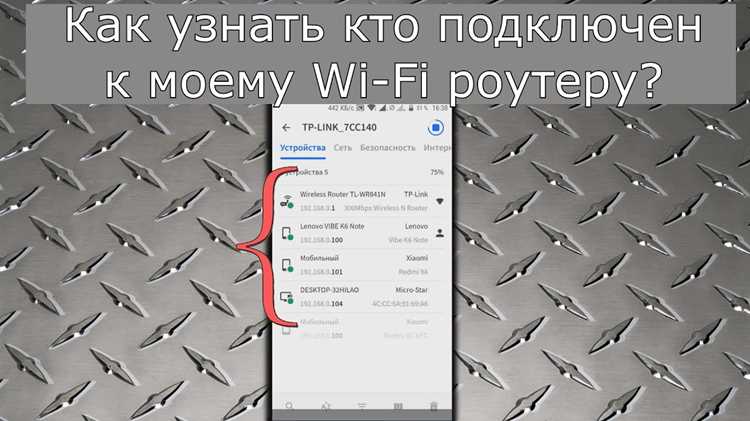
Откройте «Настройки» → «Сеть и интернет» → «Wi-Fi» и нажмите на активную сеть. В карточке подключения ищите пункты «Подключённые устройства», «Клиенты» или «Устройства в сети» – названия отличаются у производителей, но логика одинакова: отображается список клиентов, получивших IP-адрес от точки доступа.
В списке обычно показываются имя устройства (hostname), IP и MAC-адрес. Если имя отсутствует, ориентируйтесь по типу (смартфон, ТВ, ПК) и времени последней активности. На Android 12+ часто доступен счётчик трафика по каждому клиенту, что помогает быстро выявить «чужой» гаджет по нетипичному потреблению.
При использовании режима «Точка доступа Wi-Fi» путь короче: «Настройки» → «Сеть и интернет» → «Точка доступа и модем» → «Точка доступа Wi-Fi». Здесь список клиентов обновляется в реальном времени, а отключение конкретного устройства выполняется одним нажатием.
Обратите внимание на приватные MAC-адреса. Если у клиента включена рандомизация, MAC будет выглядеть случайным и меняться при переподключении. Для точной идентификации временно отключите рандомизацию на своём устройстве или сравнивайте IP-адреса с таблицей DHCP.
| Поле | Что означает | Как использовать |
|---|---|---|
| Имя устройства | Заданное пользователем или системой | Быстрое распознавание своих гаджетов |
| IP-адрес | Локальный адрес в сети | Сопоставление с журналом DHCP/роутера |
| MAC-адрес | Идентификатор сетевого интерфейса | Фильтрация и блокировка доступа |
| Трафик | Объём переданных данных | Поиск аномалий и «паразитных» клиентов |
Если нужного пункта нет, проверьте версию прошивки: на некоторых оболочках (MIUI, One UI, ColorOS) список клиентов скрыт в расширенных настройках Wi-Fi. Обновление системы часто добавляет детальный просмотр без сторонних приложений.
Для быстрого наведения порядка смените пароль точки доступа (WPA2/WPA3-PSK) и включите ограничение по количеству клиентов. После переподключения появятся только авторизованные устройства, и список станет чистым и предсказуемым.
Анализ подключений к точке доступа с помощью сетевых сканеров
Сетевые сканеры позволяют получить перечень устройств, фактически активных в локальной сети точки доступа, минуя ограничения веб‑интерфейса роутера. Они работают на уровне IP и ARP, фиксируя MAC‑адрес, текущий IP, тип ответа и время отклика, что дает объективную картину реальных подключений, а не только зарегистрированных клиентов.
Для домашней сети достаточно сканирования диапазона /24, что занимает от 2 до 15 секунд в зависимости от количества активных хостов. Результаты сразу показывают скрытые устройства: IP‑камеры, повторители, медиаприставки, а также клиентов с отключённым отображением имени хоста. Особое внимание стоит уделять MAC‑адресам без определённого производителя – это частый признак подмены или нестандартных сетевых адаптеров.
Расширенные сканеры умеют определять открытые порты и используемые протоколы, что позволяет отличить смартфон от, например, сетевого принтера или IoT‑устройства. Если обнаружен клиент с активными сервисами SSH или Telnet в домашней Wi‑Fi сети, это повод немедленно проверить настройки безопасности и сменить пароль точки доступа.
Рекомендуется выполнять сканирование в момент максимальной нагрузки сети и повторять его после перезагрузки роутера. Сравнение списков подключений позволяет выявить устройства с постоянным присутствием и тех, кто появляется эпизодически. Такие данные полезны для принятия решения о фильтрации по MAC‑адресам или сегментации сети.
Для точности анализа сканер следует запускать с устройства, подключённого именно к проверяемой точке доступа, а не через гостевую или проводную сеть. В противном случае часть клиентов может быть недоступна для обнаружения, что приведёт к ложному ощущению безопасности.
Как отличить свои устройства от посторонних в списке подключённых
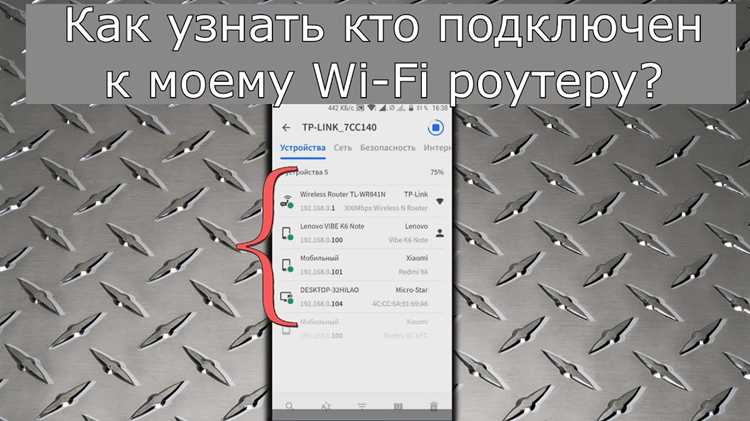
Каждое устройство в списке подключённых имеет уникальный MAC-адрес. Начните с того, чтобы сверить его с адресами ваших ноутбуков, смартфонов, планшетов и умных гаджетов. На большинстве устройств MAC-адрес можно найти в настройках сети или на наклейке на корпусе. Это даёт точное соответствие, даже если имя устройства отображается некорректно.
Используйте именование устройств в настройках вашего роутера. Присваивая каждому устройству осмысленное имя – например, «iPhone_Иван» или «Ноутбук_Работа» – вы быстро различите свои гаджеты и обнаружите посторонние подключения, даже если они временно изменяют MAC-адрес.
Регулярно проверяйте список подключённых устройств в админ-панели роутера. Посторонние устройства часто появляются в непредсказуемое время. Если вы видите неизвестный MAC-адрес или устройство без имени, сопоставьте его с вашими гаджетами и при необходимости заблокируйте через фильтр доступа по MAC.
Для удобства ведите таблицу устройств с MAC-адресами, IP и временем подключения. Это особенно полезно в больших семьях или офисах, где количество гаджетов превышает десяток. Такая практика позволяет не только отличать свои устройства, но и анализировать активность сети, выявляя подозрительные подключения до возникновения проблем.
Что делать, если обнаружено неизвестное устройство в сети
Первым шагом необходимо точно идентифицировать устройство. Используйте MAC-адрес, который отображается в списке подключенных клиентов точки доступа, и сверьте его с базой известных устройств. Это позволит исключить временные подключения вроде гостевых смартфонов или принтеров.
Если устройство неизвестно, немедленно измените пароль Wi-Fi. Рекомендуется использовать WPA3 или WPA2 с длинным уникальным ключом не менее 16 символов, включая буквы, цифры и специальные символы. Простые пароли легко подобрать через автоматизированные сканеры.
Следующий шаг – ограничение доступа к сети. В настройках маршрутизатора активируйте фильтрацию по MAC-адресам, разрешив подключение только доверенных устройств. Это снизит риск повторного подключения постороннего оборудования.
Проверяйте журналы активности точки доступа. Большинство современных маршрутизаторов сохраняют время подключения и объем переданных данных. Анализ этих логов поможет выявить подозрительную активность, например, скачивание больших файлов в ночное время.
Если неизвестное устройство продолжает появляться, рекомендуется временно отключить сеть и выполнить полное обновление прошивки маршрутизатора. Устаревший софт может содержать уязвимости, которые позволяют посторонним подключаться без авторизации.
В качестве дополнительной меры безопасности установите сетевой мониторинг. Программы типа Fing или Advanced IP Scanner позволяют получать уведомления о новых подключениях в реальном времени и отслеживать IP-конфликты. Регулярная проверка обеспечит быстрый отклик на потенциальные угрозы.
Вопрос-ответ:
Как посмотреть, какие устройства подключены к моей Wi-Fi сети?
Можно узнать подключённые устройства через веб-интерфейс маршрутизатора. Для этого нужно открыть адрес маршрутизатора в браузере (обычно 192.168.0.1 или 192.168.1.1), войти с использованием логина и пароля, а затем найти раздел, связанный с подключёнными устройствами или DHCP-клиентами. Там будет список с именами устройств, их IP- и MAC-адресами.
Можно ли определить чужой компьютер в своей сети?
Да, это возможно, если устройство уже подключено к вашей точке доступа. В списке подключённых клиентов вы увидите IP- и MAC-адрес. По имени устройства иногда можно определить, что это за техника. Если замечаете неизвестные подключения, стоит изменить пароль сети и проверить настройки безопасности маршрутизатора.
Существуют ли приложения для просмотра подключённых к Wi-Fi устройств?
Да, есть мобильные и десктопные программы, которые сканируют локальную сеть. Например, Fing или Advanced IP Scanner. Они показывают все активные устройства с их IP- и MAC-адресами, а также иногда производитель сетевого адаптера. Такие инструменты удобны, если нет доступа к интерфейсу роутера.
Можно ли узнать подключённые устройства без доступа к маршрутизатору?
Частично. Если у вас есть доступ к сети с компьютера или телефона, можно использовать сетевой сканер для поиска активных IP-адресов. Однако полный список клиентов обычно отображается только на самом устройстве, которое раздаёт интернет. Для точного контроля придётся войти в панель управления маршрутизатора.
Что делать, если вижу неизвестные устройства в сети?
Сначала смените пароль Wi-Fi на сложный, состоящий из букв, цифр и символов. Затем обновите прошивку маршрутизатора и включите шифрование WPA3 или WPA2. Можно также настроить фильтрацию по MAC-адресам, чтобы только известные устройства имели доступ. После этих шагов неизвестные устройства перестанут подключаться.
Как проверить, какие устройства подключены к моей Wi-Fi сети?
Чтобы узнать, какие устройства используют вашу точку доступа, можно зайти в веб-интерфейс маршрутизатора. Обычно достаточно ввести IP-адрес роутера в браузере (например, 192.168.0.1 или 192.168.1.1), затем авторизоваться с помощью логина и пароля. В настройках найдите раздел с активными подключениями или «Список клиентов». Там будет отображён каждый девайс с его IP-адресом, MAC-адресом и иногда именем устройства, если оно отправляет эту информацию.
Можно ли узнать подключённые устройства без доступа к настройкам роутера?
Да, есть несколько способов. Например, на компьютере с Windows можно использовать команду «arp -a» в командной строке — она покажет список устройств в вашей локальной сети с их IP и MAC-адресами. На смартфонах доступны приложения для сканирования сети, которые отображают все подключённые устройства. Однако эти методы дают меньше информации, чем веб-интерфейс маршрутизатора, и иногда не показывают все устройства, особенно если сеть использует скрытые IP или гостевой режим.

 Загрузка...