Содержание статьи
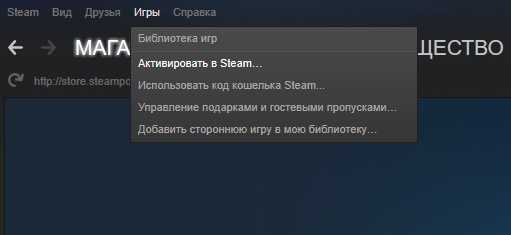
В Steam каждая страница и интерфейсный элемент имеют собственный HTML и скриптовую структуру, доступ к которой возможен через встроенные инструменты разработчика браузера. Для начала необходимо открыть клиент Steam через браузер или использовать веб-версию магазина. На странице любого элемента, будь то игра, коллекционный предмет или торговая карточка, нажмите F12 или сочетание Ctrl+Shift+I для вызова панели разработчика.
В панели разработчика откройте вкладку Elements, чтобы просмотреть структуру DOM. Каждый блок содержит теги, классы и идентификаторы, которые отвечают за отображение элементов. Для быстрого поиска нужного компонента используйте инструмент Inspect Element, наведя курсор на интересующий объект в окне Steam. Это позволяет выделить соответствующий код и увидеть все вложенные элементы.
Для анализа динамических функций и скриптов откройте вкладку Console. Здесь можно отследить работу JavaScript-кода, который управляет анимацией, отображением цен, кнопок и всплывающих окон. Рекомендуется обращать внимание на функции с префиксом Steam или g_, так как они напрямую связаны с интерфейсом клиента и хранят ключевые данные элемента.
Если требуется сохранить или детально изучить код, используйте вкладку Sources. Она позволяет открыть исходные файлы скриптов и стилей, а также устанавливать точки останова для анализа работы отдельных функций. Это особенно полезно для исследователей рынка Steam, разработчиков модов или аналитиков, которым важно понять точное взаимодействие элементов интерфейса и их визуальное представление.
Как открыть и просмотреть код элемента в Steam

Чтобы просмотреть код элемента на платформе Steam, первым шагом откройте клиент Steam или веб-версию магазина. Перейдите к странице интересующего вас предмета, будь то внутриигровой объект, карточка или интерфейсный элемент.
На веб-версии используйте правый клик на элементе и выберите «Просмотреть код» или «Inspect» в контекстном меню. Это откроет инструменты разработчика браузера с вкладкой Elements, где отображается HTML-структура выбранного объекта.
В клиенте Steam кликните правой кнопкой мыши по элементу интерфейса и выберите «Инспектор» в расширенных настройках. Если этой опции нет, активируйте режим разработчика в настройках Steam через Steam → Настройки → Интерфейс → Включить инструменты разработчика.
После открытия панели разработчика вы увидите дерево элементов с тегами HTML и классами CSS. Важные данные, такие как идентификатор предмета или его свойства, обычно находятся в атрибутах data-itemid или data-class.
Для поиска конкретного кода используйте функцию поиска внутри панели разработчика. В браузере это комбинация Ctrl+F (Cmd+F на macOS), где можно ввести название предмета или его уникальный идентификатор, чтобы быстро найти соответствующий элемент в структуре DOM.
Если нужно изучить динамически загружаемые данные, откройте вкладку Network в инструментах разработчика и фильтруйте запросы по XHR или Fetch. Это позволит увидеть JSON-ответы с полной информацией о свойствах элемента, которую Steam использует для отображения.
Для сохранения кода элемента можно кликнуть правой кнопкой на узле в панели Elements и выбрать «Copy → OuterHTML». Это скопирует полный HTML-код элемента, включая все атрибуты и вложенные элементы, для последующего анализа или интеграции в тестовую среду.
Открытие инструментов разработчика в браузерной версии через контекстное меню

Для доступа к инструментам разработчика на странице Steam достаточно кликнуть правой кнопкой мыши по любому элементу интерфейса и выбрать пункт «Просмотреть код» или «Inspect» в зависимости от языка браузера.
После выбора контекстного пункта откроется панель разработчика, обычно привязанная к нижней или правой части окна. Она отображает структуру DOM, стили CSS, консоль и сетевые запросы.
В панели можно сразу выделить HTML-элемент, по которому был выполнен клик, что упрощает поиск нужного блока в сложной верстке страниц Steam, таких как витрина игр или профиль пользователя.
Для более точного анализа используйте комбинацию клавиш Ctrl+Shift+C (Windows) или Cmd+Shift+C (Mac) для активации режима выбора элемента. Это позволяет наводить курсор на любую часть страницы и мгновенно видеть соответствующий код.
 (Windows) или Cmd+Shift+C (Mac) для активации режима выбора элемента. Это позволяет наводить курсор на любую часть страницы и мгновенно видеть соответствующий код.»>
Вкладка Elements показывает структуру DOM, где можно раскрывать и скрывать узлы, редактировать атрибуты и проверять применяемые CSS-правила без внесения постоянных изменений.
С помощью контекстного меню в этой же панели доступны опции:
- Копировать HTML или CSS выбранного элемента;
- Копировать путь к элементу в DOM для скриптов;
- Добавить атрибуты или стили прямо в инспекторе.
Если нужно отслеживать сетевые запросы Steam, используйте вкладку Network. Контекстное меню позволяет фильтровать типы ресурсов: JS, XHR, CSS, что ускоряет анализ загрузки страниц и динамических данных.
Контекстное меню разработчика также поддерживает сохранение снимков DOM и скриншотов выбранного элемента. Эти функции полезны для документирования интерфейса или изучения структуры элементов перед автоматизацией действий на сайте.
Использование горячих клавиш для быстрого доступа к панели разработчика

В Steam браузере для быстрого открытия панели разработчика используется комбинация клавиш Ctrl + Shift + I на Windows и Linux, а на macOS – Cmd + Option + I. Эти сочетания мгновенно открывают вкладку Elements, позволяя сразу перейти к просмотру структуры HTML и CSS интересующего элемента без лишних кликов.
Для ускоренного поиска конкретного элемента в открытой панели разработчика рекомендуется использовать Ctrl + F (Cmd + F на macOS). Эта функция позволяет вводить селекторы, классы или ID, мгновенно подсвечивая все совпадения на странице. Ниже приведена таблица основных горячих клавиш Steam DevTools с указанием их функций и платформ:
| Горячая клавиша | Функция | Платформа |
|---|---|---|
| Ctrl + Shift + I | Открыть/закрыть панель разработчика | Windows / Linux |
| Cmd + Option + I | Открыть/закрыть панель разработчика | macOS |
| Ctrl + F / Cmd + F | Поиск элемента по селектору, ID или классу | Все платформы |
| Ctrl + Shift + C / Cmd + Shift + C | Выбор элемента на странице с помощью курсора | Все платформы |
Для профессиональной работы с DevTools можно настраивать собственные комбинации в разделе Settings → Shortcuts, что особенно полезно при регулярной инспекции интерфейса Steam. Это позволяет адаптировать горячие клавиши под личные привычки и ускоряет процесс анализа элементов до долей секунды.
Просмотр и анализ HTML-структуры страницы профиля или магазина

Откройте любую страницу профиля или магазина в :contentReference[oaicite:0]{index=0} и вызовите инструменты разработчика через F12 или Ctrl+Shift+I. Перейдите на вкладку «Elements», где отображается полная DOM-структура страницы с вложенными тегами и атрибутами.
Для быстрого поиска нужного блока используйте сочетание Ctrl+F и вводите ключевые классы или идентификаторы. Например, элементы с классом profile_header содержат аватар и имя пользователя, а store_capsule – информацию о конкретной игре на странице магазина.
Обратите внимание на теги div, section и span, которые формируют визуальные блоки. Структура Steam построена по модульному принципу: повторяющиеся компоненты упрощают поиск кнопок добавления в корзину, рейтингов и обзоров.
Атрибуты data-tooltip-text и data-ds-appid часто содержат скрытую информацию о элементах, недоступную напрямую через визуальный интерфейс. Их можно использовать для анализа ссылок на игры и динамического контента.
Для анализа стилей применяйте вкладку «Styles», где видно все CSS-свойства выбранного элемента. Это помогает понять, какие классы отвечают за видимость и позиционирование блоков, а также выявить динамически подгружаемые элементы через JavaScript.
При необходимости можно экспортировать DOM через правый клик и «Copy → OuterHTML». Это позволяет сохранять структуру страницы для дальнейшего исследования или автоматизации тестов, без изменения исходного кода сайта.
Поиск нужного блока кода через вкладку Elements и строку поиска

Строка поиска в верхней части панели Elements поддерживает поиск по тегу, классу, ID и тексту. Например, для поиска кнопки покупки используйте комбинацию: button[id*="purchase"], где символ * обозначает частичное совпадение.
Если элемент динамический и создается скриптами, стоит включить опцию «Preserve log» и наблюдать за изменениями DOM при действиях на странице, чтобы отследить момент появления нужного блока.
Для точного позиционирования удобно использовать CSS-селекторы: div[class^="game_area_"] выбирает все блоки, начинающиеся с префикса «game_area_», что ускоряет нахождение нужной секции.
После выделения элемента HTML в панели Elements можно нажать правой кнопкой и выбрать «Scroll into view», чтобы автоматически пролистать страницу до него. Это полезно при длинных списках или скрытых контейнерах.
При работе со сложными структурами Steam полезно применять поиск по тексту, например text="Добавить в корзину". Это моментально подсветит элементы с соответствующим текстовым содержимым.
Если блок содержит вложенные элементы, используйте стрелки раскрытия в дереве DOM, чтобы увидеть все дочерние и
Наконец, для повторного быстрого доступа к элементу используйте сочетание Ctrl+F в Elements и вводите уникальные идентификаторы, классы или текст. Это сохраняет время и исключает необходимость вручную искать блок каждый раз.
Вопрос-ответ:
Как в Steam открыть код элемента, чтобы посмотреть его содержимое?
В Steam для просмотра кода элемента чаще всего используют инструменты разработчика, встроенные в клиент или веб-версию. Если речь о веб-элементе интерфейса, достаточно нажать правой кнопкой мыши на нужный объект и выбрать «Просмотр кода» или «Inspect». Это откроет панель с HTML-структурой и стилями CSS, которые применяются к элементу.
Можно ли изменять код элементов Steam через браузер или клиент?
Прямое изменение кода элементов в Steam невозможно и не поддерживается официально. В браузере можно временно изменять отображение страницы через консоль разработчика, меняя HTML или CSS, но эти изменения видимы только локально и исчезают после обновления. Для постоянных изменений нужно использовать только официальные инструменты, например Steam Workshop для модификации контента.
Какие инструменты помогают понять структуру элементов интерфейса в Steam?
Для анализа элементов интерфейса удобно использовать встроенный инспектор в браузерах, таких как Chrome или Firefox. Он позволяет просматривать HTML-структуру, CSS-стили и взаимодействие с JavaScript. В клиенте Steam можно включить режим отладки через консоль разработчика, если это требуется для проверки локальных ресурсов. Эти методы дают возможность изучать расположение кнопок, ссылок и других объектов интерфейса.
Как посмотреть скрипты или функционал кнопок в Steam?
Скрипты кнопок и другие функции обычно находятся в JavaScript, который загружается вместе с интерфейсом клиента или веб-страницы. Через инструменты разработчика можно найти события, прикрепленные к элементам, и увидеть, какие функции вызываются при нажатии. Однако полный исходный код клиентских скриптов Steam закрыт, поэтому доступно только то, что отображается в веб-версии или через локальные ресурсы интерфейса.
Есть ли ограничения на просмотр кода элементов Steam?
Да, существуют ограничения. Пользователь может видеть только HTML, CSS и часть JavaScript, загруженную на страницу, либо ресурсы интерфейса локального клиента. Код серверной части и защиты клиента недоступен. Любые попытки модифицировать защищенные файлы или обойти защиту нарушают правила Steam и могут привести к блокировке аккаунта.
Как в Steam открыть исходный код элемента, чтобы изучить его структуру?
В Steam напрямую просматривать исходный код игр или приложений нельзя, так как разработчики обычно не предоставляют его. Однако вы можете изучать отдельные элементы интерфейса или веб-страницы через встроенные инструменты браузера. Для этого откройте страницу Steam в браузере, щёлкните правой кнопкой мыши на интересующем объекте и выберите «Просмотреть код» или «Inspect Element». В открывшейся панели появятся HTML- и CSS-структуры элемента, а также связанные скрипты, если они доступны. Это позволяет понять, как устроена разметка страницы и какие стили применяются к конкретным компонентам.
 (пока оценок нет)
 Загрузка...