Содержание статьи

Десктопная версия Telegram сохраняет изображения, видео, документы и голосовые сообщения в локальном кэше на жестком диске. Эти файлы могут занимать от нескольких сотен мегабайт до десятков гигабайт в зависимости от активности пользователя и настроек автозагрузки медиа. При этом доступ к ним осуществляется не через интерфейс мессенджера, а напрямую через файловую систему операционной системы.
Расположение кэша зависит от платформы: в Windows он обычно хранится в каталоге профиля пользователя внутри папки AppData, в macOS – в директории Library, а в Linux – в скрытых папках домашнего каталога. Файлы кэша имеют служебные имена без расширений или с нестандартными идентификаторами, поэтому для их просмотра требуется сортировка по дате изменения и типу данных.
Доступ к этим данным позволяет вручную извлечь нужные медиафайлы, освободить место на диске или проверить, какие материалы уже были загружены на компьютер. Для работы с кэшем достаточно стандартного проводника системы и понимания структуры каталогов, в которых Telegram Desktop хранит временные и постоянные данные.
Путь к папке кэша Telegram на Windows
По умолчанию Telegram Desktop хранит кэш в скрытой папке AppData пользователя. Конкретный путь обычно выглядит как C:\Users\Имя_Пользователя\AppData\Roaming\Telegram Desktop\. Здесь находятся все временные файлы, включая изображения, видео и документы.
Для быстрого доступа откройте Проводник Windows и вставьте путь в адресную строку, заменив «Имя_Пользователя» на свой логин Windows. Это позволит мгновенно перейти в каталог без ручного поиска скрытых папок.
Если Telegram установлен в портативной версии, кэш может находиться в папке с программой. В этом случае файлы будут внутри \Telegram Desktop\cache, и путь будет зависеть от того, куда вы распаковали архив с приложением.
Файлы кэша не имеют привычных расширений и называются случайными строками символов. Для их идентификации используйте сортировку по дате изменения или размеру файла – это позволит найти недавно загруженные медиа.
Скрытые папки AppData можно отобразить через настройки Проводника: «Вид» → «Показать скрытые элементы». После этого папка Roaming\Telegram Desktop станет видимой для навигации и копирования файлов.
Для резервного копирования кэша достаточно скопировать весь каталог Telegram Desktop в другое место на диске или внешнем накопителе. Это сохраняет все медиа и чат-файлы без изменения их структуры.
Удаление файлов напрямую из кэша освобождает пространство, но Telegram может повторно загрузить недостающие медиа при следующем открытии приложения. Для постоянного контроля места используйте встроенные настройки очистки кэша в Telegram.
Если путь к кэшу не совпадает с указанным, проверьте переменные среды Windows или пользовательские настройки Telegram. Иногда при изменении каталога установки или профиля Windows кэш сохраняется в альтернативной директории AppData или в папке Local.
Как открыть скрытые файлы Telegram на ПК
Скрытые файлы Telegram на ПК находятся в системных каталогах, таких как AppData\Roaming\Telegram Desktop на Windows или Library/Application Support/Telegram Desktop на macOS. Без включения отображения скрытых элементов доступ к ним невозможен через стандартный Проводник.
На Windows откройте Проводник, перейдите на вкладку «Вид» и отметьте опцию «Скрытые элементы». После этого папка AppData станет видимой, а вместе с ней все вложенные каталоги Telegram, включая кэш и базы данных.
На macOS используйте сочетание клавиш Command + Shift + . для показа скрытых файлов в Finder. В Linux открытые скрытые папки отображаются через комбинацию Ctrl + H в файловых менеджерах.
Файлы кэша имеют нестандартные имена и могут не содержать расширений. Для быстрой навигации используйте сортировку по дате изменения или размеру, чтобы выявить недавно загруженные медиа.
Таблица ниже показывает основные каталоги скрытых файлов Telegram на разных системах и их содержимое:
| ОС | Путь к папке | Типы файлов |
|---|---|---|
| Windows | C:\Users\Имя_Пользователя\AppData\Roaming\Telegram Desktop | Изображения, видео, документы, базы данных |
| macOS | ~/Library/Application Support/Telegram Desktop | Медиафайлы, сессии, база данных |
| Linux | ~/.local/share/TelegramDesktop | Кэш, медиа, настройки пользователя |
Для безопасного открытия скрытых файлов лучше создавать копии каталогов, чтобы избежать случайного удаления данных. Резервная копия сохраняет все медиа и базы данных, позволяя работать с ними вне Telegram.
Если после отображения скрытых файлов каталоги все равно не видны, проверьте права доступа пользователя. Иногда ограниченные учетные записи Windows или Linux требуют запуска Проводника с правами администратора.
Просмотр и сортировка медиафайлов в кэше
- Дата изменения – позволяет быстро найти недавно загруженные файлы.
- Размер – большие файлы чаще всего видео или архивы документов.
- Тип файла (через просмотр свойств) – Windows автоматически распознает некоторые форматы.
Для упрощения просмотра создайте отдельную папку и скопируйте туда файлы кэша. Затем используйте проводник или сторонние программы для массового просмотра изображений и воспроизведения видео, чтобы быстро идентифицировать содержимое.
При необходимости сортировки можно использовать комбинацию фильтров:
- Сортировка по дате для выявления последних загрузок.
- Фильтр по размеру для отделения мелких изображений от крупных видео.
- Группировка по расширениям после изменения имен с правильными форматами (например, .jpg, .mp4).
Такая организация позволяет быстро находить нужные медиафайлы, извлекать их для резервного копирования или переноса, а также контролировать объем занятого кэшем пространства на жестком диске.
Использование проводника для доступа к кэшу
Для работы с кэшем Telegram на ПК удобнее всего использовать стандартный Проводник Windows. Он позволяет быстро перемещаться по каталогам, копировать файлы и проверять их свойства без дополнительных программ.
Начните с открытия папки пользователя и перехода в AppData\Roaming\Telegram Desktop. Если папка скрыта, включите отображение скрытых элементов на вкладке «Вид» Проводника.
Для ускоренного доступа можно вставить полный путь в адресную строку Проводника, заменив имя пользователя на свое. Это исключает необходимость ручного поиска через несколько уровней каталогов.
Внутри папки кэша файлы распределены по подкаталогам: tdata для базы данных и сессий, cache для медиа. Использование проводника позволяет просматривать эти папки и сортировать файлы по дате изменения, размеру или типу.
Для идентификации медиафайлов лучше использовать режим «Подробности» и включить столбцы «Тип» и «Размер». Это помогает быстро отличить изображения от видео и документов.
Копирование файлов через Проводник безопаснее, чем работа напрямую с программой. Создайте резервную папку на другом разделе диска и перенесите туда нужные файлы, чтобы избежать повреждения кэша Telegram.
Также Проводник позволяет переименовывать файлы и добавлять расширения вручную. После этого их можно открывать стандартными медиаплеерами и просмотрщиками без участия Telegram.
Если доступ к папке ограничен правами пользователя, запустите Проводник от имени администратора. Это решает проблемы с отображением и копированием скрытых файлов в системных каталогах.
Как безопасно копировать файлы из кэша
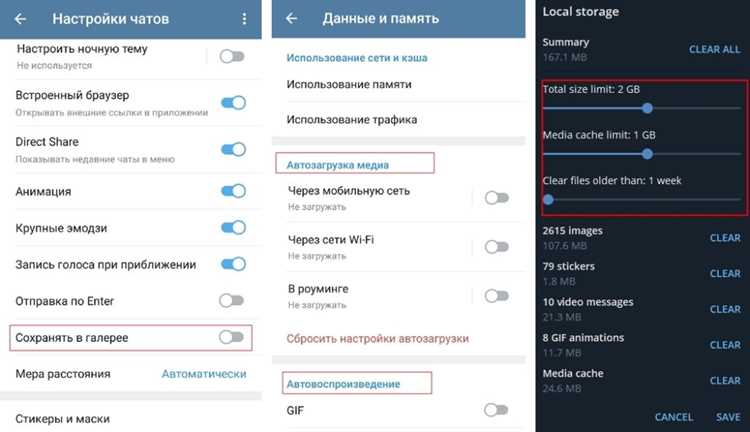
Для безопасного копирования файлов из кэша Telegram на ПК рекомендуется сначала создать отдельную папку назначения на другом диске или разделе. Это исключает случайное перезаписывание или удаление исходных файлов в системной директории.
Используйте Проводник Windows с включенной опцией отображения скрытых элементов, чтобы получить доступ к папке AppData\Roaming\Telegram Desktop. Все файлы кэша находятся именно там, включая подкаталоги tdata и cache.
Не перемещайте файлы напрямую из каталога кэша, так как Telegram может использовать их в текущей сессии. Копирование, а не перенос, сохраняет целостность базы данных и предотвращает ошибки при запуске приложения.
При копировании крупных видео или архивов рекомендуется использовать буфер обмена Проводника с подтверждением всех файлов. Это позволяет избежать потери данных при прерывании процесса.
Файлы кэша имеют непонятные имена и отсутствующие расширения. Для их дальнейшего использования после копирования можно вручную добавить правильные расширения: .jpg, .png, .mp4, .pdf, исходя из типа медиа.
Для массового копирования удобнее использовать функции выделения всех файлов в папке и команды Ctrl+C / Ctrl+V. При этом важно убедиться, что каталог назначения имеет достаточное свободное место.
После копирования проверьте доступность файлов в новом каталоге. Откройте несколько изображений и видео, чтобы убедиться, что они не повреждены и корректно воспроизводятся вне Telegram.
Если требуется регулярное резервное копирование кэша, создайте отдельный скрипт или задачу в планировщике Windows для автоматического копирования каталога Telegram Desktop в заданное время, что минимизирует риск потери данных.
Ограничения и форматы файлов в кэше Telegram
Кэш Telegram хранит медиафайлы с нестандартными именами и часто без привычных расширений, что затрудняет их прямое открытие. Файлы делятся на изображения, видео, документы и голосовые сообщения, но Telegram не сохраняет информацию о формате в имени файла.
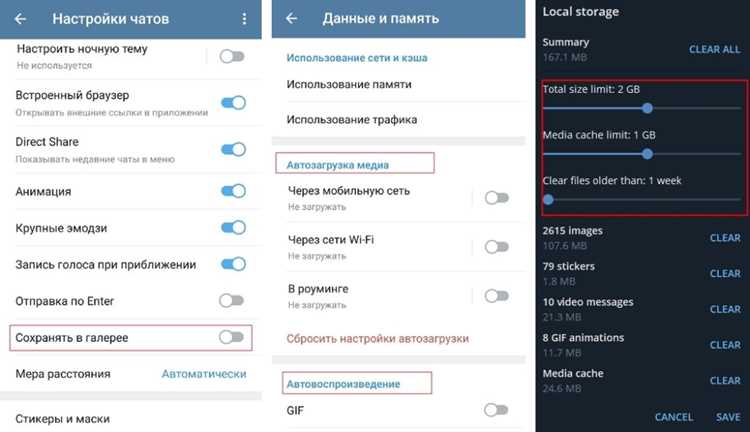
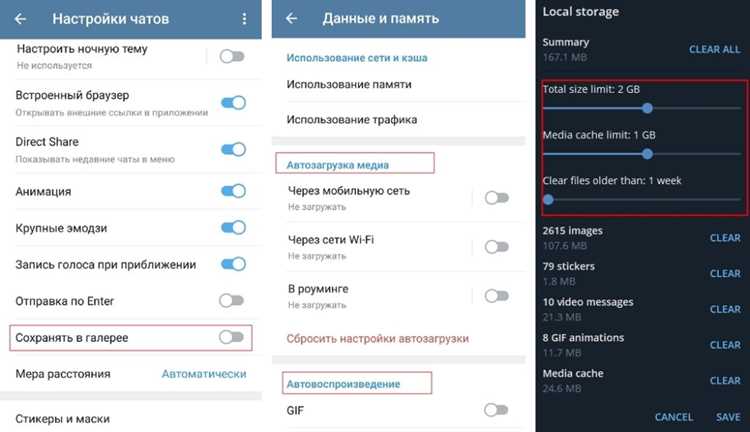
Размер отдельных файлов кэша может достигать нескольких гигабайт, однако Telegram автоматически удаляет устаревшие или редко используемые медиа для экономии пространства. Это создает ограничения на длительное хранение больших объемов данных без резервного копирования.
Для идентификации формата медиафайлов можно использовать следующие подходы:
- Сортировка по размеру и дате изменения
- Проверка содержимого через просмотр свойств файла
- Добавление стандартных расширений вручную: .jpg, .png, .mp4, .pdf
Telegram не хранит файлы в полностью читаемом виде – некоторые изображения и видео могут быть закодированы или фрагментированы для оптимизации передачи. Для корректного воспроизведения рекомендуется копировать файлы в отдельный каталог перед попыткой открытия.
В кэше также присутствуют базы данных и служебные файлы с расширением .ldb и .sqlite. Они содержат информацию о чатах, сессиях и метаданных, и открытие этих файлов напрямую не позволит получить медиа без специального ПО.
Вопрос-ответ:
Где находится кэш Telegram на Windows и как его найти?
На Windows кэш Telegram обычно сохраняется в папке C:\Users\Имя_Пользователя\AppData\Roaming\Telegram Desktop. Чтобы получить к нему доступ, нужно включить отображение скрытых элементов в Проводнике на вкладке «Вид». Внутри этой папки находятся подкаталоги tdata с базой данных и cache с медиафайлами. Вставка полного пути в адресную строку Проводника ускоряет переход к кэшу без ручного поиска.
Как распознать файлы кэша и понять, какой файл к чему относится?
Файлы в кэше Telegram имеют случайные имена и часто не содержат расширений. Для идентификации можно сортировать их по дате изменения, размеру и свойствам. Изображения обычно занимают от нескольких килобайт до мегабайт, видео — десятки мегабайт, документы — различный размер. Добавление стандартных расширений, таких как .jpg, .png, .mp4, позволяет открыть их через обычные программы просмотра медиа.
Можно ли напрямую перемещать файлы из кэша в другую папку?
Перемещение файлов напрямую не рекомендуется, так как Telegram использует их в текущей сессии. Лучший способ — копировать файлы в отдельный каталог на другом диске. Это сохраняет целостность базы данных и медиа. После копирования можно переименовывать файлы и добавлять расширения для удобного просмотра вне мессенджера.
Как просмотреть скрытые файлы Telegram на macOS и Linux?
На macOS скрытые папки становятся видимыми через сочетание клавиш Command + Shift + . в Finder. Каталог обычно располагается в ~/Library/Application Support/Telegram Desktop. В Linux скрытые папки отображаются через Ctrl + H в файловых менеджерах. После этого можно переходить к подкаталогам cache и tdata для работы с медиа и базами данных.
Какие ограничения есть у кэша Telegram и какие файлы там хранятся?
Кэш Telegram содержит медиафайлы, документы, голосовые сообщения, базы данных и служебные файлы с расширением .ldb или .sqlite. Он не хранит расширения файлов, поэтому медиа нужно идентифицировать вручную. Размер отдельных файлов может достигать нескольких гигабайт, а устаревшие данные автоматически удаляются приложением. Базы данных содержат метаданные о чатах и сессиях и не открываются напрямую без специальных программ.

 Загрузка...