Содержание статьи
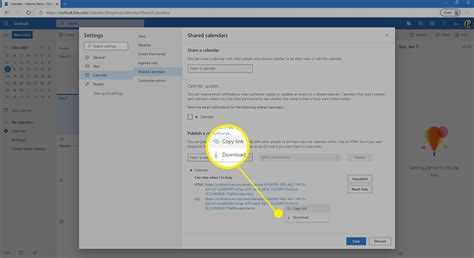
В Microsoft Outlook доступ к календарю коллеги позволяет эффективно планировать встречи и управлять временем команды. Чтобы открыть чужой календарь, необходимо иметь соответствующие права доступа: просмотр занятости, полный просмотр или редактирование. Без назначения этих прав попытка добавления календаря завершится ошибкой.
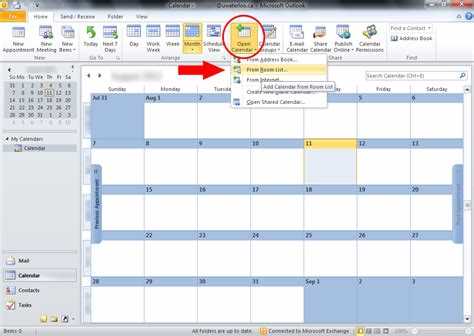
Процесс начинается с вкладки Календарь в Outlook. Через кнопку Открыть календарь выбирается пункт Из адресной книги, после чего вводится имя пользователя. Система отображает доступные календари и текущий уровень разрешений. Для проверки можно нажать Свойства календаря и убедиться, что видимость отмечена корректно.
Если требуется регулярный доступ к чужому календарю, рекомендуется использовать функцию Подписка на календарь или назначить постоянные разрешения через Exchange Admin Center. Это обеспечивает автоматическое обновление событий и исключает необходимость повторного запроса доступа для каждой встречи.
При работе с совместными календарями важно учитывать ограничения конфиденциальности. Outlook позволяет скрывать детали событий, оставляя только отметку занят/свободен. Для корректного отображения времени всех участников календарь должен синхронизироваться с сервером Exchange или Microsoft 365, чтобы исключить рассинхронизацию данных.
Оптимизация совместного использования календарей сокращает количество пересечений встреч, ускоряет согласование времени и повышает точность планирования проектов. Настройка прав доступа и регулярная проверка статуса календаря – ключевые шаги для эффективного взаимодействия в корпоративной среде.
Как открыть общий календарь коллеги в Outlook
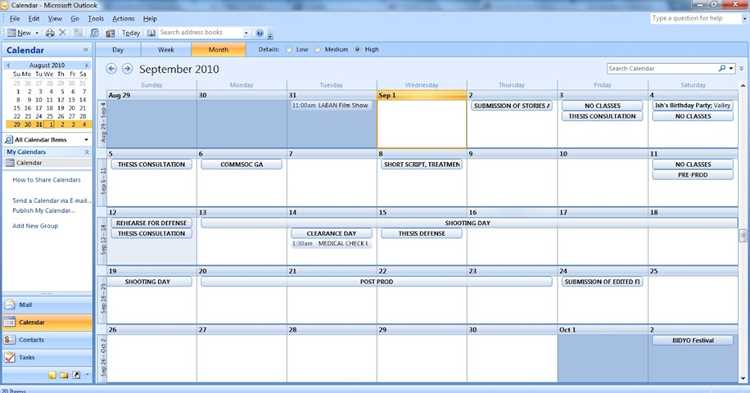
Для начала убедитесь, что у вас есть права на просмотр календаря коллеги. Если доступ не предоставлен, Outlook покажет сообщение об ошибке при попытке открытия. Свяжитесь с владельцем календаря и попросите предоставить права «Просмотр всех сведений» или «Просмотр занятости».
В веб-версии Outlook откройте раздел Календарь, затем в левом меню выберите Добавить календарь → Из каталога. Введите имя или адрес электронной почты коллеги, нажмите Открыть. Календарь появится в списке ваших календарей.
В десктопной версии Outlook для Windows используйте вкладку Главная → Открыть календарь → Из адресной книги. Выберите сотрудника из списка, нажмите ОК. После этого календарь отобразится рядом с вашим.
Если коллега использует Outlook в Mac, перейдите в меню Файл → Открыть → Календарь из контактов. Введите имя или email, выберите нужный контакт и подтвердите открытие календаря.
Для удобства совместного планирования рекомендуется создавать отдельную группу календарей или использовать функцию Совместное использование. Это позволит быстро переключаться между личным и общим календарем, а также видеть совмещения событий и занятость коллег.
При возникновении проблем с отображением календаря проверьте настройки синхронизации и версию Outlook. Иногда необходимо обновить клиент до последней версии или очистить кэш календаря, чтобы новые изменения стали видимыми.
Настройка разрешений на доступ к чужому календарю
Для предоставления доступа к своему календарю в Outlook откройте вкладку Календарь, выберите нужный календарь в панели слева и кликните Свойства календаря → Разрешения. Здесь можно добавить конкретного пользователя и задать уровень доступа: Чтение (только просмотр), Чтение и запись (просмотр и редактирование), Полный доступ (включая управление разрешениями). Для команд с высокой плотностью встреч рекомендуется назначать Чтение ограниченной информации, чтобы коллеги видели только время занятости, без деталей событий.
Таблица уровней доступа и их возможностей:
| Уровень доступа | Возможности |
|---|---|
| Чтение ограниченной информации | Просмотр только занятости и свободного времени |
| Чтение | Просмотр всех деталей событий |
| Чтение и запись | Просмотр и редактирование событий, добавление новых |
| Полный доступ | Просмотр, редактирование, удаление событий, изменение разрешений |
После выбора нужного уровня обязательно нажмите Применить, чтобы изменения вступили в силу. Пользователи, получившие доступ, увидят календарь автоматически в разделе Общие календари, без необходимости вручную подписываться.
Просмотр календаря в разных версиях Outlook
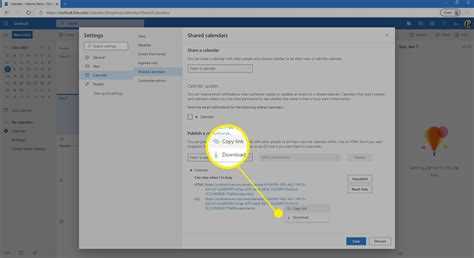
В классическом Microsoft Outlook для Windows доступ к календарю другого пользователя настраивается через «Файл → Параметры учетной записи → Делегирование» или через «Открыть календарь → Из адресной книги». При наличии прав «Просмотр всех сведений» или «Редактор» календарь подключается как отдельная папка в разделе «Общие календари». В Outlook для Microsoft 365 (новая версия) интерфейс изменён: добавление выполняется через «Добавить календарь → Из каталога», после чего календарь отображается в левой панели и синхронизируется автоматически. В Outlook Web App (OWA) подключение выполняется через «Добавить календарь → Добавить из каталога», при этом права проверяются сервером Exchange, а изменения отображаются без перезапуска клиента. В Outlook для Mac доступ реализован через «Организовать → Открыть общий календарь», но делегирование настраивается только владельцем через параметры общего доступа.
Ключевые отличия версий влияют на поведение синхронизации и доступность функций:
- Windows (классическая версия) – поддержка детального делегирования (чтение, редактирование, управление приглашениями), кэширование в режиме Exchange Cached Mode.
- Новая версия Outlook для Windows – работает на базе веб‑движка, не поддерживает некоторые расширенные сценарии делегирования и локальные PST‑файлы.
- OWA – мгновенное применение прав доступа, отсутствие локального кэша, удобство при работе с разных устройств.
- Mac – ограничения при работе с общими почтовыми ящиками в старых сборках; для стабильной синхронизации требуется учетная запись Exchange или Microsoft 365.
При использовании локального сервера Exchange проверяйте версию сервера: устаревшие сборки могут не поддерживать автоматическое подключение общих календарей. В среде Microsoft 365 права доступа лучше назначать через центр администрирования, чтобы избежать конфликтов кэширования и задержек отображения.
Добавление чужого календаря в список моих календарей
Откройте Outlook и перейдите во вкладку «Календарь». В левом навигационном меню найдите раздел «Другие календари» и кликните на кнопку «Открыть календарь».
Выберите опцию «Из адресной книги» для поиска нужного пользователя. В появившемся окне введите фамилию или имя коллеги и нажмите «Поиск».
Когда нужный контакт отобразится в списке, выделите его и нажмите «ОК». Календарь пользователя автоматически добавится в список ваших календарей.
Если у вас нет разрешения на просмотр календаря, Outlook покажет уведомление о необходимости запроса доступа. Для этого используйте кнопку «Запросить доступ» и отправьте запрос владельцу.
После успешного добавления чужого календаря его события будут отображаться параллельно с вашими. Цветовые метки можно настроить через контекстное меню календаря, чтобы различать личные и чужие записи.
Чтобы удалить календарь, кликните правой кнопкой мыши на его название в списке и выберите «Удалить календарь». Данные пользователя при этом не удаляются, а только исчезают из вашего просмотра.
Для быстрого переключения между несколькими чужими календарями используйте вкладку «Сравнение календарей», где можно одновременно просматривать до 10 календарей, отображая их в отдельной сетке или наложении.
В мобильной версии Outlook процесс аналогичен: в календаре нажмите «Добавить календарь», выберите «Из адресной книги», найдите пользователя и подтвердите добавление. Разрешения синхронизируются автоматически с основной учетной записью.
Синхронизация календарей для совместной работы
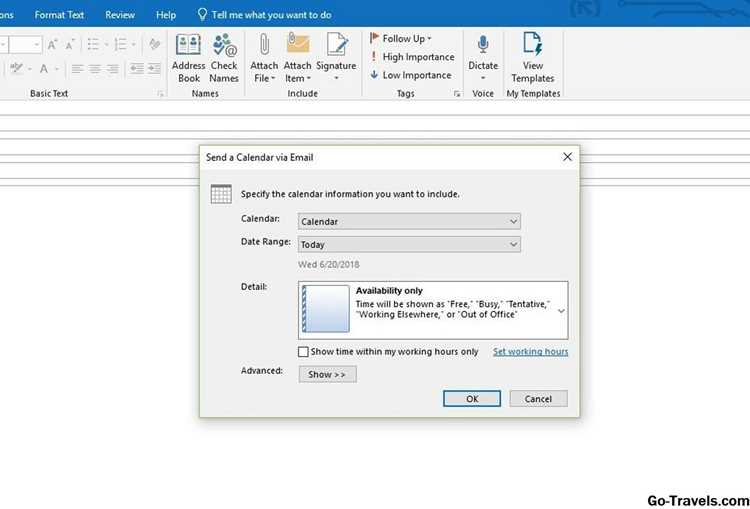
Для эффективного взаимодействия команд в Outlook рекомендуется использовать функцию совместного доступа к календарю с разными уровнями разрешений. Например, предоставление прав «Редактировать» позволяет коллегам создавать и изменять события напрямую, тогда как права «Только просмотр» ограничивают доступ к информации о занятиях без возможности редактирования. В корпоративной среде Exchange Server можно настроить автоматическую синхронизацию между личным и групповым календарем, чтобы изменения, внесённые одним участником, моментально отображались у всех остальных. Для оптимизации планирования встреч рекомендуется активировать отображение свободного/занятого времени, чтобы исключить пересечения.
Таблица ниже демонстрирует оптимальные настройки доступа для разных ролей в команде и частоту синхронизации, рекомендованную Microsoft для Office 365:
| Роль | Уровень доступа | Частота синхронизации | Рекомендации |
|---|---|---|---|
| Менеджер проекта | Редактирование | Каждые 5 минут | Использовать совместный календарь для всех задач команды |
| Член команды | Просмотр/Редактирование событий группы | Каждые 15 минут | Обновлять статусы задач и добавлять новые события |
| Сотрудник из другого отдела | Только просмотр | Каждые 30 минут | Отслеживать общие совещания без редактирования |
Использование режима «Показать рядом» для нескольких календарей

Режим «Показать рядом» в Microsoft Outlook позволяет одновременно анализировать занятость нескольких пользователей без наложения событий друг на друга. Функция доступна в разделе «Календарь» после добавления чужого календаря через «Открыть календарь» → «Из адресной книги» или «Из Интернета». После активации соответствующих чекбоксов календари отображаются в отдельных вертикальных столбцах, синхронно прокручиваются и используют единую временную шкалу (от 30-минутных до 5-минутных интервалов – в зависимости от настроек представления).
Для корректной работы режима необходимо:
- Назначить минимум уровень доступа «Просмотр сведений о занятости» или выше.
- Проверить совпадение часовых поясов у участников (Файл → Параметры → Календарь → Часовые пояса).
- Выбрать одинаковый тип представления («Рабочая неделя» или «День») для точного сопоставления.
- Ограничить число одновременно отображаемых календарей до 4–6, чтобы сохранить читаемость интерфейса.
При анализе нескольких графиков целесообразно использовать цветовую кодировку и группировку. В контекстном меню календаря можно задать индивидуальный цвет, что ускоряет визуальное определение источника встречи. Для временного скрытия календаря достаточно снять флажок в панели слева – данные не удаляются, а только исключаются из текущего отображения. Если требуется быстро оценить пересечения занятости, переключитесь на масштаб 15 минут: это повышает точность планирования коротких совещаний и снижает риск конфликта слотов.
В сценариях согласования встреч с руководителями и проектными группами рекомендуется комбинировать «Показать рядом» с функцией «Наложение» для детального анализа пересечений. Переключение между режимами осуществляется кнопкой со стрелками в верхней части календаря. Практика показывает, что последовательный просмотр 2–3 календарей снижает вероятность ошибочного бронирования по сравнению с хаотичным включением большого числа источников. При работе с общими почтовыми ящиками следует дополнительно проверять автоматические ответы и статусы «Нет на месте», поскольку они не всегда отражаются цветом в режиме сравнения.
Поиск свободного времени в чужом календаре
Если доступ ограничен уровнем «Только занятость», ориентируйтесь на непрерывные белые блоки в сетке и проверяйте рабочие часы пользователя (Файл → Параметры → Календарь → Рабочее время), чтобы не назначать встречи вне установленного графика. При совместной работе с несколькими отделами целесообразно включить наложение до 10 календарей и применять фильтр по времени суток (утро/после 15:00) для ускорения подбора. В корпоративной среде с Exchange учитывайте задержку синхронизации до 1–2 минут и обновляйте представление клавишей F9 перед фиксацией времени, чтобы исключить конфликт из-за недавно созданных событий.
Отключение или удаление чужого календаря из Outlook
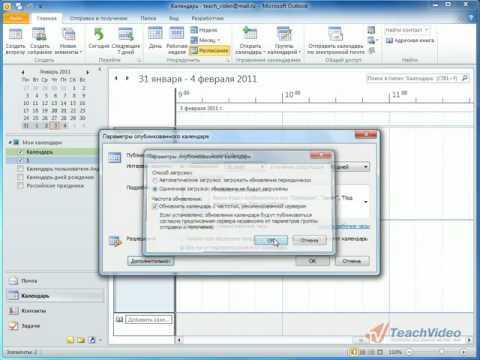
В настольной версии Microsoft Outlook отключение чужого календаря выполняется через раздел «Календарь»: в левой панели найдите блок «Общие календари», снимите флажок с нужного имени – данные перестанут отображаться, но доступ сохранится. Для полного удаления щёлкните правой кнопкой по календарю и выберите «Удалить календарь» – запись исчезнет из списка, а повторное подключение потребует нового приглашения или ручного добавления через «Открыть календарь» → «Из адресной книги». В веб-версии Outlook (Outlook on the Web) откройте список календарей, нажмите на три точки рядом с именем и выберите «Удалить»; если пункт недоступен, значит права заданы администратором и отключение возможно только через него.
Если календарь подключён по ссылке ICS, удаление выполняется через параметры учётной записи: «Файл» → «Параметры учётной записи» → вкладка «Интернет-календари» → «Удалить», иначе он будет продолжать синхронизироваться по URL. При использовании корпоративной почты Exchange удаление общего календаря не влияет на разрешения на сервере – при повторном открытии через глобальный список адресов доступ восстановится автоматически. Чтобы полностью прекратить отображение и доступ, администратор должен изменить уровень прав (например, с «Просмотр всех сведений» на «Нет доступа») в центре администрирования Exchange или в свойствах календаря владельца.

 Загрузка...