Содержание статьи
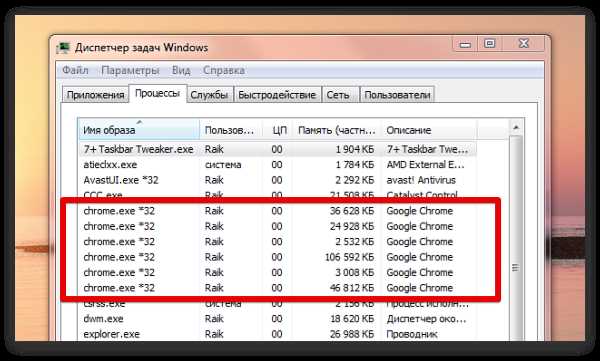
Отслеживание активности приложений на компьютере позволяет выявлять фактическое время работы в программах и контролировать нагрузку на систему. В Windows журнал использования фиксируется через Event Viewer, где события с кодами 1000 и 1001 отражают запуск и завершение приложений. Для macOS аналогичную функцию выполняет Console, фиксирующая информацию о приложениях и процессах, включая дату и длительность работы.
Для анализа пользовательской активности рекомендуется использовать специализированное ПО, такое как RescueTime или ActivityWatch, которое собирает детализированные данные о каждой сессии, включая точное время запуска и закрытия программ, частоту использования и общее количество часов. Это позволяет выявлять неэффективные процессы и корректировать рабочий график.
При проверке истории важно учитывать, что встроенные логи систем часто очищаются автоматически через определённый период. Для сохранения данных стоит настроить архивирование событий или периодический экспорт в CSV/JSON. Дополнительно рекомендуется фильтровать информацию по ключевым программам, чтобы сократить объём данных и ускорить анализ, особенно на корпоративных машинах с большим количеством установленных приложений.
Как открыть журнал активности Windows для отслеживания приложений
Для начала откройте Панель управления и перейдите в раздел Администрирование. Там находится инструмент Просмотр событий, который позволяет получать подробные данные о работе системы и запуске приложений.
В окне Просмотр событий слева выберите категорию Журналы Windows → Приложение. Здесь фиксируются события, связанные с запуском и завершением программ, а также ошибки и предупреждения, которые они генерируют.
Чтобы отследить конкретное приложение, используйте фильтр текущего журнала. Нажмите правой кнопкой на «Приложение» и выберите Фильтровать текущий журнал…. В поле Источник события укажите имя программы или процесса.
Каждое событие содержит ID события, дату и время, имя пользователя и описание действия. Эти данные позволяют определить точное время запуска приложений и выявить неожиданные активности.
Для регулярного мониторинга можно настроить пользовательские представления. Создайте новое представление с нужными фильтрами и сохраните его. После этого оно будет доступно в панели Просмотр событий для быстрого доступа.
Дополнительно можно экспортировать журнал в формате .evtx или .csv. Это удобно для анализа в сторонних программах или ведения отчётности о запуске и работе приложений на компьютере. Экспорт выполняется через Действие → Сохранить журнал как….
Просмотр истории использования программ через системный монитор macOS
Системный монитор macOS отображает текущие процессы и приложения, а также позволяет оценить их активность по потреблению ресурсов. Для просмотра истории использования программ откройте Activity Monitor через папку Программы → Утилиты или воспользуйтесь поиском Spotlight.
Во вкладке CPU можно увидеть процессы с сортировкой по использованию процессора. Хотя здесь нет полноценного журнала запуска, длительная активность процессов указывает на недавно использованные приложения и фоновые задачи.
Вкладка Memory позволяет определить, какие программы загружали оперативную память. Приложения с высоким потреблением памяти часто остаются в списке после закрытия, что помогает понять их недавнюю активность.
С помощью колонки Energy Impact можно определить приложения, которые активно расходуют энергию. macOS сохраняет данные об энергопотреблении за последние 12 часов, предоставляя непрямую историю использования.
Для более точного отслеживания можно использовать меню View → All Processes, Hierarchically, чтобы видеть родительские процессы. Это позволяет выявлять скрытые утилиты и демоны, запущенные при старте системы.
Хотя системный монитор не хранит полный журнал действий пользователя, сочетание вкладок CPU, Memory и Energy Impact предоставляет обоснованную картину недавнего использования программ без установки стороннего ПО. Регулярная проверка помогает выявлять ресурсоемкие процессы и оптимизировать работу системы.
Использование сторонних утилит для анализа запуска приложений
Для детального контроля запуска программ на компьютере часто применяют специализированные утилиты, такие как Process Explorer и Autoruns от Microsoft Sysinternals. Они позволяют не только отследить текущие процессы, но и выявить автозапуск приложений, включая скрытые системные службы.
Process Explorer предоставляет древовидное отображение всех процессов, показывая родительские и дочерние связи, загруженные DLL и активные дескрипторы. Это позволяет точно определить, какая программа инициировала запуск другой и какие ресурсы она использует.
Autoruns анализирует ключи реестра и папки автозагрузки, включая задачи Планировщика и службы Windows. Утилита умеет экспортировать отчеты в CSV, что упрощает документирование и последующий аудит всех программ, запускающихся автоматически.
Для пользователей Linux популярными инструментами являются `htop` и `systemd-analyze`. `htop` визуализирует активные процессы с подробной информацией о потреблении CPU и памяти, а `systemd-analyze blame` показывает время запуска каждой службы, выявляя потенциальные задержки при загрузке системы.
Некоторые сторонние утилиты, например, CCleaner и Glary Utilities, дополнительно предоставляют графики частоты использования программ. Это позволяет не только фиксировать факт запуска, но и анализировать привычки пользователя для оптимизации рабочего процесса.
Важно выбирать утилиты, которые не только собирают данные, но и обеспечивают безопасный просмотр. Некоторые менее известные программы могут модифицировать системные файлы или собирать личную информацию без ведома пользователя, поэтому рекомендуется использовать проверенные решения с официальных сайтов разработчиков.
Регулярное применение этих инструментов позволяет системным администраторам и продвинутым пользователям отслеживать нежелательные процессы, ускорять загрузку системы и получать точные отчеты для аудита безопасности, минимизируя вероятность скрытых запусков и конфликтов между программами.
Проверка недавних открытых файлов через свойства программы
Большинство современных приложений Windows сохраняют список недавно открытых файлов в своих свойствах или настройках. В Microsoft Word этот список доступен через меню «Файл → Открыть → Недавние документы», где отображаются полные пути к файлам, включая дату последнего открытия.
Для программ, таких как Adobe Photoshop или Illustrator, сведения о последних файлах хранятся в реестре Windows или в локальных конфигурационных файлах. Открытие свойств программы и проверка этих путей позволяет точно определить, какие проекты редактировались и когда.
В Excel список недавно открытых таблиц можно увидеть через «Файл → Недавние книги». Здесь отображаются не только имена файлов, но и директории их хранения, что особенно полезно при анализе активности пользователей на рабочем компьютере.
Некоторые программы позволяют экспортировать историю открытых файлов. Например, в Notepad++ через «Настройки → Параметры → Недавние файлы» можно сохранить список в отдельный файл .xml, что упрощает последующий аудит или восстановление последовательности работы.
Проверка через свойства программы также выявляет скрытые или перемещённые документы. Даже если файл был удалён с диска, путь к нему может оставаться в настройках приложения до последней очистки истории, что важно при расследованиях или техническом мониторинге.
Для пользователей, желающих ограничить слежение, многие программы предоставляют функцию очистки истории файлов. В Word и Excel она находится в меню «Файл → Параметры → Дополнительно → Показать этот список последних документов» с опцией очистки всего списка.
Регулярный анализ свойств программ помогает не только отслеживать активность, но и оптимизировать рабочие процессы. Систематическая проверка путей к недавно открытым файлам позволяет обнаруживать повторяющиеся операции и ускорять доступ к часто используемым документам без необходимости ручного поиска.
Отслеживание времени работы программ с помощью встроенных таймеров
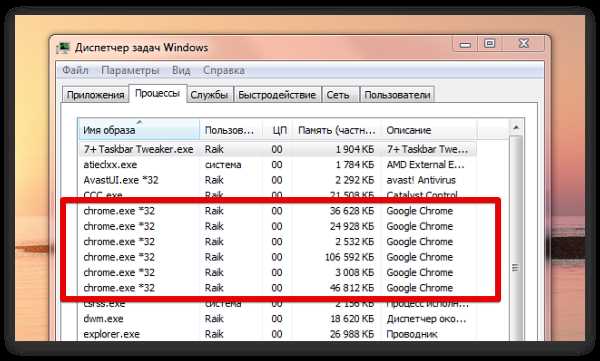
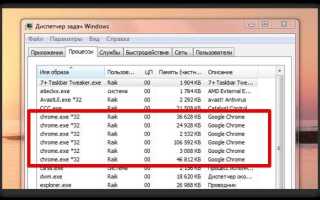
В Windows 10 и Windows 11 встроенные механизмы позволяют фиксировать активность приложений без установки стороннего ПО. Раздел «Параметры → Конфиденциальность → История действий» отображает список запусков, а «Диспетчер задач» (вкладка «Процессы» и «Автозагрузка») показывает текущее и фоновое потребление ресурсов, включая суммарное время работы UWP-приложений. Дополнительно «Монитор ресурсов» фиксирует продолжительность активности процессов и нагрузку на ЦП, что позволяет сопоставить фактическое время работы с потреблением вычислительных ресурсов.
В macOS контроль осуществляется через «Мониторинг системы», где в столбце «Время ЦП» отображается суммарное процессорное время для каждого приложения. Для детального анализа используется «Консоль» с фильтрацией по имени процесса: по отметкам времени запуска и завершения можно определить фактическую продолжительность сеанса. При необходимости администратор может активировать ведение расширенных логов через утилиту Activity Monitor, экспортируя отчёты для последующего анализа.
В корпоративной среде на базе Windows Server применяется аудит событий через «Просмотр событий»: журналы «Security» и «Application» фиксируют идентификаторы запуска процессов (Event ID 4688 при включённой политике аудита). Это даёт точную отметку времени старта и завершения, что позволяет рассчитывать продолжительность работы с точностью до секунды. Для повышения точности рекомендуется синхронизировать систему с NTP-сервером и включить политику «Audit Process Creation» в редакторе групповых политик.
В дистрибутивах Ubuntu и других системах на базе Linux отслеживание времени работы программ реализуется через системный журнал systemd (journalctl), где фиксируются события запуска сервисов и пользовательских процессов. Комбинация журналирования с утилитами top и ps позволяет определить длительность активной сессии и суммарное процессорное время. Для автоматизации учёта применяются таймеры systemd с логированием старта и завершения задач, что обеспечивает формирование точной статистики использования без внедрения сторонних инструментов.
Сохранение и экспорт истории использования приложений для отчетов
Для создания точных отчетов по активности пользователей важно регулярно сохранять данные об использовании программ. Большинство современных систем отслеживания приложений поддерживают автоматическое сохранение истории в формате CSV, JSON или XML, что упрощает последующую обработку.
Перед экспортом убедитесь, что выбранный диапазон времени покрывает весь период анализа. Оптимально сохранять данные по дням или неделям, чтобы не перегружать файлы лишними записями и ускорить обработку в аналитических инструментах.
Экспорт данных рекомендуется выполнять через встроенные функции приложения или системные журналы. Например, в Windows 10 журнал событий (Event Viewer → Applications) позволяет экспортировать логи в формат CSV, пригодный для Excel или BI-систем.
При работе с большими объемами информации стоит использовать фильтры по пользователям, программам и времени работы. Это позволяет минимизировать размер файла и сосредоточиться на ключевых метриках, таких как частота запуска, среднее время сессии и периоды простоя.
- Выбор формата: CSV для таблиц, JSON для интеграции с BI, XML для универсального обмена.
- Сортировка по дате, пользователю или категории приложения для удобного анализа.
- Регулярное архивирование для предотвращения потери исторических данных.
Для автоматизации отчетов можно настроить скрипты, которые еженедельно выгружают историю в облачное хранилище. Это снижает риск человеческой ошибки и обеспечивает своевременное предоставление информации руководству.
Особое внимание уделите защите экспортированных данных: используйте шифрование файлов и контроль доступа, чтобы избежать утечки конфиденциальной информации о работе сотрудников.
После экспорта рекомендуется проверять целостность и корректность данных. Сравните суммарное время работы приложений с внутренними метриками системы, чтобы убедиться, что отчет отражает фактическую активность.
Правильная организация сохранения и экспорта истории использования программ обеспечивает точные и наглядные отчеты, облегчает анализ продуктивности и поддерживает соответствие корпоративным требованиям по документообороту.
Определение скрытых или автоматически запускаемых программ
Скрытые и автоматически запускаемые программы могут оставаться незаметными, но их присутствие фиксируется в системных журналах и реестре. На Windows ключи автозапуска располагаются в разделе HKLM\Software\Microsoft\Windows\CurrentVersion\Run и HKCU\Software\Microsoft\Windows\CurrentVersion\Run. Для их анализа удобно использовать встроенные утилиты, такие как Task Manager или autoruns.exe от Microsoft Sysinternals, которые отображают полный список процессов, запускаемых при старте системы, включая драйверы и службы с высоким уровнем привилегий.
На macOS и Linux автоматический запуск программ контролируется через launch agents, launch daemons и cron-задания. Для macOS их можно проверить командой launchctl list, а для Linux – через crontab -l и содержимое директорий /etc/cron.*. Обнаружение скрытых процессов требует сопоставления текущих запущенных приложений с их записями автозапуска и проверку их цифровых подписей, чтобы отличить легитимное ПО от вредоносного.
| Платформа | Место автозапуска | Команда/Утилита для анализа |
|---|---|---|
| Windows | Реестр: HKLM/HKCU\…\Run | Task Manager, autoruns.exe |
| macOS | /Library/LaunchAgents, /Library/LaunchDaemons | launchctl list |
| Linux | /etc/cron.*, /var/spool/cron | crontab -l, ps aux |
Регулярная проверка этих разделов и сопоставление их с актуальными процессами позволяет выявлять программы, которые запускаются без ведома пользователя, а также предотвращать скрытые действия, включая установку нежелательного ПО или слежку за активностью.
Настройка уведомлений о запуске приложений на будущее
Для отслеживания активности программ в Windows используйте встроенный планировщик задач. Создайте новую задачу с триггером «При запуске программы» и укажите путь к исполняемому файлу. В разделе действий добавьте команду отправки уведомления через PowerShell: New-BurntToastNotification -Text "Программа запущена".
На macOS настройка уведомлений реализуется через Automator и «Календарь». Создайте событие, которое запускает скрипт Shell с командой osascript -e 'display notification "Программа запущена"' , и привяжите его к запуску нужного приложения.
Для постоянного контроля можно использовать сторонние утилиты:
- EventGhost – позволяет создавать сложные сценарии уведомлений с фильтрацией по времени и пользователю.
Важно правильно настроить фильтры: указывайте точные пути к exe-файлам, исключайте системные процессы типа explorer.exe, чтобы избежать перегрузки уведомлений. Рекомендуется ограничить уведомления до 5–10 критически важных программ.
Регулярно проверяйте журнал уведомлений. На Windows это «Просмотр событий» → «Приложения и службы» → «Microsoft» → «Windows» → «TaskScheduler». На macOS используйте Console и фильтры по вашему скрипту. Такой контроль помогает быстро реагировать на нежелательные или случайные запуски.
Вопрос-ответ:
Как определить, какие программы запускались на компьютере в течение дня?
На Windows можно воспользоваться «Просмотром событий». В разделе «Журналы Windows» → «Приложение» фиксируются сведения о запуске программ с указанием времени. Кроме того, меню «Пуск» и папка «Недавние» в проводнике сохраняют ссылки на недавно открытые файлы и приложения. Для более детального анализа можно использовать сторонние утилиты, которые ведут историю активности приложений в удобной форме.
Можно ли узнать, сколько времени работала конкретная программа?
Да, определить длительность работы приложения можно разными способами. В «Просмотре событий» можно отследить время запуска и завершения программы. Некоторые утилиты мониторинга, например ManicTime или Activity Monitor, автоматически фиксируют время работы каждой программы и строят наглядные графики, что позволяет видеть распределение времени между приложениями за день.
Какие методы помогают восстановить историю использования программ, если записи были удалены?
Если стандартные журналы очищены, восстановление становится сложнее. Иногда остаточные следы сохраняются в кэше приложений, реестре или временных файлах системы. Существуют специальные программы для анализа этих данных и восстановления информации о запуске приложений. Результаты могут быть неполными, но часто удаётся восстановить общую картину использования.
Есть ли способы просмотреть историю использования программ на Mac?
На Mac для этого можно использовать утилиту «Консоль», где хранятся системные логи с отметками запуска приложений. Также меню Apple → «Недавние объекты» показывает недавно открытые программы и файлы. Для более детального отслеживания подойдут сторонние приложения, например Timing, которые записывают время работы каждого приложения и предоставляют отчёты с разбивкой по датам и длительности сессий.
Можно ли ограничить запись истории использования программ на компьютере?
Да, в Windows и Mac есть настройки, которые позволяют ограничить сбор информации. Например, в Windows можно отключить ведение журналов приложений или удалить историю недавних файлов. На Mac в настройках системы есть разделы, где можно отключить «Недавние объекты» и ограничить запись логов. Также сторонние программы для мониторинга могут иметь собственные опции для хранения или очистки данных.
Как можно узнать, какие программы запускались на компьютере за последние дни?
На компьютере с Windows информацию о запуске приложений можно получить через «Просмотр событий». В разделе «Журналы Windows» → «Приложение» отображаются события, связанные с работой программ. Для более удобного анализа можно использовать сторонние утилиты, которые собирают историю использования программ, показывая время открытия и закрытия приложений. На Mac аналогичную информацию предоставляет «Консоль» или утилиты мониторинга активности.
Можно ли посмотреть, сколько времени я потратил на конкретное приложение за месяц?
Да, существуют несколько способов. В Windows 10 и 11 встроенная функция «Время работы за день» через «Центр безопасности» или «Настройки» → «Конфиденциальность» → «Журнал активности» показывает данные по использованию приложений. Сторонние программы, такие как тайм-трекеры или менеджеры задач, позволяют более детально увидеть суммарное время работы каждой программы, строить графики и анализировать привычки работы с компьютером. На Mac можно использовать «Экранное время», где отображается активность по приложениям и категориям.

 Загрузка...