Содержание статьи
Создать и открыть простой сайт можно без установки дополнительных программ – достаточно стандартного «Блокнота» в Windows и любого браузера. Для запуска страницы требуется обычный текстовый файл с расширением .html, внутри которого размещается базовая структура документа. Браузер интерпретирует HTML-разметку и отображает её как веб-страницу, даже если файл хранится только на вашем компьютере.
Ключевой момент – правильное сохранение файла. Если оставить расширение .txt, браузер не распознает документ как сайт. Необходимо выбрать тип «Все файлы» при сохранении и вручную указать имя, например index.html, а также задать кодировку UTF-8, чтобы текст на русском языке отображался без искажений.
После сохранения страницу можно открыть двойным щелчком мыши или через контекстное меню «Открыть с помощью» и выбрать браузер. Такой способ позволяет протестировать разметку локально, проверить корректность тегов и увидеть результат изменений сразу после редактирования файла. Этот процесс занимает не более нескольких минут и подходит для изучения основ HTML без специализированных редакторов.
Как открыть сайт через блокнот: пошаговая инструкция
Откройте «Блокнот» через меню «Пуск» → «Стандартные» или нажмите Win + R и введите notepad. Создайте новый файл сочетанием Ctrl + N, если программа уже запущена.
Введите минимальную структуру HTML-документа. Без неё браузер может отобразить страницу некорректно. Вставьте следующие обязательные элементы:
- <!DOCTYPE html>
- <html>
- <head> с тегом <meta charset=»UTF-8″>
- <title>Название страницы</title>
- <body> с любым текстом или заголовком
Проверьте закрытие всех тегов. Отсутствие </body> или </html> приведёт к нарушению структуры документа, что особенно заметно при добавлении стилей и скриптов.
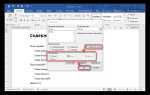
Сохраните файл через «Файл» → «Сохранить как». В поле «Имя файла» укажите index.html. В строке «Тип файла» выберите Все файлы (*.*), иначе система автоматически добавит расширение .txt.
В параметре «Кодировка» установите UTF-8. Это исключит появление нечитаемых символов при использовании кириллицы.
Если расширения не отображаются, выполните следующие действия:
- Откройте «Проводник».
- Перейдите во вкладку «Вид».
- Активируйте пункт «Расширения имен файлов».
Найдите сохранённый файл в папке. Значок должен измениться на иконку браузера, а в названии отображаться расширение .html. Если отображается index.html.txt, переименуйте файл вручную.
Откройте страницу двойным щелчком мыши или через «Открыть с помощью», выбрав установленный браузер. После внесения изменений в код сохраните файл (Ctrl + S) и обновите страницу в браузере клавишей F5 для проверки результата.
Проверка наличия программы «Блокнот» в Windows и способы её запуска
В Windows программа «Блокнот» установлена по умолчанию. Для проверки нажмите кнопку «Пуск» и начните вводить Блокнот в строке поиска – приложение появится в результатах. Альтернативный способ: нажмите Win + R, введите команду notepad и подтвердите клавишей Enter. Если программа запускается без ошибок, дополнительная установка не требуется.
При отсутствии ярлыка в меню выполните запуск через системную папку: откройте «Этот компьютер» → диск C → Windows → System32 и найдите файл notepad.exe. Двойной щелчок откроет редактор. Для постоянного доступа щёлкните правой кнопкой мыши по файлу и выберите «Закрепить на панели задач» или «Закрепить в меню Пуск», чтобы в дальнейшем запускать редактор одним кликом.
Создание нового текстового файла и подготовка рабочей области для HTML-кода
Сразу сохраните пустой файл в отдельной папке, например на рабочем столе, чтобы избежать потери данных при случайном закрытии программы. Используйте понятное имя, которое позже можно заменить на index.html. Рабочая область должна оставаться чистой: каждый HTML-тег вводится вручную с новой строки, отступы создаются клавишей Tab или пробелами для наглядного разделения вложенных элементов.
Ввод базовой структуры HTML-документа с тегами <html>, <head> и <body>
HTML-документ начинается с объявления типа документа и корневого элемента. В первой строке указывается <!DOCTYPE html>, затем открывается тег <html>. Внутри него размещаются два обязательных блока: <head> для служебной информации и <body> для отображаемого содержимого страницы. Нарушение этой иерархии приводит к ошибкам интерпретации в браузере.
В разделе <head> необходимо добавить метатег кодировки <meta charset=»UTF-8″>, чтобы текст на русском языке отображался корректно. Здесь же размещается тег <title>, который задаёт название вкладки браузера. Внутрь <body> помещаются заголовки, абзацы, списки и другие элементы, которые пользователь видит на странице.
Структура вложенности должна соблюдаться строго: каждый открывающий тег имеет закрывающий. Вложенные элементы размещаются с отступами для визуального контроля. Это упрощает поиск незакрытых конструкций и логических ошибок при редактировании.
| Тег | Назначение | Где размещается |
|---|---|---|
| <html> | Корневой элемент документа | Охватывает весь код страницы |
| <head> | Служебные данные и метаинформация | Внутри <html>, перед <body> |
| <body> | Отображаемое содержимое | После закрытия <head> |
После ввода структуры проверьте порядок закрытия: сначала закрывается </body>, затем </html>. Несоблюдение последовательности нарушает логику документа и может привести к некорректному отображению элементов.
Добавление заголовка страницы и текста для отображения в браузере
Название вкладки задаётся внутри раздела <head> с помощью тега <title>. Текст между открывающим и закрывающим тегом отображается в верхней части окна браузера и в списке открытых страниц. Рекомендуется указывать короткое и понятное название длиной до 60 символов, чтобы оно полностью помещалось во вкладке.
Основной заголовок страницы добавляется в разделе, предназначенном для отображаемого содержимого, с помощью тега <h1>. Он должен использоваться один раз на странице и отражать её содержание. Дополнительные уровни, такие как <h2> и <h3>, применяются для структурирования текста ниже по иерархии.
Обычный текст размещается внутри тега <p>. Каждый абзац открывается и закрывается отдельно. Для проверки корректности отображения сохраните файл и обновите страницу в браузере – изменения должны появиться сразу после перезагрузки.
Избегайте размещения текста вне тегов, так как это усложняет структуру документа. При добавлении нескольких абзацев разделяйте их логически, не объединяя разные смысловые блоки в один элемент. Это упростит дальнейшее редактирование и расширение страницы.
Сохранение файла с расширением.html вместо.txt и выбор кодировки
По умолчанию «Блокнот» сохраняет файлы с расширением .txt. Для создания веб-страницы это недопустимо: браузер не распознаёт текстовый документ как HTML. При сохранении необходимо вручную изменить расширение на .html, чтобы файл стал полноценным сайтом.
Используйте меню «Файл» → «Сохранить как». В поле «Имя файла» введите index.html или другое понятное название, соблюдая латиницу и отсутствие пробелов. В строке «Тип файла» выберите Все файлы (*.*), иначе Windows автоматически добавит .txt к имени.
Правильный выбор кодировки гарантирует корректное отображение текста на русском языке. Установите UTF-8 в нижнем меню «Кодировка». Другие варианты, например ANSI или Unicode, могут вызвать появление нечитаемых символов или неправильное отображение кириллицы.
- Откройте «Сохранить как» через меню «Файл».
- В поле «Имя файла» введите нужное название с расширением .html.
- Выберите «Все файлы (*.*)» в типе файла.
- Установите кодировку UTF-8.
- Нажмите «Сохранить» и убедитесь, что иконка файла изменилась на иконку браузера.
После сохранения рекомендуется открыть файл в браузере для проверки. Если отображение текста некорректное, убедитесь, что кодировка была выбрана правильно и расширение действительно .html, а не .txt. Только после этих действий локальный сайт будет работать корректно.
Настройка отображения расширений файлов в Windows для корректного переименования
По умолчанию Windows скрывает расширения известных типов файлов, из-за чего имя файла может отображаться как index, хотя на самом деле он называется index.txt. Для корректного переименования необходимо включить отображение расширений.
Откройте «Проводник», перейдите на вкладку «Вид» и отметьте галочкой пункт «Расширения имен файлов». В Windows 11 этот параметр находится в меню «Вид» → «Показать» → «Расширения имен файлов». После этого все файлы будут отображаться с полными расширениями.
С включёнными расширениями вы сможете переименовать файл index.txt в index.html без риска оставить лишнее .txt. Это важно для корректного запуска страницы в браузере, так как только расширение .html определяет файл как веб-документ.
После изменения расширения рекомендуется проверить свойства файла через правый клик → «Свойства», убедившись, что тип файла теперь «HTML-документ». Это гарантирует, что браузер откроет его правильно и отобразит весь HTML-код без ошибок.
Вопрос-ответ:
Почему после сохранения файла в Блокноте браузер открывает пустую страницу?
Наиболее частая причина — неправильное расширение файла. Если файл сохранён как index.txt, браузер воспринимает его как текст, а не HTML. Проверьте, что имя файла заканчивается на .html, а в параметрах сохранения выбран тип «Все файлы». Также убедитесь, что кодировка установлена на UTF-8, чтобы текст отображался корректно.
Как правильно добавить заголовок и абзацы на страницу через Блокнот?
Заголовок страницы помещается в тег <h1> внутри <body>, а текстовые блоки оформляются с помощью тегов <p>. Например: <h1>Моя первая страница</h1> и <p>Это текст, который будет отображаться в браузере.</p>. Каждый блок текста должен быть отдельным тегом <p> для удобного редактирования и визуального разделения информации.
Почему браузер показывает кракозябры вместо русского текста?
Символы становятся нечитаемыми, если кодировка файла выбрана неверно. В Блокноте при сохранении нужно выбрать UTF-8. Это гарантирует корректное отображение кириллицы в браузере. Если файл уже сохранён с другой кодировкой, откройте его заново, измените кодировку на UTF-8 и сохраните под тем же именем с расширением .html.
Можно ли открыть HTML-файл в браузере, не сохранив его на рабочем столе?
Да, файл можно открыть из любой папки. Достаточно знать путь к файлу. В «Проводнике» щёлкните по нему правой кнопкой мыши и выберите «Открыть с помощью» → ваш браузер. Главное, чтобы файл имел расширение .html и корректную кодировку, иначе браузер не распознает содержимое как веб-страницу.

 Загрузка...