Содержание статьи
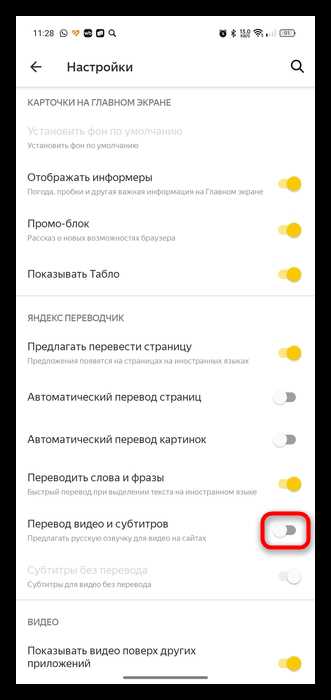
Вшитые субтитры встроены в видеопоток и не могут быть выключены стандартными средствами большинства плееров. Они присутствуют в файле как часть изображения, а не как отдельный текстовый слой. Это делает невозможным простое скрытие субтитров через настройки плеера.
Для удаления таких субтитров требуется использование программного обеспечения, которое умеет редактировать видеопоток, например, FFmpeg или специализированные видеоредакторы. Конвертация видео с перекодировкой позволяет исключить встроенные субтитры, сохранив основной контент.
При работе с онлайн-платформами иногда доступна опция выбора оригинальной дорожки без субтитров или альтернативной версии видео. Это особенно важно при просмотре фильмов и лекций, где субтитры могут закрывать важные элементы изображения.
Перед удалением субтитров рекомендуется проверить формат файла и кодек, так как некоторые контейнеры, например MKV, позволяют иметь несколько дорожек субтитров, которые можно просто отключить без перекодирования.
Проверка типа субтитров в видеофайле
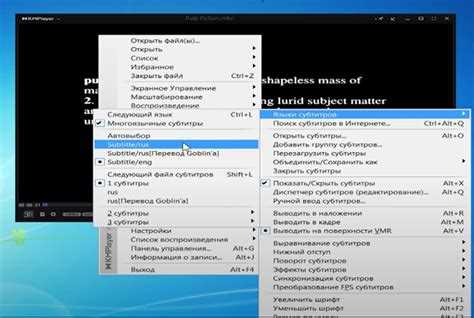
Сначала определите, встроены ли субтитры в видеопоток или представлены отдельной дорожкой. Для этого используйте медиаплееры с функцией отображения дорожек, например VLC или MPC-HC. В меню Дорожки субтитров плеера вы увидите список всех доступных дорожек. Если опция отключения недоступна или субтитры отображаются постоянно, они встроены в видео.
Для точного анализа можно применить инструменты типа MediaInfo. Программа покажет все потоки в файле: видео, аудио и субтитры. Если субтитры указаны как отдельный text/ass или srt поток, их можно отключить без перекодирования. Если же субтитры не отображаются как отдельный поток, значит, они вшиты в изображение.
При проверке обращайте внимание на формат контейнера. В MKV и MP4 могут находиться одновременно несколько дорожек субтитров, а в AVI встроенные субтитры обычно фиксированы. Знание точного типа субтитров помогает выбрать метод их отключения или удаления.
Использование медиаплееров для скрытия вшитых субтитров
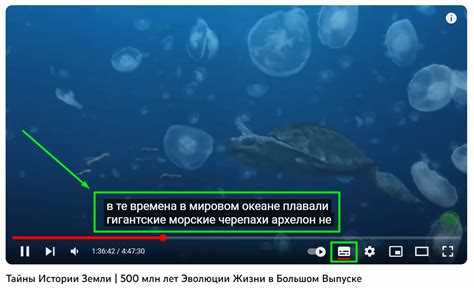
Некоторые медиаплееры позволяют уменьшить видимость вшитых субтитров с помощью фильтров или масок. В VLC можно включить фильтр Video > Subtitles/OSD > Logo or Subtitle Mask, который частично скрывает область с субтитрами. Этот метод не удаляет текст, но делает его менее заметным.
В MPC-HCRenderless Video Renderer, позволяющий применить наложение и изменить яркость или контраст в зоне субтитров. Такой подход подходит для видео с постоянной позицией текста в нижней части кадра.
При использовании этих методов важно учитывать разрешение и соотношение сторон видео. Некорректная настройка маски может закрыть значимую часть изображения. Рекомендуется сохранять исходный файл и проверять результат на нескольких сценах, чтобы убедиться, что маска не мешает просмотру.
Конвертация видео с удалением субтитров
Удаление вшитых субтитров возможно через перекодировку видео с помощью инструментов вроде FFmpeg. Команда ffmpeg -i input.mp4 -vf «delogo=x=0:y=main_h-50:w=1920:h=50» -c:a copy output.mp4 применяет маску на область с субтитрами и сохраняет аудиопоток без изменений.
Для файлов с отдельными субтитровыми дорожками в контейнерах MKV или MP4 достаточно исключить поток субтитров при конвертации: ffmpeg -i input.mkv -map 0 -map -0:s -c copy output.mkv. Это полностью убирает субтитры без повторной перекодировки видео, что сохраняет качество.
При работе с длинными видео рекомендуется проверять результат на коротком фрагменте перед полной конвертацией. Для сложных вшитых субтитров можно комбинировать фильтры маски и перекодировку, чтобы минимизировать потерю деталей изображения в области текста.
Редактирование видео через специализированные программы
Для удаления вшитых субтитров используют видеоредакторы, которые поддерживают работу с слоями и масками. Программы вроде Adobe Premiere Pro, DaVinci Resolve или Shotcut позволяют накладывать прямоугольные маски на область с текстом и заменять её пикселями соседнего фона.
Для точного результата важно настроить параметры маски, включая позицию, размер и плавное растушевывание, чтобы текст не оставался заметным и не искажал изображение. В таблице приведены подходящие инструменты и их особенности:
| Программа | Тип маски | Поддержка форматов | Особенности |
|---|---|---|---|
| Adobe Premiere Pro | Прямоугольная, фигурная | MP4, MOV, AVI | Высокая точность, растушевка, экспорт без потерь |
| DaVinci Resolve | Прямоугольная, кривые, Power Window | MP4, MKV, MOV | Цветокоррекция, слои, отслеживание движения |
| Shotcut | Прямоугольная | MP4, MOV, AVI | Бесплатный, простая маска, базовое редактирование |
Перед применением масок рекомендуется создать резервную копию видео. Для динамических сцен с движущимися субтитрами используют трекинг маски, чтобы область текста следовала за движением кадра.
Отключение субтитров на онлайн-платформах
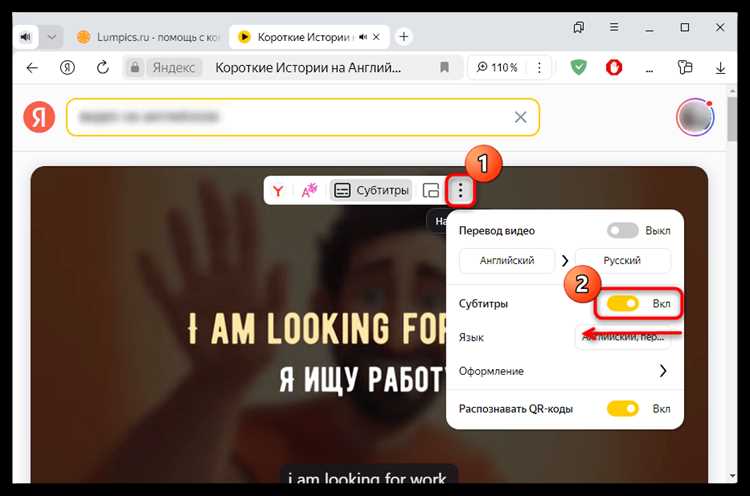
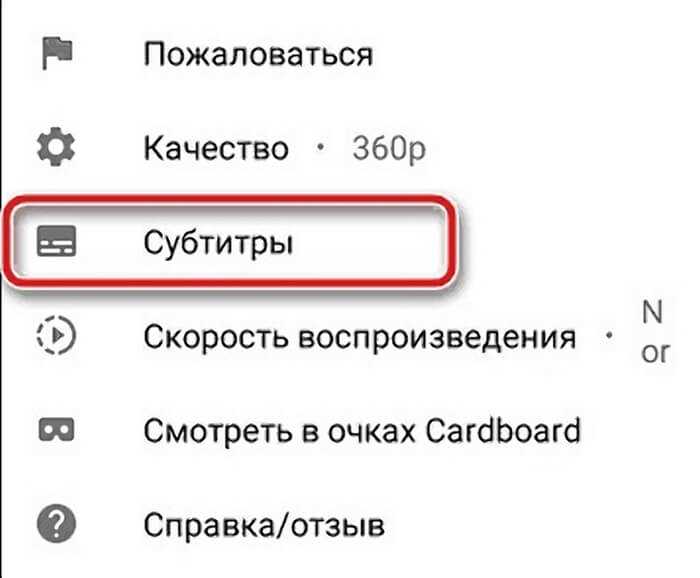
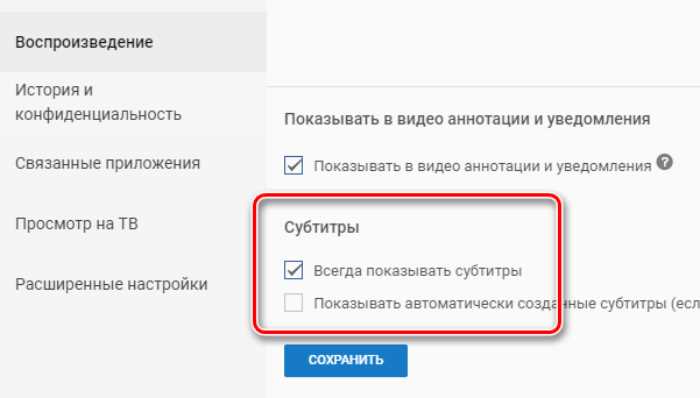
На платформах вроде YouTube, Vimeo и Netflix вшитые субтитры иногда заменяются отдельными дорожками, которые можно отключить. В YouTube используется кнопка CC для управления субтитрами, при этом автоматические субтитры можно полностью скрыть.
На Vimeo при наличии нескольких языковых дорожек в настройках плеера выбирают None для отключения субтитров. Для потоковых сервисов типа Netflix необходимо открыть меню Audio & Subtitles и выбрать опцию без субтитров, если оригинальная дорожка поддерживает такой вариант.
Если субтитры встроены в видео без возможности выбора дорожки, они отключаются только путем скачивания и последующей обработки файла локально. Для потоковых сервисов это означает, что отключение возможно лишь через встроенные настройки плеера или альтернативные версии видео.
Советы по сохранению качества видео после удаления субтитров
Удаление вшитых субтитров может повлиять на визуальное качество видео, поэтому важно соблюдать несколько правил:
- Используйте перекодировку с минимальной потерей качества. В FFmpeg применяйте параметры -crf 18-22 для H.264 или H.265, чтобы сохранить детализацию изображения.
- При применении масок избегайте растягивания или сжатия видео. Маска должна соответствовать исходному разрешению кадра.
- Для динамичных сцен используйте трекинг маски, чтобы текст не оставался заметным на фоне движения объектов.
- Сохраняйте аудиопоток без изменений, применяя -c:a copy, чтобы избежать потери качества звука.
- Перед полной обработкой тестируйте методы на коротком фрагменте, чтобы оценить влияние на качество и корректность удаления субтитров.
Следование этим рекомендациям позволяет удалить вшитые субтитры и сохранить исходное качество видео и звука без заметных искажений.
Вопрос-ответ:
Можно ли полностью убрать вшитые субтитры без потери качества видео?
Полностью удалить вшитые субтитры возможно через маскирование или перекодировку. Если использовать фильтры типа delogo в FFmpeg или маски в видеоредакторах, качество видео можно сохранить, особенно при работе с форматами H.264 и H.265 с высоким значением CRF около 18–22. Важно протестировать обработку на коротком фрагменте, чтобы убедиться, что изображение не искажено.
Какие программы позволяют определить, встроены ли субтитры в видео?
Для проверки субтитров подходят VLC, MPC-HC и MediaInfo. В плеерах можно посмотреть список дорожек субтитров: если их нельзя отключить, они встроены. MediaInfo показывает все потоки файла и позволяет точно определить, присутствует ли отдельная текстовая дорожка или субтитры встроены в видеопоток.
Можно ли отключить вшитые субтитры на YouTube или Netflix?
На YouTube и Netflix отдельные дорожки субтитров можно отключить через меню плеера. В YouTube используется кнопка CC, в Netflix — меню Audio & Subtitles. Если субтитры встроены непосредственно в видеофайл, отключить их на платформе невозможно без скачивания и последующей обработки видео локально.
Какие методы подходят для удаления субтитров в динамичных сценах?
Для сцен с движением лучше применять трекинг маски в видеоредакторах, таких как DaVinci Resolve или Adobe Premiere Pro. Маска отслеживает область субтитров по кадрам и скрывает текст, не закрывая объекты на фоне. Альтернатива — использовать FFmpeg с фильтром delogo, корректируя положение маски по времени.
Какие ошибки часто допускают при удалении вшитых субтитров?
Чаще всего ошибки возникают при некорректной настройке масок: текст остается видимым, маска закрывает часть важного изображения, или происходит потеря деталей при перекодировке. Чтобы избежать этого, тестируют обработку на коротком отрезке, используют плавное растушевывание маски и сохраняют аудиопоток без изменений с параметром -c:a copy.
Как удалить вшитые субтитры из видео без ухудшения качества изображения?
Вшитые субтитры встроены в видеопоток, поэтому их нельзя просто отключить плеером. Для удаления используют маскирование или перекодировку. В FFmpeg применяется фильтр delogo с указанием координат области субтитров, при этом аудиопоток сохраняют без изменений через -c:a copy. В видеоредакторах типа DaVinci Resolve или Adobe Premiere Pro используют маски с трекингом движения, чтобы скрыть текст на динамичных сценах. Для проверки результата сначала обрабатывают небольшой фрагмент видео и корректируют параметры маски, чтобы сохранить детали изображения и избежать искажений.

 Загрузка...