Содержание статьи
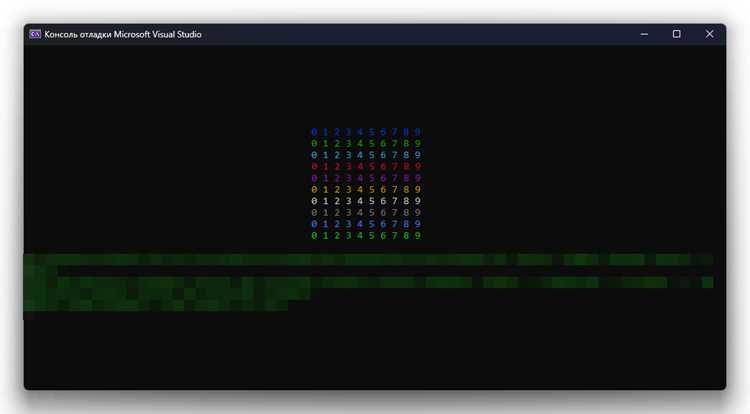
Консольные приложения на языке C традиционно управляются клавиатурой, но добавление поддержки мыши расширяет интерактивность и упрощает навигацию. Для работы с мышью в Windows используются события ввода из WinAPI, такие как ENABLE_MOUSE_INPUT и ReadConsoleInput, которые позволяют получать координаты курсора и статус кнопок.
При проектировании меню важно заранее определить размеры и координаты активных областей для каждого элемента. Это позволяет точно реагировать на клики и наведение мыши без конфликтов между элементами. Рекомендуется хранить эти области в структурах с полями x1, y1, x2, y2, чтобы упростить проверку попадания курсора.
Обработка событий мыши требует постоянного опроса буфера ввода консоли. Используя ReadConsoleInput, можно получать структуры INPUT_RECORD, анализировать MouseEvent и выполнять соответствующие действия, такие как подсветка кнопки или вызов функции при клике. Важно учитывать состояние предыдущих событий, чтобы избежать множественных срабатываний при удержании кнопки.
Настройка консоли для обработки событий мыши
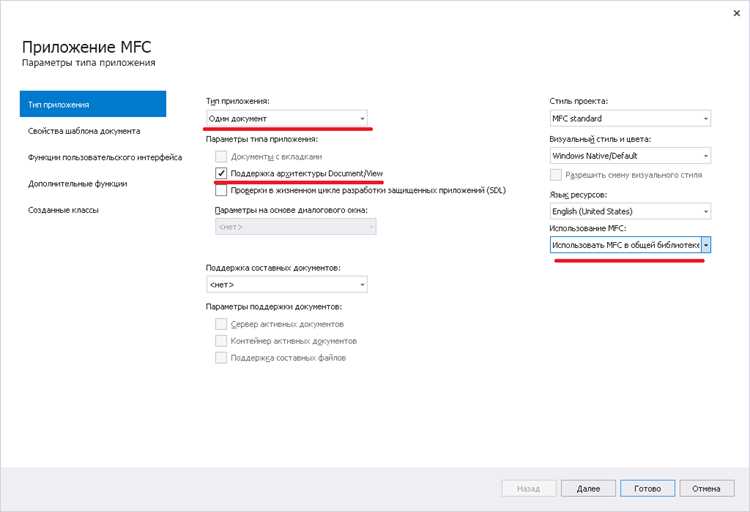
Для работы с мышью в консольном приложении на C используется дескриптор ввода консоли, получаемый через GetStdHandle(STD_INPUT_HANDLE). Дальнейшая настройка включает включение режима обработки мыши с помощью SetConsoleMode и флагов ENABLE_MOUSE_INPUT и ENABLE_EXTENDED_FLAGS. Первый флаг активирует получение событий движения и кликов мыши, второй необходим для корректной работы расширенных функций ввода.
Перед включением режима мыши важно сохранить текущие параметры консоли. Это делается через GetConsoleMode, чтобы при завершении работы приложения вернуть исходные настройки и не нарушить стандартное поведение ввода. Рекомендуется сохранять полученное значение в отдельной переменной типа DWORD.
После включения ENABLE_MOUSE_INPUT консоль начинает передавать события в виде структур INPUT_RECORD. Каждое событие содержит тип MOUSE_EVENT и координаты курсора dwMousePosition.X, dwMousePosition.Y. Эти данные позволяют точно определять, на какой элемент меню наведена мышь и когда произошёл клик.
Для стабильной работы меню рекомендуется использовать SetConsoleMode с комбинацией ENABLE_PROCESSED_INPUT и ENABLE_MOUSE_INPUT. Первый флаг гарантирует корректное завершение обработки стандартных команд клавиатуры, таких как Ctrl+C, одновременно с обработкой событий мыши.
Регистрация и считывание координат курсора
Для точного определения положения курсора в консоли используются события мыши, передаваемые через буфер ввода. Каждое событие хранится в структуре INPUT_RECORD и содержит поле MouseEvent, где указаны координаты и состояние кнопок.
Алгоритм считывания координат выглядит следующим образом:
- Получить дескриптор ввода консоли через GetStdHandle(STD_INPUT_HANDLE).
- Включить режим мыши с флагами ENABLE_MOUSE_INPUT и ENABLE_EXTENDED_FLAGS с помощью SetConsoleMode.
- Использовать ReadConsoleInput для получения массива структур INPUT_RECORD.
- Фильтровать записи по типу события MOUSE_EVENT.
- Извлечь координаты курсора из полей dwMousePosition.X и dwMousePosition.Y.
Для обработки множественных событий необходимо хранить предыдущее положение курсора и состояние кнопок. Это позволяет:
- Отслеживать наведение на элементы меню без повторного срабатывания при удержании мыши.
- Обрабатывать одиночные и двойные клики с разной логикой.
- Обновлять визуальные эффекты подсветки элементов только при изменении координат.
Рекомендуется использовать отдельную функцию для считывания координат и состояния кнопок, которая возвращает структуру с полями x, y и buttonState. Это упрощает интеграцию в основное меню и повышает читаемость кода.
Определение активных областей для кнопок меню
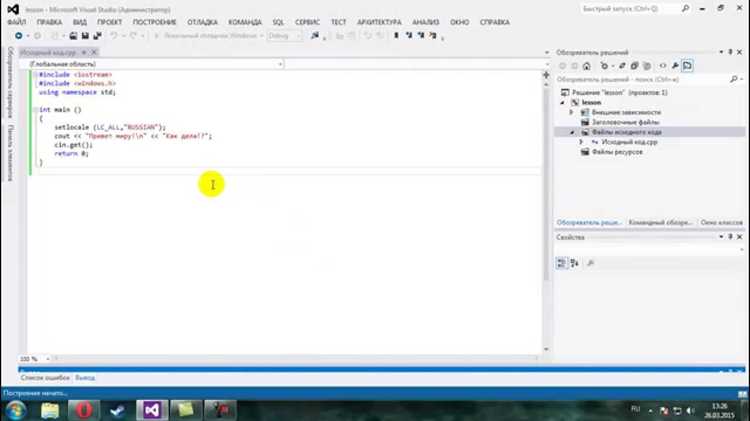
Каждая кнопка консольного меню должна иметь чётко определённые координаты для корректной обработки кликов мыши. Для этого удобно использовать структуру с полями x1, y1, x2, y2, где x1, y1 – верхний левый угол кнопки, x2, y2 – нижний правый.
Пример таблицы активных областей для трёх кнопок меню:
| Кнопка | x1 | y1 | x2 | y2 |
|---|---|---|---|---|
| Новая игра | 10 | 5 | 30 | 7 |
| Настройки | 10 | 9 | 30 | 11 |
| Выход | 10 | 13 | 30 | 15 |
При движении мыши координаты курсора сравниваются с диапазонами x1–x2 и y1–y2 каждой кнопки. Если курсор попадает в область, активируется визуальная подсветка и готовится обработка клика. Для динамических меню рекомендуется рассчитывать координаты кнопок относительно длины текста, чтобы кнопки не накладывались друг на друга и занимали минимальное пространство.
Обработка кликов и наведение на элементы
Для реакции на действия мыши используются события MOUSE_EVENT из структуры INPUT_RECORD. Каждое событие содержит координаты курсора и состояние кнопок, что позволяет различать наведение и нажатие.
Алгоритм обработки включает следующие шаги:
1. Сравнить текущие координаты курсора с активными областями кнопок. Если курсор находится внутри диапазона x1–x2 и y1–y2, активировать подсветку элемента.
2. Проверить состояние кнопок мыши. Для клика используется бит FROM_LEFT_1ST_BUTTON_PRESSED. Срабатывание фиксируется только при переходе из состояния «не нажата» в «нажата», чтобы избежать множественных срабатываний при удержании кнопки.
3. После обнаружения клика вызвать функцию, привязанную к кнопке, например запуск нового действия или выход из меню.
Важно обновлять визуальный статус кнопок при каждом изменении положения курсора. Для этого можно использовать сохранение предыдущей активной кнопки и перерисовку только изменившегося элемента, что уменьшает мерцание и нагрузку на консоль.
Для комплексного меню рекомендуется разделять обработку наведения и клика на отдельные функции. Функция наведения отвечает только за подсветку, функция клика – за вызов соответствующих действий, что повышает читаемость кода и упрощает поддержку.
Обновление интерфейса при взаимодействии мыши
Для визуальной обратной связи необходимо менять отображение кнопок при наведении и клике. В консоли это реализуется через функции SetConsoleCursorPosition и WriteConsoleOutputCharacter для перерисовки текста в нужных координатах.
Алгоритм обновления интерфейса:
1. Отслеживать текущую и предыдущую активную кнопку. Если курсор переместился на другую кнопку, отменить подсветку предыдущей и применить подсветку новой.
2. Использовать SetConsoleTextAttribute для изменения цвета текста или фона кнопки. Это позволяет визуально выделить элемент без изменения содержимого консоли.
3. При клике на кнопку дополнительно кратковременно менять атрибуты, чтобы имитировать эффект нажатия.
Рекомендуется минимизировать количество перерисовок, обновляя только изменившиеся элементы. Это уменьшает мерцание и снижает нагрузку на консоль, особенно при больших меню или динамически обновляемых интерфейсах.
Для сложных меню можно хранить массив структур с состоянием каждой кнопки (активна/неактивна, подсвечена/неподсвечена), что позволяет централизованно управлять визуальным отображением и упрощает интеграцию с обработкой событий мыши.
Пример полноценного меню с выбором действий
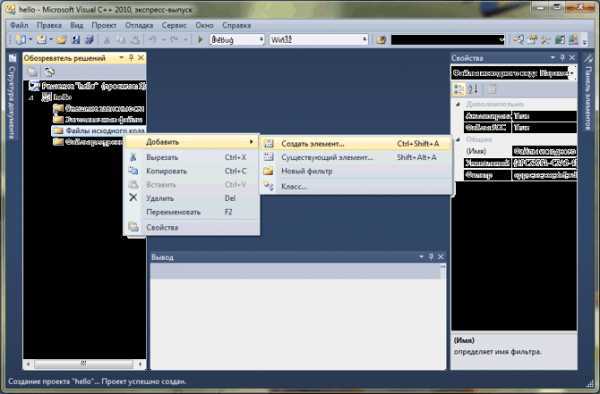
Пример меню состоит из трёх кнопок: Новая игра, Настройки и Выход. Каждая кнопка имеет активную область с координатами, используемыми для проверки попадания курсора.
Структура кнопки:
struct Button {
char* label;
int x1, y1, x2, y2;
void (*action)();
};
Функции действий:
1. newGame() – запускает новый игровой цикл.
2. settings() – открывает меню настроек.
3. exitApp() – завершает выполнение программы.
Основной цикл меню:
1. Считывать события мыши через ReadConsoleInput.
2. Определять, находится ли курсор в активной области кнопки.
3. Обновлять подсветку кнопок при наведении.
4. При обнаружении клика вызывать функцию action соответствующей кнопки.
5. Продолжать цикл до выполнения действия выхода.
Для улучшения визуальной обратной связи рекомендуется использовать изменение цвета текста кнопки при наведении и кратковременное изменение при клике. Координация действий с визуальным обновлением минимизирует мерцание и повышает удобство использования меню.
Вопрос-ответ:
Каким образом настроить консоль для корректного получения событий мыши в C?
Для получения событий мыши в консоли нужно использовать дескриптор ввода, который возвращает GetStdHandle(STD_INPUT_HANDLE). Далее включают режим обработки мыши через SetConsoleMode с флагами ENABLE_MOUSE_INPUT и ENABLE_EXTENDED_FLAGS. Перед этим рекомендуется сохранить текущие параметры консоли через GetConsoleMode, чтобы вернуть их после завершения работы программы. Такой подход позволяет консоли передавать координаты и состояния кнопок мыши в структуре INPUT_RECORD.
Как определить, на какую кнопку меню наведён курсор мыши?
Каждая кнопка должна иметь чётко определённые координаты: верхний левый угол (x1, y1) и нижний правый (x2, y2). При получении события мыши сравнивают текущие координаты курсора с диапазонами этих значений. Если координаты курсора находятся внутри диапазона, кнопка считается активной и может быть подсвечена или подготовлена для обработки клика.
Каким образом избежать многократного срабатывания при удержании кнопки мыши?
Следует хранить предыдущее состояние кнопок мыши и сравнивать его с текущим. Клик фиксируется только при переходе состояния кнопки из «не нажата» в «нажата». Это предотвращает повторные срабатывания, пока пользователь удерживает кнопку. Такой подход помогает точно различать одиночные и повторные нажатия в меню.
Какие методы можно использовать для визуальной подсветки кнопок при наведении мыши?
Для подсветки кнопки применяются функции SetConsoleTextAttribute и WriteConsoleOutputCharacter. Изменяя цвет текста или фона элемента меню, можно обозначить активную область. При перемещении курсора проверяется предыдущая и текущая активная кнопка, и обновляется только изменившийся элемент. Это снижает мерцание и сохраняет консоль в чистом виде без полной перерисовки интерфейса.
Как правильно реализовать цикл работы консольного меню с мышью?
Основной цикл включает несколько шагов: считывание событий мыши через ReadConsoleInput, определение попадания курсора в активные области кнопок, обновление визуального состояния элементов и вызов функций, привязанных к кнопкам, при клике. Цикл продолжается до выполнения действия выхода из меню. Для упрощения кода рекомендуется разделять обработку наведения и клика на разные функции, что позволяет управлять визуальным отображением и логикой отдельно.

 Загрузка...