Файл requirements.txt содержит список всех библиотек и их версий, необходимых для работы Python-проекта. Регулярное обновление этого файла позволяет использовать актуальные версии пакетов, предотвращать конфликты зависимостей и снижать риск уязвимостей.
Перед внесением изменений важно проверить текущие зависимости с помощью команды pip list или pip freeze. Это позволяет выявить устаревшие пакеты и определить, какие из них требуют обновления без нарушения совместимости проекта.
Обновление пакетов можно выполнить как вручную, указывая конкретные версии через pip install package==version, так и автоматически с использованием pip-review или скриптов для генерации нового requirements.txt. После обновления рекомендуется фиксировать версии, чтобы проект оставался предсказуемым при развертывании.
Тестирование после обновления критично для проектов с несколькими зависимостями. Проверка корректной работы функционала позволяет убедиться, что новые версии библиотек не вызывают ошибок и не ломают существующую логику.
Проверка текущих зависимостей проекта
Для точного обновления requirements.txt необходимо сначала определить, какие пакеты установлены в проекте. Используйте команду pip list, чтобы получить список всех библиотек с текущими версиями. Эта информация поможет оценить, какие пакеты устарели и требуют обновления.
При больших проектах полезно проверять зависимости на наличие конфликтов через pip check. Эта команда выявляет несовместимые версии пакетов и предотвращает потенциальные ошибки при обновлении.
Рекомендуется вести отдельный список критичных библиотек, на которые проект сильно опирается. Для таких пакетов обновления должны проводиться после тестирования совместимости с основным кодом, чтобы исключить сбои в работе функционала.
Обновление отдельных пакетов через pip
Для обновления конкретного пакета используйте команду pip install —upgrade package_name. Она скачивает последнюю стабильную версию и заменяет старую, сохраняя совместимость с остальными библиотеками.
Перед обновлением стоит проверить текущую версию пакета через pip show package_name. Это помогает отслеживать изменения и при необходимости откатиться к предыдущей версии с помощью pip install package_name==version.
Если проект использует виртуальное окружение, обновление следует выполнять внутри него. Это исключает влияние на системные пакеты и позволяет безопасно тестировать новые версии без нарушения других проектов.
Для нескольких пакетов обновление можно автоматизировать через команду pip install —upgrade -r requirements.txt. Однако рекомендуется сначала обновлять ключевые библиотеки по отдельности, чтобы убедиться в их совместимости с проектом.
Автоматическая генерация нового requirements.txt
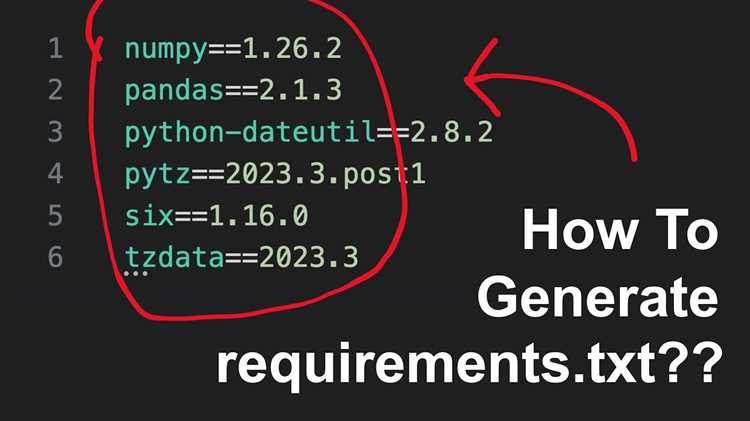
Для создания актуального файла requirements.txt используйте команду pip freeze > requirements.txt. Она формирует список всех пакетов и версий, установленных в виртуальном окружении, в формате, совместимом с Python-проектами.
При использовании инструментов вроде pipreqs можно генерировать requirements.txt на основе импортируемых модулей в коде, исключая неиспользуемые пакеты. Это уменьшает размер файла и снижает риск конфликтов.
Рекомендуется сохранять старую версию файла перед генерацией нового, чтобы можно было сравнить изменения и при необходимости восстановить рабочее состояние проекта.
После автоматической генерации стоит проверить совместимость ключевых библиотек через pip check, чтобы убедиться, что обновлённые зависимости не вызывают ошибок в проекте.
Фиксирование версий зависимостей
Фиксирование версий пакетов в requirements.txt предотвращает непредвиденные ошибки при установке зависимостей на разных машинах. Используйте точные версии через оператор ==, например: requests==2.31.0.
Рекомендации по фиксации версий:
- Сохраняйте стабильные версии критичных библиотек, влияющих на работу проекта.
- Периодически проверяйте обновления и фиксируйте новые версии после тестирования.
- Используйте инструменты pip-tools для автоматического формирования файла с точными версиями всех зависимостей.
Для проектов с большим количеством пакетов полезно создавать основной файл requirements.in с минимальными версиями, а затем генерировать requirements.txt через pip-compile. Это гарантирует воспроизводимость окружения и упрощает управление обновлениями.
Удаление устаревших пакетов из requirements.txt
Удаление неиспользуемых или устаревших пакетов снижает риск конфликтов и уменьшает размер проекта. Сначала определите, какие библиотеки больше не применяются в коде, используя анализ импорта или инструменты вроде pip-autoremove.
Для наглядного контроля можно составить таблицу пакетов с текущими версиями и отметкой использования:
| Пакет | Текущая версия | Используется в проекте |
|---|---|---|
| requests | 2.31.0 | Да |
| django-debug-toolbar | 3.9.1 | Нет |
| numpy | 1.26.0 | Да |
После идентификации устаревших пакетов удалите их через pip uninstall package_name и обновите requirements.txt, чтобы он отражал только используемые зависимости.
Проверка совместимости обновлённых библиотек
После обновления пакетов важно убедиться, что новые версии не вызывают ошибок в проекте. Используйте команду pip check для выявления конфликтов зависимостей между установленными библиотеками.
Для крупных проектов рекомендуется запускать модульные тесты через pytest или встроенные тестовые скрипты после каждого обновления. Это помогает обнаружить несовместимости на раннем этапе.
Если обновление затронуло критические библиотеки, составьте таблицу с ключевыми пакетами, их старой и новой версией, и отметьте результаты тестирования:
| Библиотека | Старая версия | Новая версия | Тесты пройдены |
|---|---|---|---|
| requests | 2.30.0 | 2.31.0 | Да |
| numpy | 1.25.0 | 1.26.0 | Да |
При обнаружении конфликтов можно откатить проблемные пакеты на предыдущие версии через pip install package_name==version, чтобы сохранить работоспособность проекта.
Использование виртуальных окружений при обновлении
Для обновления зависимостей безопаснее всего использовать виртуальное окружение. Создайте его через python -m venv env и активируйте командой source env/bin/activate на Linux/Mac или env\Scripts\activate на Windows.
Все установки и обновления пакетов в активированном окружении не затрагивают системные библиотеки, что позволяет тестировать новые версии без риска сломать другие проекты.
После обновления зависимостей внутри виртуального окружения обновите requirements.txt командой pip freeze > requirements.txt. Это обеспечит точное воспроизведение окружения при развертывании или переносе проекта.
Для проектов с несколькими окружениями рекомендуется вести отдельные requirements.txt для разработки и продакшн-версии, чтобы минимизировать различия в используемых пакетах.
Тестирование проекта после обновления зависимостей
После обновления пакетов важно проверить работоспособность проекта и убедиться, что новые версии библиотек не вызвали ошибок.
Рекомендации по тестированию:
- Запуск модульных тестов через pytest или встроенные тестовые скрипты.
- Проверка критичных функций проекта вручную для выявления скрытых проблем.
- Сравнение поведения проекта с предыдущей версией, особенно если обновлялись ключевые библиотеки.
- Использование tox для тестирования в нескольких версиях Python и разных окружениях.
- Ведение таблицы с обновлёнными пакетами и результатами тестов для документирования изменений.
Если тестирование выявило ошибки, откатите проблемные пакеты на стабильные версии через pip install package_name==version и повторите проверку.
Вопрос-ответ:
Как узнать, какие пакеты устарели в проекте перед обновлением requirements.txt?
Для выявления устаревших пакетов используйте команду pip list —outdated. Она покажет все библиотеки, у которых доступна новая версия. Дополнительно можно сверить текущие версии с официальными на PyPI, чтобы оценить необходимость обновления каждого пакета.
Можно ли обновлять все пакеты сразу через requirements.txt без риска ошибок?
Технически можно выполнить pip install —upgrade -r requirements.txt, но это увеличивает риск конфликтов зависимостей. Лучше обновлять ключевые пакеты по отдельности и проверять работоспособность проекта после каждого изменения.
Как зафиксировать версии пакетов, чтобы проект был воспроизводимым на другой машине?
Используйте точные версии в файле requirements.txt, например: requests==2.31.0. Для удобства можно создать основной файл с минимальными версиями и сгенерировать точный список через pip-compile, что позволяет сохранить совместимость при переносе проекта.
Что делать, если после обновления пакета проект перестал работать?
Необходимо откатить проблемный пакет на предыдущую стабильную версию через pip install package_name==version. Затем провести повторное тестирование всех функций, затронутых обновлением, чтобы убедиться в корректной работе проекта.
Как проверить, что обновлённые пакеты совместимы между собой?
Используйте команду pip check для обнаружения конфликтов зависимостей. Дополнительно запускайте тесты проекта с помощью pytest или других тестовых скриптов, проверяя работу критичных функций, чтобы убедиться, что обновление не нарушило функциональность.
Как безопасно обновить зависимости проекта в файле requirements.txt без нарушения работы существующего кода?
Для безопасного обновления сначала создайте виртуальное окружение и активируйте его. Затем используйте pip list —outdated, чтобы определить устаревшие пакеты. Обновляйте критичные библиотеки по отдельности через pip install —upgrade package_name, проверяя их работу с кодом проекта. После обновления всех необходимых пакетов сохраните версии в requirements.txt с точным указанием ==version и выполните полное тестирование проекта через модульные тесты или ручную проверку функционала. Такой подход минимизирует риск конфликтов и ошибок.

 Загрузка...