Содержание статьи

DOSBox позволяет запускать старые DOS-игры и программы на современных системах. Полноэкранный режим улучшает погружение и устраняет отвлекающие элементы интерфейса операционной системы. Для активации fullscreen используется сочетание клавиш Alt+Enter, однако для стабильного отображения может потребоваться корректировка конфигурационного файла dosbox.conf.
В конфигурационном файле необходимо проверить и при необходимости изменить параметры fullscreen, fullresolution и output. Значение fullresolution лучше подбирать под разрешение вашего монитора, например, 1920×1080 или 2560×1440. Параметр output отвечает за способ рендеринга графики и влияет на плавность анимации и четкость текста.
Для некоторых игр важна настройка масштабирования. В DOSBox доступны режимы stretch, scale и aspect, которые определяют, как изображение растягивается по экрану. Правильное сочетание этих параметров помогает избавиться от черных полос и искажений картинки.
Автоматический запуск DOSBox в полноэкранном режиме можно настроить через создание ярлыка с ключами запуска или использование скриптов. Это особенно удобно, если планируется часто запускать игры или программы без дополнительных ручных настроек.
Настройка fullscreen через конфигурационный файл DOSBox

Для запуска DOSBox сразу в полноэкранном режиме нужно отредактировать файл dosbox.conf. Найдите раздел [sdl] и измените параметры следующим образом:
| Параметр | Описание | Рекомендуемое значение |
|---|---|---|
| fullscreen | Включает или отключает полноэкранный режим при старте | true |
| fullresolution | Определяет разрешение экрана в режиме fullscreen | desktop (или конкретное разрешение, например 1920×1080) |
| output | Выбирает метод рендеринга графики | opengl, openglnb или overlay (зависит от совместимости) |
Параметр fullscreen должен быть установлен в true для автоматического перехода на весь экран. Fullresolution рекомендуется оставлять как desktop, чтобы DOSBox подстраивался под текущее разрешение монитора, или указать точное разрешение для точного контроля. Метод рендеринга output влияет на производительность и качество изображения: opengl обеспечивает плавную анимацию, overlay снижает нагрузку на систему, но может вызвать артефакты.
После внесения изменений сохраните файл и перезапустите DOSBox. Для проверки корректности настроек запустите любую игру и убедитесь, что экран полностью заполняет монитор без черных полос и искажений.
Использование сочетания клавиш Alt+Enter для переключения режима

В DOSBox переключение между оконным и полноэкранным режимом выполняется сочетанием клавиш Alt+Enter. Это работает во время работы эмулятора без необходимости изменения конфигурационных файлов. При нажатии клавиш DOSBox моментально расширяет окно на весь экран или возвращается в оконный режим.
Для стабильного переключения рекомендуется закрыть все сторонние программы, которые могут блокировать ввод клавиш, включая виртуальные клавиатуры и менеджеры окон. На системах с несколькими мониторами DOSBox всегда развернется на том мониторе, где находится активное окно приложения.
Если после нажатия Alt+Enter изображение искажается или появляются черные полосы, следует проверить параметры fullresolution и output в dosbox.conf. Выбор разрешения, совпадающего с разрешением экрана, минимизирует растяжение изображения, а корректный метод рендеринга устраняет артефакты.
Для быстрого возврата в оконный режим достаточно повторно нажать Alt+Enter. Этот способ удобен при тестировании разных настроек экрана без постоянного редактирования конфигурации.
Изменение параметров масштабирования экрана в DOSBox

Параметры масштабирования экрана в DOSBox настраиваются через конфигурационный файл dosbox.conf в разделе [sdl] и [render]. Основные параметры, влияющие на растягивание и пропорции изображения, это scaler и aspect.
Параметр scaler определяет способ масштабирования графики. Доступные значения: none, normal2x, normal3x, hq2x, hq3x. Например, hq2x улучшает четкость пиксельной графики, увеличивая изображение в 2 раза с минимальными артефактами. none сохраняет оригинальные пропорции, что важно для старых игр с точной пиксельной сеткой.
Параметр aspect исправляет соотношение сторон. Установите true, если игра изначально использовала нестандартное разрешение, чтобы избежать растягивания по горизонтали или вертикали. В сочетании с scaler это обеспечивает корректное отображение графики на современных мониторах.
Для тестирования разных вариантов масштабирования можно запускать игру в оконном режиме и последовательно менять значения scaler и aspect. После нахождения оптимальных настроек рекомендуется сохранить файл и запускать DOSBox сразу в полноэкранном режиме для стабильного результата.
Подбор подходящего разрешения монитора для полноэкранного режима

Выбор разрешения монитора напрямую влияет на качество изображения в DOSBox. Неправильное разрешение вызывает растягивание или появление черных полос. Для настройки используйте параметр fullresolution в файле dosbox.conf.
Рекомендации по выбору разрешения:
- Если хотите, чтобы DOSBox подстраивался под текущее разрешение экрана, установите fullresolution=desktop.
- Для точного контроля над масштабом укажите конкретное разрешение, совпадающее с разрешением монитора, например 1920×1080 или 2560×1440.
- При использовании нестандартного монитора проверяйте, что выбранное разрешение поддерживается видеокартой, иначе DOSBox может не запуститься или выдавать черный экран.
Дополнительные рекомендации для корректного отображения:
- Проверяйте соотношение сторон игры и монитора. При необходимости включите aspect=true, чтобы исправить растяжение.
- Для старых пиксельных игр используйте разрешение, кратное исходной графике (например, 320×200 → 640×400) для сохранения четкости.
- После изменения разрешения сохраняйте конфигурацию и перезапускайте DOSBox для проверки результата.
Для корректного отображения старых DOS-игр в полноэкранном режиме важно выбрать подходящий метод рендеринга и параметры масштабирования. Эти настройки находятся в файле dosbox.conf в разделах [sdl] и [render].
Рекомендованные шаги:
- Установите output в opengl или openglnb для плавной графики и правильного отображения цветов.
- Для игр с текстовой графикой или ограниченной цветовой палитрой можно использовать overlay, чтобы снизить нагрузку на систему.
- Параметр scaler выбирайте в зависимости от типа графики: normal2x или hq2x для растягивания пиксельной графики без потери четкости.
- Включите aspect=true, чтобы сохранить оригинальное соотношение сторон игры и избежать искажений.
Дополнительно:
- Проверяйте, чтобы выбранное fullresolution соответствовало разрешению монитора или было установлено в desktop для автоматической подстройки.
- Для игр с медленной анимацией попробуйте изменить cycles, чтобы избежать рывков при масштабировании.
- После внесения изменений сохраняйте конфигурацию и тестируйте игру в полноэкранном режиме, проверяя отсутствие черных полос и артефактов.
Использование внешних скриптов и ярлыков для автоматического запуска fullscreen
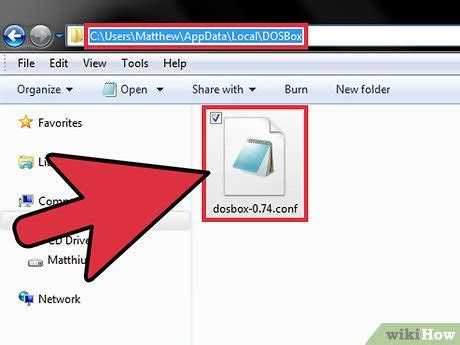
Автоматический запуск DOSBox в полноэкранном режиме можно настроить через создание ярлыка или скрипта с параметрами запуска. Это позволяет запускать игры без ручной активации fullscreen.
Для Windows:
- Создайте ярлык на dosbox.exe.
- В свойствах ярлыка добавьте после пути к файлу ключ -fullscreen, например: «C:\DOSBox\dosbox.exe» -fullscreen.
- При необходимости укажите конфигурационный файл через ключ -conf, чтобы DOSBox использовал заранее настроенные параметры масштабирования и разрешения.
Для Linux и macOS:
- Создайте скрипт запуска с командой dosbox -fullscreen -conf /путь/к/dosbox.conf.
- Сделайте скрипт исполняемым через chmod +x и добавьте его в меню или на рабочий стол для быстрого доступа.
Дополнительно:
- Убедитесь, что путь к конфигурационному файлу указан корректно, иначе DOSBox запустится с дефолтными параметрами.
- Если используется несколько игр, создавайте отдельные ярлыки или скрипты с индивидуальными настройками fullscreen для каждой.
- Тестируйте скрипт, чтобы убедиться, что игра стартует сразу в полноэкранном режиме без ошибок рендеринга.
Советы по устранению черных полос и растягивания экрана

Черные полосы или искаженное изображение в DOSBox обычно возникают из-за несоответствия разрешения игры и монитора. Основные настройки находятся в файле dosbox.conf.
Рекомендации для устранения проблем:
- Установите fullresolution равным desktop или точному разрешению монитора, чтобы DOSBox занимал весь экран.
- Включите aspect=true, чтобы сохранить правильное соотношение сторон оригинальной игры и избежать растяжения.
- Используйте параметр scaler для улучшения качества пиксельной графики. Значения normal2x или hq2x минимизируют появление черных полос при увеличении изображения.
- Проверяйте метод рендеринга output: opengl обеспечивает корректное масштабирование, overlay снижает нагрузку, но может оставлять черные рамки.
Дополнительные меры:
- Если игра изначально имела нестандартное разрешение, экспериментируйте с кратными масштабами (например, 320×200 → 640×400) для точного заполнения экрана.
- Перезапускайте DOSBox после изменения параметров, чтобы настройки применились корректно.
- Для каждой игры можно создавать отдельные конфигурационные файлы с оптимальными параметрами масштабирования и fullscreen.
Возможные проблемы при переходе в полноэкранный режим и их исправление
При попытке развернуть DOSBox на весь экран могут возникнуть несколько типичных проблем, связанных с настройками конфигурации и совместимостью системы.
Основные проблемы и рекомендации по их исправлению:
- Черный экран после нажатия Alt+Enter: проверьте параметр output в dosbox.conf. Используйте opengl или openglnb вместо overlay для современных видеокарт.
- Искаженные пропорции или растянутый экран: включите aspect=true и подберите подходящее разрешение fullresolution, совпадающее с разрешением монитора или оставьте desktop.
- Черные полосы по краям экрана: настройте параметр scaler на normal2x или hq2x для увеличения изображения без потери четкости.
- Нестабильная анимация или рывки: скорректируйте параметр cycles для конкретной игры, чтобы синхронизировать скорость процессора DOSBox с графикой.
Для комплексного устранения проблем рекомендуется создавать отдельный конфигурационный файл для каждой игры, включающий оптимальные параметры fullscreen, разрешения, рендеринга и масштабирования.
Вопрос-ответ:
Как запустить DOSBox сразу в полноэкранном режиме без ручного переключения?
Для автоматического запуска DOSBox в полноэкранном режиме откройте файл dosbox.conf и в разделе [sdl] установите fullscreen=true. Дополнительно можно указать разрешение через fullresolution, например desktop для подстройки под текущий экран, и выбрать метод рендеринга через output=opengl.
Почему после нажатия Alt+Enter экран остается черным или появляются артефакты?
Черный экран или артефакты возникают при несовместимости метода рендеринга с видеокартой. В dosbox.conf поменяйте параметр output на opengl или openglnb. Если игра использует нестандартное разрешение, включите aspect=true, чтобы сохранить пропорции изображения.
Как избавиться от черных полос при полноэкранном режиме в DOSBox?
Черные полосы появляются, когда соотношение сторон игры и монитора не совпадает. Включите aspect=true и подберите разрешение через fullresolution, соответствующее экрану. Для пиксельных игр используйте параметр scaler (например, normal2x или hq2x), чтобы увеличить изображение без искажений.
Можно ли настроить разные игры с разными параметрами fullscreen?
Да, для каждой игры можно создать отдельный конфигурационный файл dosbox.conf, где заданы индивидуальные параметры fullscreen, fullresolution, output и scaler. После этого при запуске DOSBox через ключ -conf будет применяться нужная конфигурация.
Какие сочетания клавиш управляют полноэкранным режимом внутри DOSBox?
Переключение между оконным и полноэкранным режимом выполняется нажатием Alt+Enter. Чтобы изменения применились корректно, рекомендуется закрыть сторонние программы, которые могут перехватывать клавиши. Повторное нажатие возвращает DOSBox в оконный режим.
Почему игра в DOSBox не заполняет весь экран после включения fullscreen?
Если после активации полноэкранного режима изображение остается в окне с черными полосами, проверьте настройки в файле dosbox.conf. Параметр fullresolution лучше установить на desktop для автоматической подстройки под текущее разрешение монитора или указать точное разрешение, совпадающее с экраном. Включение aspect=true исправляет соотношение сторон, а параметр scaler (например, normal2x или hq2x) улучшает растягивание пиксельной графики без искажений. После изменений перезапустите DOSBox и проверьте результат в полноэкранном режиме.

 Загрузка...