Содержание статьи
Ошибка “nuget не распознано как имя командлета” возникает в PowerShell при попытке использовать команды NuGet без корректной настройки среды. Чаще всего причина связана с отсутствием NuGet в системной переменной PATH или с использованием устаревшей версии PowerShell.
Для исправления важно проверить наличие NuGet на компьютере. Стандартный путь установки на Windows – C:\Program Files\NuGet\nuget.exe. Если файл отсутствует, его необходимо загрузить с официального сайта NuGet и поместить в удобное расположение, а затем добавить путь к нему в переменную PATH.
Проблемы также могут возникнуть из-за версии PowerShell. Команды NuGet поддерживаются начиная с PowerShell 5.0, а в более старых версиях их выполнение невозможно. Проверка версии выполняется командой $PSVersionTable.PSVersion, после чего при необходимости стоит обновить PowerShell.
После установки и добавления NuGet в PATH необходимо закрыть текущую сессию PowerShell и открыть её заново. Это гарантирует корректное распознавание командлета. Дополнительно можно использовать команду Install-PackageProvider -Name NuGet -Force для регистрации NuGet в системе и устранения оставшихся ошибок.
Следуя этим шагам, пользователи получают рабочее окружение для установки пакетов через NuGet и исключают повторное возникновение ошибки распознавания командлета.
htmlПроверка установки NuGet на системе
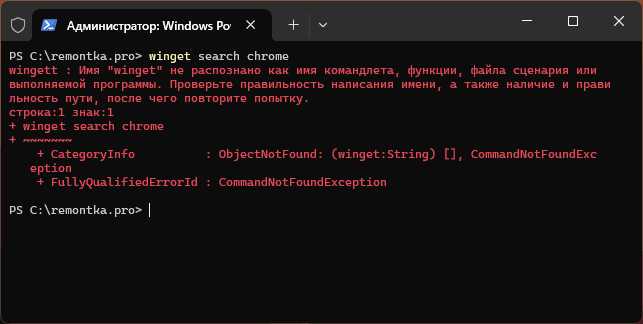
Для проверки установки NuGet откройте PowerShell и выполните команду nuget help. Если система возвращает список доступных команд, NuGet установлен и доступен. При сообщении о том, что командлет не распознан, NuGet отсутствует или не добавлен в PATH.
На Windows стандартное расположение исполняемого файла – C:\Program Files\NuGet\nuget.exe. Если файла нет, загрузите актуальную версию с https://www.nuget.org/downloads и поместите в выбранную папку.
После добавления файла в систему необходимо проверить переменную PATH. Для этого выполните $env:PATH в PowerShell и убедитесь, что путь к папке с nuget.exe присутствует. При отсутствии добавьте путь через команду [Environment]::SetEnvironmentVariable(«PATH»,»C:\Program Files\NuGet;$env:PATH»,[EnvironmentVariableTarget]::Machine).
Закройте текущую сессию PowerShell и откройте новую, чтобы изменения PATH вступили в силу. Повторная проверка nuget help должна подтвердить доступность командлета и готовность системы к работе с пакетами.
Добавление NuGet в PATH Windows
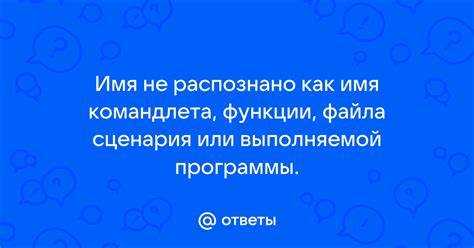
Для корректной работы команд NuGet необходимо, чтобы путь к файлу nuget.exe был включён в системную переменную PATH. Стандартная директория установки – C:\Program Files\NuGet. Если NuGet размещён в другой папке, используйте её полный путь.
Откройте PowerShell с правами администратора и выполните команду: [Environment]::SetEnvironmentVariable(«PATH»,»C:\Program Files\NuGet;$env:PATH»,[EnvironmentVariableTarget]::Machine). Она добавляет путь к NuGet для всех пользователей системы.
После изменения PATH закройте текущую сессию PowerShell и откройте новую. Проверка доступности выполняется командой nuget help. Если список команд отображается, добавление прошло успешно, и система распознаёт NuGet как командлет.
При необходимости временно добавить путь только для текущей сессии используйте $env:PATH += «;C:\Program Files\NuGet». Это удобно для тестирования перед внесением изменений в глобальную переменную PATH.
Запуск PowerShell с правами администратора
Для корректного распознавания NuGet в PowerShell необходимо запускать сессию с правами администратора. Нажмите Пуск, введите PowerShell, щёлкните правой кнопкой мыши и выберите Запуск от имени администратора.
Администраторский режим требуется для изменения системной переменной PATH и установки пакетов через NuGet. Без него команды могут возвращать ошибку о нераспознанном командлете.
После открытия PowerShell в режиме администратора выполните проверку доступности NuGet командой nuget help. Если команда не распознаётся, убедитесь, что путь к nuget.exe добавлен в PATH и перезапустите сессию.
Для постоянного применения изменений PATH рекомендуется закрыть все текущие окна PowerShell и открывать их только в режиме администратора до завершения конфигурации NuGet.
Проверка версии PowerShell и совместимости
Командлеты NuGet поддерживаются начиная с PowerShell 5.0. Для проверки текущей версии выполните команду $PSVersionTable.PSVersion. Результат включает основные параметры версии:
| Параметр | Описание |
|---|---|
| Major | Основная версия PowerShell, например, 5 |
| Minor | Минорная версия, например, 1 |
| Build | Номер сборки |
| Revision | Ревизия сборки |
Если Major ниже 5, необходимо обновить PowerShell. Для Windows 10 и выше загрузите Windows Management Framework 5.1 с официального сайта Microsoft. После установки перезапустите PowerShell и снова проверьте версию.
Для совместимости убедитесь, что система использует x64 PowerShell. 32-битные версии могут ограничивать работу некоторых команд NuGet и выдавать ошибку о нераспознанном командлете.
Использование команды Install-PackageProvider для исправления
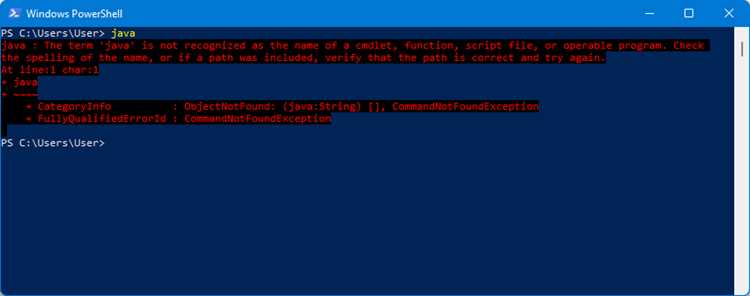
Команда Install-PackageProvider позволяет зарегистрировать NuGet как провайдера пакетов и устранить ошибку о нераспознанном командлете. Рекомендуется выполнять её в PowerShell с правами администратора.
- Откройте PowerShell от имени администратора.
- Введите команду для установки NuGet: Install-PackageProvider -Name NuGet -Force.
- Подтвердите установку при появлении запроса.
- Проверьте доступность провайдера командой: Get-PackageProvider -Name NuGet.
Если PowerShell не распознаёт Install-PackageProvider, выполните обновление модуля PackageManagement: Install-Module -Name PackageManagement -Force.
- После установки перезапустите PowerShell.
- Проверьте доступность NuGet с помощью команды: nuget help.
- Все команды NuGet должны выполняться без ошибок.
Проверка доступности NuGet после исправлений

Дополнительно проверьте версию NuGet командой nuget.exe update -self. Это позволяет убедиться в актуальности установочного файла и отсутствии конфликтов с предыдущими версиями.
Для проверки установки провайдера пакетов используйте Get-PackageProvider -Name NuGet. Статус Available или Installed подтверждает корректную регистрацию NuGet в системе.
Если команды по-прежнему не распознаются, повторите проверку переменной PATH с помощью $env:PATH и убедитесь, что путь к nuget.exe присутствует. После исправлений перезапустите PowerShell для применения изменений.
Вопрос-ответ:
Почему PowerShell не распознаёт команду nuget?
Ошибка появляется, когда исполняемый файл NuGet отсутствует в системной переменной PATH или PowerShell не имеет нужной версии. Также проблема возникает, если NuGet не установлен или не зарегистрирован через Install-PackageProvider.
Как проверить, установлен ли NuGet на компьютере?
Откройте PowerShell и выполните команду nuget help. Если отображается список команд, NuGet установлен. Для дополнительной проверки можно найти файл nuget.exe в C:\Program Files\NuGet или другой папке, где был установлен.
Какая версия PowerShell необходима для работы NuGet?
Командлеты NuGet работают с PowerShell начиная с версии 5.0. Проверка версии выполняется командой $PSVersionTable.PSVersion. Если Major ниже 5, требуется обновление PowerShell через Windows Management Framework 5.1.
Как добавить NuGet в PATH Windows?
Откройте PowerShell с правами администратора и выполните команду [Environment]::SetEnvironmentVariable(«PATH»,»C:\Program Files\NuGet;$env:PATH»,[EnvironmentVariableTarget]::Machine). После этого закройте и откройте PowerShell снова, чтобы изменения вступили в силу.
Что делать, если после всех шагов NuGet всё ещё не распознаётся?
Проверьте переменную PATH и убедитесь, что путь к nuget.exe присутствует. Используйте Install-PackageProvider -Name NuGet -Force для регистрации NuGet и перезапустите PowerShell. При необходимости обновите модуль PackageManagement командой Install-Module -Name PackageManagement -Force.
Почему при вводе команды nuget в PowerShell появляется ошибка «не распознано как имя командлета»?
Ошибка возникает, когда PowerShell не может найти исполняемый файл NuGet. Это может быть связано с тем, что NuGet не установлен, файл nuget.exe не добавлен в системную переменную PATH или PowerShell используется версия ниже 5.0. Для устранения необходимо проверить наличие nuget.exe на диске, убедиться, что путь к нему включён в PATH, и при необходимости зарегистрировать NuGet через команду Install-PackageProvider -Name NuGet -Force. После выполнения этих шагов PowerShell должен корректно распознавать команду.

 Загрузка...