Содержание статьи

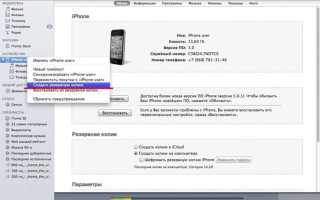
Резервная копия iPhone сохраняет все данные устройства, включая фотографии, сообщения, настройки и пароли. На компьютерах с Windows копии хранятся по пути C:\Users\[Имя пользователя]\AppData\Roaming\Apple Computer\MobileSync\Backup. На macOS до версии Catalina папки находятся в ~/Library/Application Support/MobileSync/Backup, а начиная с macOS Catalina и новее – через Finder в разделе ~/Library/Application Support/MobileSync/Backup.
Размер одной резервной копии может достигать нескольких десятков гигабайт, особенно если в iPhone много медиафайлов. Рекомендуется контролировать свободное место на диске, чтобы резервные копии не блокировали работу системы. Для быстрого доступа к папке копий на Windows можно использовать команду %APPDATA%\Apple Computer\MobileSync\Backup в строке поиска.
Сохранение резервной копии в стандартной папке может быть неудобным при ограниченном дисковом пространстве. В таких случаях можно перенести папку на другой диск с помощью символической ссылки. При этом iTunes или Finder будут продолжать создавать новые копии в новом расположении без изменения привычной работы программы.
Проверка текущего местоположения резервной копии iPhone на Windows
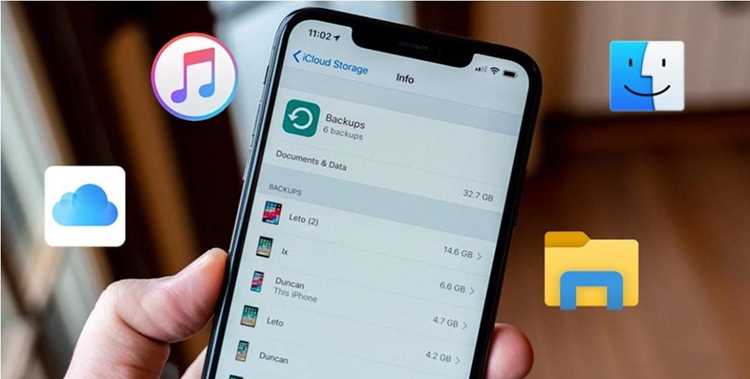
На Windows резервные копии iPhone создаются iTunes и сохраняются в папке C:\Users\[Имя пользователя]\AppData\Roaming\Apple Computer\MobileSync\Backup. Папка AppData скрыта по умолчанию, поэтому для её просмотра необходимо включить отображение скрытых файлов в проводнике: вкладка Вид → Параметры → Изменить параметры папок и поиска → Вид → Показывать скрытые файлы, папки и диски.
Для быстрого доступа к папке можно использовать комбинацию Win + R и вставить команду %APPDATA%\Apple Computer\MobileSync\Backup. После подтверждения откроется директория с подпапками, каждая из которых соответствует отдельной резервной копии iPhone. Дата и время изменения папки позволяют определить, какая копия актуальна.
Если iTunes или сторонние программы создавали резервные копии на нестандартном диске, местоположение можно проверить в настройках программы через Редактирование → Настройки → Устройства. Там отображается список всех резервных копий с датой создания и возможностью удалить ненужные копии для освобождения пространства.
Проверка текущего местоположения резервной копии iPhone на Mac
На Mac резервные копии iPhone сохраняются в папке ~/Library/Application Support/MobileSync/Backup. В зависимости от версии macOS путь может отличаться:
- macOS до Catalina: резервные копии создаются через iTunes в ~/Library/Application Support/MobileSync/Backup.
- macOS Catalina и новее: копии создаются через Finder в той же директории.
Для доступа к папке используйте Finder:
- Откройте Finder и нажмите Command + Shift + G.
- В появившемся окне введите ~/Library/Application Support/MobileSync/Backup и нажмите Enter.
- Откроется директория с подпапками, каждая из которых соответствует отдельной резервной копии iPhone.
Для идентификации актуальной копии обращайте внимание на дату изменения подпапок. Если копии создавались на внешнем диске или нестандартном пути, проверьте настройки Finder в разделе устройства, где отображаются все сохранённые резервные копии с датой и размером.
Изменение папки для хранения резервных копий на Windows
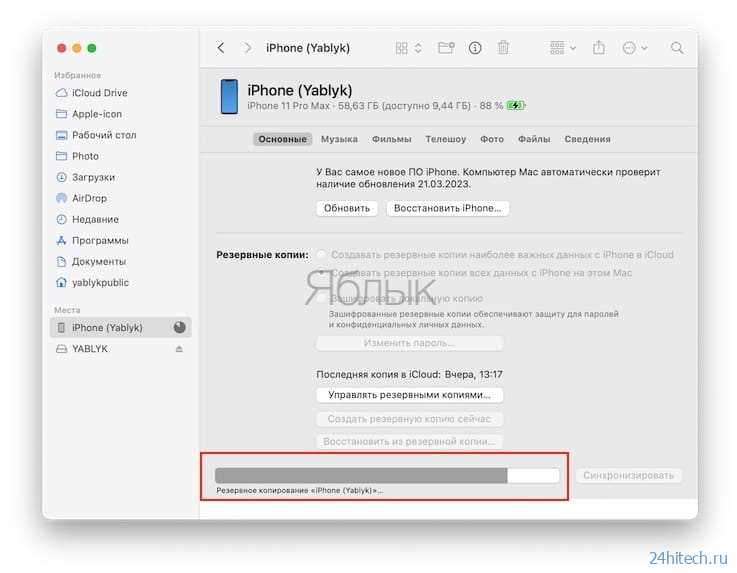
Стандартная папка резервных копий iPhone на Windows расположена по пути C:\Users\[Имя пользователя]\AppData\Roaming\Apple Computer\MobileSync\Backup. Для переноса копий на другой диск используется символическая ссылка. Этот метод сохраняет работу iTunes без изменений.
Алгоритм действий:
| Шаг | Действие |
|---|---|
| 1 | Создайте новую папку на диске с достаточным объёмом, например D:\iPhoneBackup. |
| 2 | Перенесите содержимое текущей папки Backup в новую директорию. |
| 3 | Откройте Командную строку от имени администратора и введите команду: mklink /J «C:\Users\[Имя пользователя]\AppData\Roaming\Apple Computer\MobileSync\Backup» «D:\iPhoneBackup». |
| 4 | Проверьте работу iTunes, создав новую резервную копию – она должна сохраниться в новой папке. |
С помощью символической ссылки iTunes продолжает использовать привычный путь Backup, но физические файлы будут храниться на выбранном диске, что позволяет освободить место на системном диске и упростить резервное копирование.
Изменение папки для хранения резервных копий на Mac
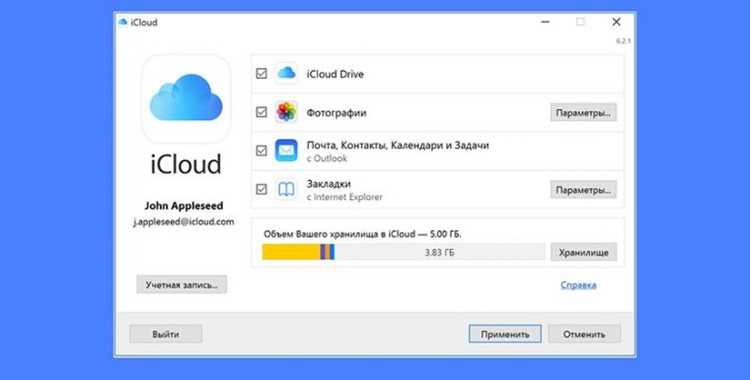
По умолчанию резервные копии iPhone на Mac сохраняются в папке ~/Library/Application Support/MobileSync/Backup. Для переноса копий на другой диск используется символическая ссылка, которая позволяет сохранить привычный путь для Finder и iTunes.
Пошаговая инструкция:
- Создайте новую папку для хранения резервных копий, например /Volumes/BackupDrive/iPhoneBackup.
- Перенесите все содержимое текущей папки Backup в новую директорию.
- Откройте Терминал и введите команду:
- ln -s /Volumes/BackupDrive/iPhoneBackup ~/Library/Application\ Support/MobileSync/Backup
- Проверьте работу, создав новую резервную копию через Finder или iTunes. Файлы должны сохраняться в новой папке.
Использование символической ссылки позволяет хранить резервные копии на внешнем или дополнительном диске без изменения работы macOS и программ Apple. Это помогает освободить место на системном диске и организовать удобное хранение больших резервных копий.
Как найти скрытые файлы резервных копий на компьютере

Резервные копии iPhone хранятся в скрытых системных папках, поэтому стандартный просмотр через проводник Windows или Finder на Mac не покажет их сразу. На Windows это C:\Users\[Имя пользователя]\AppData\Roaming\Apple Computer\MobileSync\Backup, на Mac – ~/Library/Application Support/MobileSync/Backup.
На Windows для отображения скрытых файлов:
- Откройте проводник и выберите вкладку Вид → Параметры → Изменить параметры папок и поиска → Вид.
- Включите опцию Показывать скрытые файлы, папки и диски и нажмите ОК.
- Для быстрого перехода используйте Win + R и введите %APPDATA%\Apple Computer\MobileSync\Backup.
На Mac для доступа к скрытой папке:
- Откройте Finder и нажмите Command + Shift + G.
- В появившееся окно вставьте ~/Library/Application Support/MobileSync/Backup и нажмите Enter.
Внутри папки каждая подпапка соответствует отдельной резервной копии с датой и временем последнего изменения. Это позволяет определить актуальные копии и при необходимости скопировать или перенести их на другой диск.
Способы переноса резервной копии на другой диск
Перенос резервной копии iPhone на другой диск позволяет освободить место на системном диске и организовать хранение больших данных. Основной метод – использование символических ссылок, которые сохраняют привычный путь для iTunes и Finder.
На Windows:
- Создайте новую папку на целевом диске, например D:\iPhoneBackup.
- Перенесите все содержимое папки Backup из C:\Users\[Имя пользователя]\AppData\Roaming\Apple Computer\MobileSync\.
- Откройте Командную строку с правами администратора и выполните команду: mklink /J «C:\Users\[Имя пользователя]\AppData\Roaming\Apple Computer\MobileSync\Backup» «D:\iPhoneBackup».
На Mac:
- Создайте папку на новом диске, например /Volumes/BackupDrive/iPhoneBackup.
- Перенесите содержимое текущей папки Backup в новую директорию.
- В Терминале выполните команду: ln -s /Volumes/BackupDrive/iPhoneBackup ~/Library/Application\ Support/MobileSync/Backup.
После создания символической ссылки iTunes или Finder будет сохранять новые резервные копии в новом месте, сохраняя привычный путь и совместимость с программами Apple.
Удаление старых резервных копий без потери данных
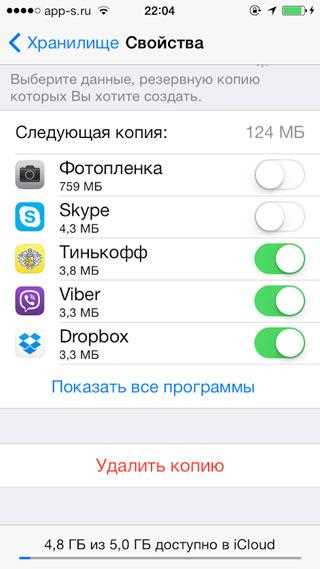
Старые резервные копии iPhone занимают значительное место на диске. Удаление ненужных копий помогает освободить пространство без потери актуальных данных. Важно точно определить, какая копия актуальна, по дате и размеру папки.
Рекомендованный алгоритм удаления на Windows и Mac:
| Шаг | Действие | Примечание |
|---|---|---|
| 1 | Откройте папку с резервными копиями: |
Windows: %APPDATA%\Apple Computer\MobileSync\Backup Mac: ~/Library/Application Support/MobileSync/Backup |
| 2 | Определите старые копии по дате изменения подпапок. | Современные копии обычно имеют дату последней синхронизации с устройством. |
| 3 | Создайте резервную копию важной папки на внешний диск. | Позволяет восстановить данные в случае ошибки. |
| 4 | Удалите старые подпапки, оставив актуальные копии. | Файлы внутри папок удаляются полностью, поэтому проверяйте дату. |
После удаления старых копий iTunes и Finder продолжат работу с актуальными резервными копиями, а свободное место на диске увеличится, что особенно важно при хранении больших медиафайлов.
Проверка целостности и размера сохранённых резервных копий
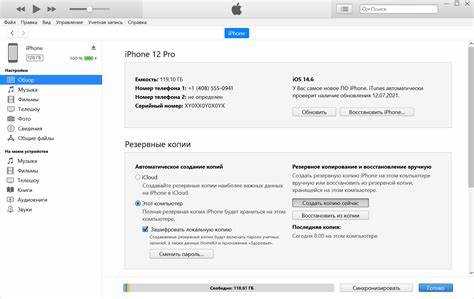
Резервные копии iPhone могут занимать от нескольких гигабайт до десятков гигабайт в зависимости от количества медиафайлов и приложений. Проверка размера позволяет контролировать использование дискового пространства. На Windows откройте папку %APPDATA%\Apple Computer\MobileSync\Backup, на Mac – ~/Library/Application Support/MobileSync/Backup, затем щёлкните правой кнопкой по подпапке резервной копии и выберите Свойства или Получить информацию.
Для проверки целостности файлов:
- На Windows можно использовать встроенную команду chkdsk или сторонние программы для проверки ошибок на диске.
- На Mac воспользуйтесь Disk Utility → First Aid для проверки диска, где хранятся резервные копии.
Регулярная проверка размера и целостности позволяет своевременно обнаружить повреждённые файлы и при необходимости создать новую копию, чтобы сохранить доступ к актуальным данным iPhone.
Вопрос-ответ:
Где на компьютере хранятся резервные копии iPhone на Windows?
На Windows резервные копии iPhone создаются через iTunes и находятся в папке C:\Users\[Имя пользователя]\AppData\Roaming\Apple Computer\MobileSync\Backup. Папка AppData скрыта, поэтому её нужно открывать через отображение скрытых файлов в проводнике или использовать команду %APPDATA%\Apple Computer\MobileSync\Backup через окно «Выполнить».
Как узнать, какая резервная копия iPhone актуальна?
Каждая подпапка в директории резервных копий соответствует отдельной копии устройства и имеет дату последнего изменения. На основе даты и времени изменения можно определить актуальную копию. Рекомендуется сохранять хотя бы одну копию на внешний диск перед удалением старых версий.
Можно ли перенести резервную копию на другой диск без потери данных?
Да, перенос выполняется с помощью символической ссылки. На Windows создаётся новая папка на целевом диске, переносится содержимое старой папки Backup, затем в командной строке выполняется команда mklink /J «C:\Users\[Имя пользователя]\AppData\Roaming\Apple Computer\MobileSync\Backup» «D:\iPhoneBackup». На Mac используется команда ln -s /Volumes/BackupDrive/iPhoneBackup ~/Library/Application\ Support/MobileSync/Backup. После этого новые резервные копии сохраняются в новом месте, но программы продолжают работать с привычным путём.
Как проверить размер и целостность сохранённых резервных копий iPhone?
Размер копий можно проверить через свойства папки на Windows или через «Получить информацию» на Mac. Для проверки целостности на Windows используется chkdsk или сторонние программы проверки диска, на Mac — Disk Utility → First Aid. Это помогает убедиться, что файлы не повреждены и резервная копия может быть восстановлена.
Как удалить старые резервные копии iPhone без риска потерять нужные данные?
Необходимо открыть папку с резервными копиями и определить устаревшие копии по дате изменения подпапок. Перед удалением рекомендуется скопировать актуальные копии на внешний диск. После этого можно удалить ненужные подпапки, оставив актуальные версии, чтобы освободить место на диске.
Где конкретно находятся резервные копии iPhone на Mac и Windows?
На Windows резервные копии сохраняются в папке C:\Users\[Имя пользователя]\AppData\Roaming\Apple Computer\MobileSync\Backup. Папка AppData скрыта, поэтому нужно включить отображение скрытых файлов или использовать команду %APPDATA%\Apple Computer\MobileSync\Backup через окно «Выполнить». На Mac резервные копии находятся в ~/Library/Application Support/MobileSync/Backup. Для доступа используйте Finder и сочетание клавиш Command + Shift + G, затем вставьте путь.
Как перенести резервную копию iPhone на другой диск без сбоев iTunes или Finder?
Для переноса на другой диск создаётся новая папка и копируются все файлы старой резервной копии. На Windows затем создаётся символическая ссылка через команду mklink /J «C:\Users\[Имя пользователя]\AppData\Roaming\Apple Computer\MobileSync\Backup» «D:\iPhoneBackup». На Mac используется команда ln -s /Volumes/BackupDrive/iPhoneBackup ~/Library/Application\ Support/MobileSync/Backup. После этого программы продолжают сохранять новые копии в новом месте без изменения привычного пути.

 Загрузка...