Содержание статьи
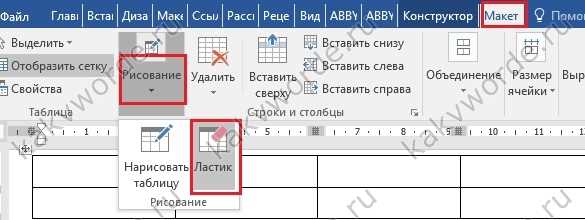
Раздел «Сервис» в Microsoft Word – это набор инструментов, который был доступен в предыдущих версиях программы, например, Word 2003 и более ранних. В новых версиях, начиная с Word 2007, вкладка «Сервис» была заменена другими меню, такими как «Рецензирование», «Макет» и «Обзор». Однако для пользователей, работающих с более старыми версиями или определенными функциями, этот раздел по-прежнему может быть важным.
Для того чтобы найти раздел «Сервис» в Word 2003 и старше, нужно просто открыть программу и найти его на верхней панели меню. В современных версиях Word доступ к функционалу, который раньше был представлен в разделе «Сервис», можно найти в других местах, например, в настройках или с помощью ленты инструментов.
Если вы работаете в Word 2007 и выше, то многие функции, такие как проверка орфографии, настройка автозамены или управление макросами, теперь находятся в других вкладках. Для решения задач, которые раньше решались через раздел «Сервис», вам нужно будет использовать ленту или панель быстрого доступа. Важно помнить, что если вам необходим доступ к старым функциям, вам нужно будет установить старую версию Word или использовать определенные плагины, поддерживающие эти функции.
Как открыть вкладку «Сервис» в Word 2019
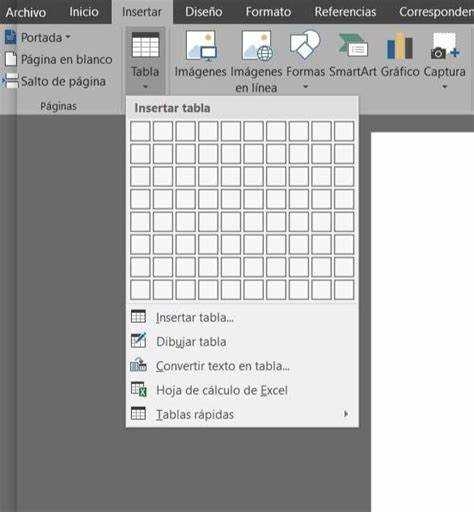
В Microsoft Word 2019 вкладка «Сервис» была исключена из интерфейса, так как в новой версии программы ее функции были перераспределены по другим разделам. Многие из инструментов, ранее доступных в разделе «Сервис», теперь находятся в ленте инструментов или в других меню.
Для поиска аналогичных функций, ранее входивших в «Сервис», воспользуйтесь следующими шагами:
1. Настройки и параметры – Большая часть настроек, которые раньше были в «Сервис», теперь доступна через вкладку «Файл» и подраздел «Параметры». Здесь можно настроить автозамены, язык, проверку орфографии и другие параметры.
2. Макросы – Для работы с макросами откройте вкладку «Разработчик». Если она не отображается, активировать ее можно через «Файл» > «Параметры» > «Настроить ленту». В разделе «Разработчик» будут доступны команды для записи, редактирования и выполнения макросов.
3. Проверка орфографии и грамматики – Эти функции, которые ранее находились в разделе «Сервис», теперь интегрированы в вкладку «Рецензирование». Здесь же доступны инструменты для перевода и проверки стиля текста.
4. Работа с таблицами и текстовыми эффектами – Для более сложных операций с текстом и таблицами используйте вкладки «Вставка» и «Макет». Эти разделы обеспечивают доступ к инструментам для вставки объектов, настройки форматирования и работы с таблицами.
Доступ к разделу «Сервис» через старые версии Microsoft Word
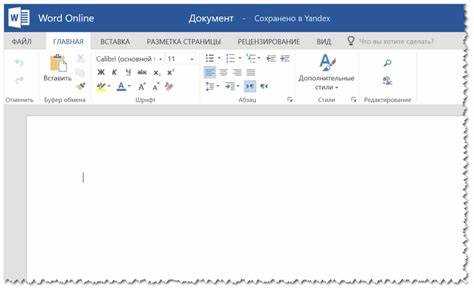
В старых версиях Microsoft Word, таких как Word 2003 и Word 2007, раздел «Сервис» был важной частью пользовательского интерфейса. Он содержал инструменты для работы с документами, такие как проверка орфографии, автозамена, настройка макросов и другие функции. В этих версиях доступ к разделу «Сервис» осуществляется напрямую через главное меню программы.
В версиях Word 2003 и более ранних, чтобы открыть раздел «Сервис», нужно:
| Шаг | Описание |
|---|---|
| 1. Открыть Microsoft Word | Запустите программу, откройте новый или существующий документ. |
| 2. Найти меню «Сервис» | На верхней панели инструментов в Word 2003 и старше найдите пункт меню «Сервис». Он расположен между «Правка» и «Таблица». |
| 3. Выбрать необходимую опцию | Нажмите на «Сервис», чтобы открыть список доступных инструментов, таких как «Параметры», «Автозамена», «Макросы» и другие. |
В версиях до Word 2007 раздел «Сервис» был доступен по умолчанию, без необходимости дополнительных настроек. После 2007 года, с введением ленты инструментов, этот раздел был удален, а большинство функций перемещено в другие вкладки.
Для тех, кто продолжает работать с более старыми версиями Word, рекомендуется использовать классический интерфейс для удобства поиска нужных опций, особенно для работы с макросами и настройками документа.
Что делать, если вкладка «Сервис» не отображается в Word
Если вкладка «Сервис» не отображается в Microsoft Word, это может быть связано с несколькими причинами. В новых версиях Word эта вкладка была исключена, но для пользователей старых версий или настроек могут возникнуть проблемы с ее отображением. Рассмотрим возможные решения.
- Проверьте версию Word – В Word 2007 и более поздних версиях вкладка «Сервис» была заменена на другие разделы, такие как «Рецензирование», «Макет» и другие. Если вы используете Word 2007 или новее, то «Сервис» больше не существует.
- Активируйте вкладку «Разработчик» – В Word 2010 и более новых версиях многие функции из старой вкладки «Сервис», например, работа с макросами, перенесены в раздел «Разработчик». Чтобы активировать эту вкладку:
- Перейдите в «Файл» > «Параметры».
- Выберите «Настроить ленту».
- Отметьте «Разработчик» и нажмите «ОК».
- Проверьте настройки пользовательского интерфейса – В некоторых случаях вкладка может быть скрыта из-за настроек интерфейса. Чтобы проверить и восстановить настройки по умолчанию, выполните следующие действия:
- Перейдите в «Файл» > «Параметры».
- Выберите «Настроить ленту».
- Нажмите на кнопку «Сбросить», чтобы вернуть интерфейс к стандартным настройкам.
- Используйте классический интерфейс – В более старых версиях Word (например, 2003) можно включить классический интерфейс, в котором вкладка «Сервис» доступна. Для этого зайдите в «Параметры» и выберите «Классический интерфейс» в разделе настроек.
- Проверьте наличие обновлений – Иногда проблема может быть связана с устаревшей версией программы. Убедитесь, что у вас установлены все последние обновления для вашего Microsoft Office.
Если после выполнения этих шагов вкладка все еще не отображается, возможно, проблема связана с повреждением установки Office. В таком случае, может потребоваться переустановка программы.
Использование раздела «Сервис» для настройки параметров документа
В старых версиях Microsoft Word, таких как Word 2003, раздел «Сервис» содержал несколько инструментов для настройки параметров документа. С переходом к более новым версиям, функции из этого раздела были перераспределены по другим вкладкам. Однако многие из этих параметров можно найти и в текущих версиях программы, заменив раздел «Сервис» другими доступными настройками.
Если вы используете старую версию Word, вот несколько важных функций, которые были доступны через раздел «Сервис» для настройки параметров документа:
- Автозамена – Этот инструмент позволяет настроить автоматическую замену текста, исправление опечаток и добавление собственных шаблонов. Для доступа:
- Откройте «Сервис» > «Автозамена».
- Добавьте или измените текст, который будет автоматически заменяться.
- Параметры документа – В старых версиях Word можно было настроить параметры документа, такие как поля, интервалы, отступы и другие параметры форматирования. Для этого:
- Откройте «Сервис» > «Параметры».
- В разделе «Макет» установите желаемые параметры.
- Проверка орфографии и грамматики – Настройки проверки орфографии можно было настроить в разделе «Сервис» > «Параметры» > «Правописание». Эти функции используются для настройки автоматической проверки орфографии и грамматики в документе.
- Макросы – Создание и управление макросами для автоматизации повторяющихся задач. Макросы были важной частью функционала в «Сервисе»:
- Перейдите в «Сервис» > «Макросы» > «Записать макрос».
- Запишите действия и сохраните макрос для дальнейшего использования.
В более новых версиях Word эти настройки были перенесены в другие разделы, такие как «Файл» > «Параметры», «Рецензирование», а также «Разработчик» для макросов. Однако знание того, как эти параметры использовались в старых версиях, может быть полезным при работе с наследием или в случае работы с предыдущими версиями программы.
Расположение команды «Сервис» в Word для Mac
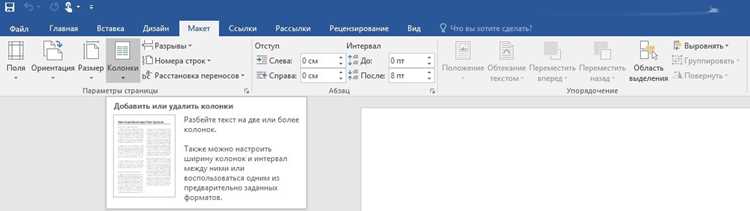
В версиях Microsoft Word для Mac, начиная с 2016 года, раздел «Сервис» был удален из пользовательского интерфейса. Многие функции, которые ранее были доступны в этой вкладке в версиях для Windows, теперь размещены в других меню и вкладках. Ниже представлены основные места, где можно найти аналогичные функции в Word для Mac.
- Автозамена – Для настройки автозамены и других параметров текста перейдите в меню «Word» > «Настройки» > «Правописание и грамматика» > «Автозамена». Здесь можно добавлять новые замены и изменять существующие.
- Макросы – Макросы, которые раньше были в «Сервис», теперь доступны через вкладку «Разработчик». Чтобы активировать эту вкладку:
- Перейдите в «Word» > «Настройки» > «Лента и панель инструментов».
- В разделе «Основные вкладки» активируйте «Разработчик».
- Затем, через вкладку «Разработчик», можно записывать и управлять макросами.
- Проверка орфографии – Для настройки и использования проверки орфографии и грамматики откройте меню «Инструменты» > «Правописание и грамматика». Здесь можно настроить параметры автопроверки и исключения для орфографических ошибок.
- Настройки документа – Для изменения параметров документа, таких как поля, интервалы и отступы, откройте меню «Макет» или «Файл» > «Параметры». Эти настройки позволяют настроить форматирование документа в соответствии с требованиями.
Хотя прямого аналога вкладки «Сервис» в Word для Mac больше нет, все необходимые инструменты были перераспределены по удобным разделам программы, позволяя пользователю легко настраивать параметры документа и работать с текстом.
Почему раздел «Сервис» исчез в Word и как его вернуть
С исчезновением раздела «Сервис» в Microsoft Word многие пользователи, привыкшие к его инструментам в старых версиях, оказались в затруднении. Это произошло с переходом на более современные версии программы, начиная с Word 2007. Причина исчезновения заключается в значительных изменениях в интерфейсе и переходе на ленту инструментов, которая позволила упростить доступ к функциям и улучшить пользовательский опыт.
Вместо старой вкладки «Сервис» Microsoft перенаправила многие функции в другие области программы:
- Макросы и настройка ленты – Теперь функции, связанные с макросами, доступны через вкладку «Разработчик», а большинство других функций – через новые вкладки на ленте.
- Параметры документа и правописание – Эти настройки теперь можно найти в «Файл» > «Параметры» и на вкладке «Рецензирование».
Для тех, кто по-прежнему использует старые версии Word, раздел «Сервис» остается на месте, и его можно открыть через меню программы. Однако в новых версиях Microsoft Word вернуть этот раздел как отдельную вкладку невозможно, так как он был заменен на более современный и удобный интерфейс.
Если вам нужно восстановить функции, связанные с «Сервисом», в новых версиях Word, используйте следующие шаги:
| Шаг | Описание |
|---|---|
| 1. Использование вкладки «Разработчик» | Перейдите в «Файл» > «Параметры» > «Настроить ленту» и активируйте вкладку «Разработчик» для работы с макросами. |
| 2. Настройки через «Файл» > «Параметры» | Для настройки параметров документа, таких как автозамена или проверка орфографии, используйте раздел «Параметры» в меню «Файл». |
| 3. Использование поиска функций | Воспользуйтесь строкой поиска в верхней части интерфейса, чтобы быстро найти нужную команду, которая ранее была в «Сервис». |
Для пользователей, предпочитающих старую версию интерфейса, существует возможность вернуть старый интерфейс, используя специальные настройки или плагины, но это ограничивает доступ к новым функциям программы.
Обзор инструментов в разделе «Сервис» для работы с текстом
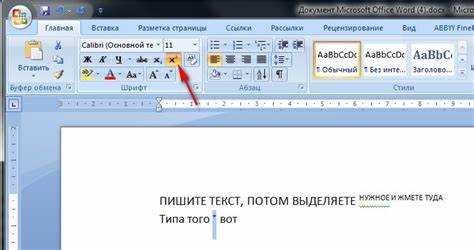
- Автозамена – Позволяет автоматически заменять определенные слова или фразы на заданные. Для добавления новых замен:
- Перейдите в «Сервис» > «Автозамена».
- Внесите нужные фразы для замены в соответствующие поля.
- Параметры – В этом разделе настраиваются параметры текста, такие как интервалы между строками, отступы, выравнивание и другие важные настройки форматирования. Для доступа:
- Перейдите в «Сервис» > «Параметры» > «Правописание» для изменения правил проверки орфографии.
- Используйте раздел «Формат» для изменения стилей и других параметров документа.
- Проверка орфографии – Один из ключевых инструментов для работы с текстом. В «Сервис» были доступны настройки автоматической проверки орфографии и грамматики. Для работы с проверкой:
- Перейдите в «Сервис» > «Правописание».
- Настройте язык, исключения и другие параметры проверки.
- Удаление форматирования – Для быстрого удаления лишнего форматирования текста и возвращения его к стандартному виду использовался инструмент «Очистить форматирование». Это было полезно, когда необходимо привести текст к единому стилю.
- Параметры автоформатирования – Этот инструмент позволяет настроить автоматическое применение стилей при вводе текста, таких как списки, нумерация и т. п. Для настройки:
- Перейдите в «Сервис» > «Автоформат».
- Настройте параметры форматирования для текста и абзацев.
С переходом к более новым версиям Word, многие из этих функций были перераспределены по другим вкладкам и меню. Например, проверка орфографии и автозамена теперь находятся в «Рецензировании», а параметры форматирования – в «Макете». Но знание инструментов старого раздела «Сервис» полезно для понимания того, как выполнять эти действия в новых версиях программы.
Сравнение доступности раздела «Сервис» в разных версиях Microsoft Word
Раздел «Сервис» был доступен в ранних версиях Microsoft Word, начиная с Word 97 и заканчивая Word 2003. В более поздних версиях, начиная с Word 2007, его функционал был перераспределен и адаптирован под новую ленту инструментов. Рассмотрим, как доступность и функции раздела «Сервис» изменялись с течением времени.
Word 97–2003
В этих версиях Microsoft Word раздел «Сервис» был важным элементом интерфейса и содержал ключевые функции для работы с текстом, такие как автозамена, параметры документа, проверка орфографии, и настройка макросов. Чтобы получить доступ к «Сервису», достаточно было выбрать его из верхнего меню программы. В этих версиях «Сервис» выполнял функции для большинства пользователей, обеспечивая доступ к инструментам для редактирования и настройки документов.
Word 2007–2016
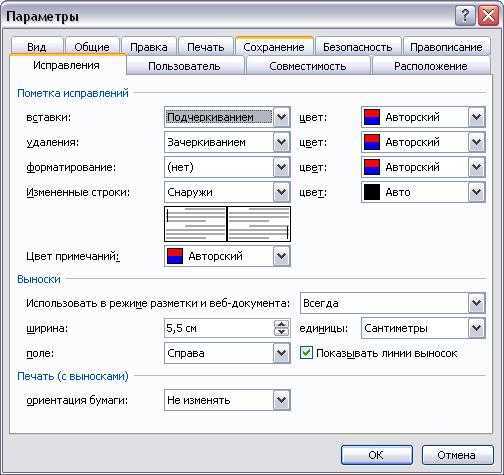
С выходом Word 2007 раздел «Сервис» исчез из интерфейса и был заменен лентой инструментов. Функции, которые ранее были в «Сервисе», были перераспределены по другим вкладкам, таким как «Рецензирование», «Макет», и «Файл». Например, проверка орфографии и автозамена теперь доступны через вкладку «Рецензирование», а работа с макросами – через вкладку «Разработчик». Важно отметить, что старые пользователи могли испытать неудобства из-за изменения интерфейса, особенно при переходе от классического меню к новой ленте.
Word 2019 и Microsoft 365
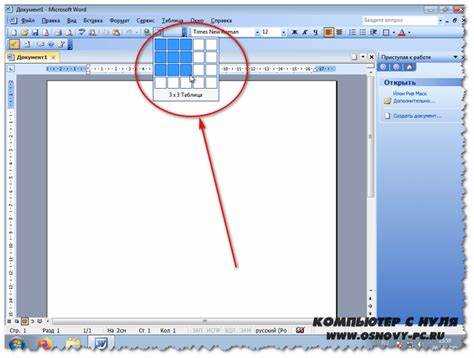
В более новых версиях Word (2019 и Microsoft 365) раздел «Сервис» полностью отсутствует. В этих версиях большинство функций из старого «Сервиса» теперь находятся в ленте или доступных меню. Например, все параметры для работы с текстом, такие как автозамена, проверка орфографии и грамматики, а также макросы, перемещены в различные вкладки, и доступ к ним осуществляется через простую навигацию по интерфейсу. Важно, что в новых версиях пользователи могут настроить свой рабочий процесс через параметры «Параметры» или «Настроить ленту», активируя дополнительные вкладки, такие как «Разработчик».
Таким образом, доступность раздела «Сервис» зависела от версии программы: в старых версиях он был неотъемлемой частью интерфейса, в новых – его функционал интегрирован в другие разделы и вкладки.
Вопрос-ответ:
Почему я не могу найти раздел «Сервис» в Word 2016 и более поздних версиях?
В версиях Microsoft Word, начиная с 2007 года, раздел «Сервис» был удален и заменен лентой инструментов. Многие функции, которые ранее находились в этом разделе, теперь доступны через другие вкладки. Например, проверка орфографии и автозамена перешли в вкладку «Рецензирование», а для работы с макросами нужно использовать вкладку «Разработчик».
Где в Word 2010 найти настройку автозамены, которая раньше была в разделе «Сервис»?
В Word 2010 автозамена теперь находится в меню «Файл» > «Параметры» > «Правописание» > «Автозамена». Здесь можно настроить список заменяемых слов и фраз, а также другие параметры, связанные с автоматической проверкой текста.
Как вернуть старый интерфейс с разделом «Сервис» в более новых версиях Word?
В новых версиях Word невозможно вернуть классический интерфейс с разделом «Сервис», так как он был заменен лентой инструментов. Однако вы можете активировать вкладку «Разработчик», чтобы получить доступ к инструментам для работы с макросами. Это можно сделать через «Файл» > «Параметры» > «Настроить ленту».
Что стало с функцией «Макросы» из раздела «Сервис» в Word 2013 и более новых версиях?
В версиях Word 2013 и выше функция макросов больше не находится в разделе «Сервис». Теперь для работы с макросами нужно активировать вкладку «Разработчик». Для этого нужно перейти в «Файл» > «Параметры» > «Настроить ленту» и включить эту вкладку, после чего она станет доступной на ленте инструментов.
Как проверить орфографию в Word 2007, если раздел «Сервис» исчез?
В Word 2007 проверка орфографии доступна через вкладку «Рецензирование». Для того чтобы настроить проверку орфографии, перейдите в «Рецензирование» > «Правописание» или используйте комбинацию клавиш F7. Вы также можете настроить автоматическую проверку орфографии в разделе «Параметры» в меню «Файл».
Почему я не могу найти раздел «Сервис» в Word 2007 и более поздних версиях?
С 2007 года Microsoft изменила интерфейс Word, и раздел «Сервис» был удален. Вместо этого был введен новый интерфейс с лентой инструментов, где все функции были перераспределены по различным вкладкам. Например, функции для работы с орфографией и автозаменой теперь находятся в вкладке «Рецензирование». Макросы можно найти на вкладке «Разработчик», которую нужно активировать через «Файл» > «Параметры» > «Настроить ленту». В новых версиях Word все инструменты сгруппированы в другие меню для упрощения работы.

 Загрузка...