Содержание статьи
Оперативная память (RAM) влияет на скорость работы приложений и многозадачность iPhone. Модели iPhone 13 имеют 4 ГБ RAM, iPhone 13 Pro и Pro Max – 6 ГБ, а iPhone 14 Pro – 6 ГБ, что позволяет запускать ресурсоемкие программы без задержек. Проверка объема RAM поможет определить, какие приложения будут работать стабильно на вашем устройстве.
На iPhone нет стандартного раздела настроек, где прямо указан объем оперативной памяти, поэтому для точного определения часто используют сторонние приложения или проверку по модели устройства. Например, приложение Lirum Device Info позволяет получить подробные сведения о RAM и текущей загрузке памяти.
Сравнение объема установленной и доступной оперативной памяти помогает выявить, какие процессы занимают больше ресурсов, и оптимизировать использование устройства. Для пользователей, работающих с видео, графикой или играми, знание точного объема RAM важно при выборе приложений и планировании обновлений iOS.
Проверка оперативной памяти через настройки iPhone

Прямой информации о объеме RAM в стандартных настройках iPhone нет, но можно получить частичное представление о нагрузке на память и занятом объеме. Это помогает понять, сколько ресурсов доступно для приложений.
Для оценки оперативной памяти через настройки выполните следующие действия:
- Откройте Настройки и перейдите в раздел Основные.
- Выберите Об этом устройстве – здесь отображается модель iPhone, что позволяет определить объем RAM по спецификациям Apple.
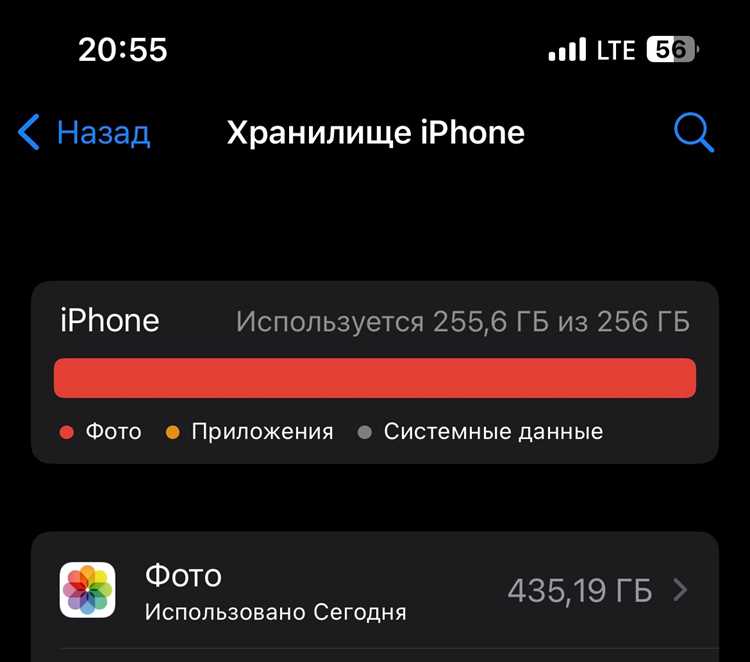
- Перейдите в Хранилище iPhone, чтобы увидеть распределение памяти между приложениями; высокая загрузка памяти может косвенно указывать на использование RAM.
Для точного контроля загрузки оперативной памяти можно использовать функцию Использование батареи: приложения, активно работающие в фоне, потребляют RAM, и это видно в статистике использования. Сравнивая данные с моделью устройства, можно определить, хватает ли текущей RAM для требуемых задач.
Использование сторонних приложений для просмотра RAM

Сторонние приложения позволяют получить точные данные об объеме оперативной памяти и текущей загрузке RAM на iPhone. Они отображают не только общий объем памяти, но и используемую, доступную и свободную RAM в реальном времени.
Популярные инструменты:
- Lirum Device Info – показывает полный объем RAM, загрузку процессора и активные процессы, включая использование памяти каждым приложением.
- CPU-X – предоставляет сведения о модели iPhone, объеме оперативной памяти и статистике потребления ресурсов в графическом виде.
- System Status – позволяет отслеживать свободную RAM, кэш и активные приложения, влияющие на производительность.
Для проверки RAM установите выбранное приложение из App Store, откройте его и перейдите в раздел Память или System Info. Сравнивайте полученные данные с официальными характеристиками вашей модели iPhone, чтобы убедиться в корректной работе устройства и выявить потенциальные перегрузки при запуске тяжёлых приложений.
Определение объема памяти по модели iPhone

Каждая модель iPhone имеет фиксированный объем оперативной памяти, который указан в спецификациях Apple. Зная точную модель устройства, можно определить, сколько RAM установлено.
Основные объемы RAM по моделям:
- iPhone 12, 12 Pro: 4 ГБ для стандартной версии, 6 ГБ для Pro.
- iPhone 13, 13 mini: 4 ГБ, 13 Pro и Pro Max: 6 ГБ.
- iPhone 14 и 14 Plus: 6 ГБ, 14 Pro и Pro Max: 6 ГБ с оптимизацией для многозадачности.
Чтобы узнать модель iPhone, откройте Настройки → Основные → Об этом устройстве и обратите внимание на строку Модель. После этого сопоставьте с официальной таблицей RAM для этой модели, что позволяет точно определить объем оперативной памяти без дополнительных приложений.
Просмотр оперативной памяти через компьютер и iTunes
Прямого отображения объема RAM в iTunes нет, но с помощью компьютера можно получить подробные сведения о характеристиках iPhone, включая оперативную память, используя сторонние утилиты.
Для проверки RAM через компьютер выполните следующие шаги:
- Подключите iPhone к компьютеру с помощью кабеля Lightning.
- Откройте iTunes (или Finder на macOS Catalina и выше) и выберите ваше устройство.
- Используйте сторонние программы, такие как 3uTools или iMazing, которые показывают модель устройства, объем установленной RAM и другие технические характеристики.
Сравнивая данные о модели с официальными спецификациями Apple, можно точно определить, сколько оперативной памяти доступно. Эти методы особенно полезны для старых устройств или при проверке подержанных iPhone перед покупкой.
Проверка RAM с помощью специальных системных команд
iPhone работает на базе iOS, которая не предоставляет прямой доступ к системным командам через стандартный интерфейс. Однако при использовании терминала на компьютере можно получить сведения о RAM через подключение устройства и инструменты для разработчиков.
Для проверки RAM через системные команды:
- Подключите iPhone к компьютеру с macOS или Windows.
- Установите Xcode (на macOS) или инструменты вроде libimobiledevice для Windows/Linux.
Данные о RAM через эти команды совпадают с официальными спецификациями Apple. Такой метод полезен для разработчиков или продвинутых пользователей, которым необходимо точное значение доступной памяти без установки сторонних приложений на iPhone.
Сравнение доступной и установленной памяти на устройстве
Установленная оперативная память определяет максимальный объем RAM на iPhone, а доступная память показывает, сколько ресурсов реально свободно для запуска приложений в данный момент. Сравнение этих показателей помогает выявить перегрузку и оптимизировать использование устройства.
Пример сравнения для разных моделей iPhone:
| Модель iPhone | Установленная RAM | Доступная RAM при старте |
|---|---|---|
| iPhone 12 | 4 ГБ | 3,2 ГБ |
| iPhone 13 Pro | 6 ГБ | 4,8 ГБ |
| iPhone 14 Pro | 6 ГБ | 5 ГБ |
Для контроля доступной памяти используйте приложения вроде Lirum Device Info или системные утилиты через компьютер. Если разница между установленной и доступной RAM слишком велика, это указывает на активное использование ресурсов приложениями или фоновыми процессами, что может замедлять работу iPhone.
Советы при выборе приложений с учетом объема RAM
Объем оперативной памяти напрямую влияет на производительность приложений на iPhone. Для моделей с 4 ГБ RAM стоит отдавать предпочтение легким программам и избегать одновременно запуска нескольких ресурсоемких приложений, таких как графические редакторы и современные игры.
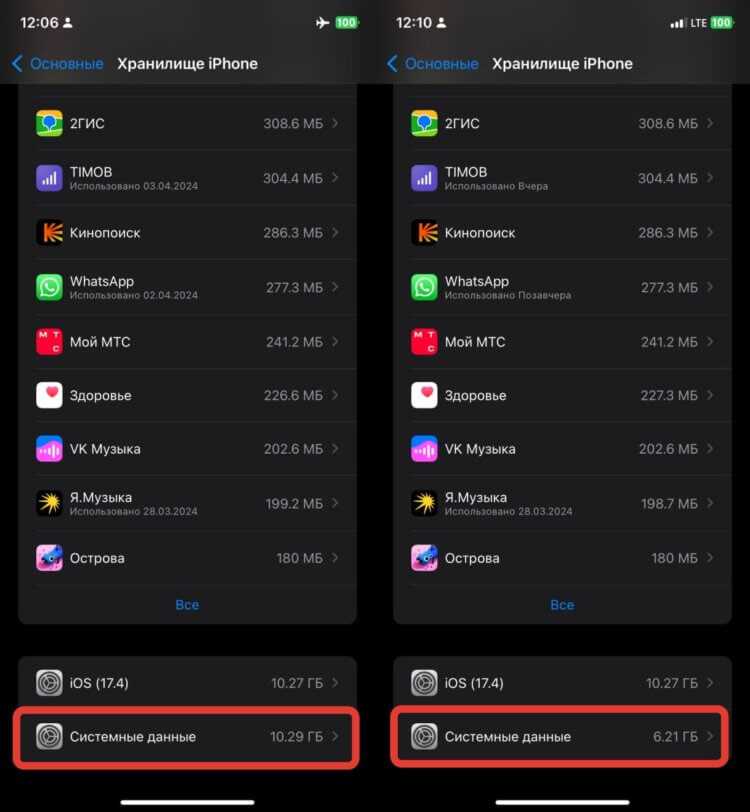
На устройствах с 6 ГБ RAM можно использовать тяжелые приложения и многозадачность, но полезно контролировать фоновые процессы, чтобы избежать перегрузки. Следует регулярно проверять список активных приложений через Настройки → Основные → Хранилище iPhone и закрывать редко используемые программы.
При выборе нового приложения учитывайте данные о RAM в описании App Store и отзывы пользователей о стабильности работы на моделях с аналогичным объемом оперативной памяти. Использование специализированных приложений для мониторинга ресурсов, таких как Lirum Device Info, поможет определить, как конкретная программа влияет на доступную память и производительность iPhone.
Вопрос-ответ:
Как узнать точный объем оперативной памяти на моем iPhone без сторонних приложений?
Прямого способа увидеть RAM через стандартные настройки iPhone нет. Можно определить объем по модели устройства: откройте Настройки → Основные → Об этом устройстве и найдите модель. После этого сопоставьте её с официальной таблицей Apple, где указан объем RAM для каждой модели.
Можно ли проверить нагрузку на RAM на iPhone в реальном времени?
Да, для этого используют сторонние приложения, такие как Lirum Device Info или System Status. Они показывают общий объем RAM, занятую и свободную память, а также нагрузку на процессор. Это помогает понять, какие приложения потребляют больше ресурсов.
Есть ли способ узнать RAM через компьютер?
Да, подключив iPhone к компьютеру и используя программы вроде 3uTools или iMazing, можно получить сведения о модели устройства и объеме оперативной памяти. На macOS также можно использовать Xcode для доступа к информации о характеристиках iPhone через терминал.
Как объем RAM влияет на работу приложений и игр?
Чем больше оперативной памяти, тем стабильнее работают ресурсоемкие приложения и многозадачность. На iPhone с 4 ГБ RAM могут возникать задержки при запуске тяжелых игр, а устройства с 6 ГБ RAM позволяют одновременно работать с несколькими приложениями без снижения производительности. Контроль свободной памяти помогает избежать перегрузки.

 Загрузка...