Содержание статьи
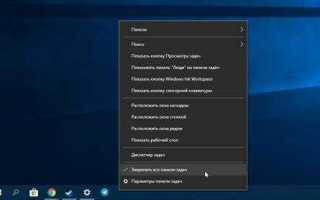
Панель задач в Windows 10 – это нижняя полоса экрана, через которую пользователь управляет открытыми окнами, запущенными приложениями и системными функциями. Она отображает кнопку Пуск, закреплённые программы, системные часы, индикаторы сети и громкости. Без неё сложно контролировать работу системы и быстро переключаться между задачами.
По умолчанию панель задач располагается внизу экрана, однако пользователь может переместить её в любую часть рабочего стола – вверх, влево или вправо. Такое изменение выполняется через настройки или простым перетаскиванием мышью при отключённой блокировке панели. Если панель исчезла, скрылась за пределами экрана или не реагирует на команды, Windows 10 предоставляет несколько способов вернуть её в привычное состояние.
Понимание расположения и функций панели задач позволяет быстрее решать проблемы с её отображением, настраивать внешний вид под собственные задачи и поддерживать удобный доступ к нужным инструментам.
Как найти панель задач на экране после запуска системы
После загрузки Windows 10 панель задач обычно располагается в нижней части экрана и содержит кнопку Пуск, значки приложений и область уведомлений. Если её не видно, стоит проверить, не находится ли она в другой части рабочего стола. Для этого проведите курсором вдоль краёв экрана – при наведении на край появится панель, если она закреплена сбоку или сверху.
Если панель не появляется, нажмите клавишу Windows на клавиатуре – при её срабатывании панель задач должна всплыть вместе с меню Пуск. Ещё один способ – нажать комбинацию Ctrl + Esc, которая также активирует панель.
В случае, когда панель скрыта автоматически, нужно подвести курсор к нижнему краю экрана и задержать его. Если включена функция Автоматическое скрытие панели задач, она появится при наведении. Отключить скрытие можно в разделе Параметры → Персонализация → Панель задач, убрав соответствующий переключатель.
Если перечисленные действия не помогают, стоит проверить работу проводника. Откройте Диспетчер задач комбинацией Ctrl + Shift + Esc, найдите процесс Проводник Windows и выберите пункт Перезапустить. После перезапуска панель задач должна снова появиться.
Что делать, если панель задач скрыта или не отображается
Если панель задач не видна, причиной может быть автоматическое скрытие, сбой проводника или изменение параметров отображения. Для начала стоит убедиться, что она не скрыта. Наведите курсор на нижний, верхний или боковой край экрана – если включено автоматическое скрытие, панель появится при наведении.
Чтобы отключить скрытие, откройте настройки через сочетание клавиш Windows + I, перейдите в раздел Персонализация → Панель задач и выключите пункт Автоматически скрывать панель задач.
Если панель не реагирует, попробуйте перезапустить проводник Windows через Диспетчер задач. Нажмите Ctrl + Shift + Esc, выберите Проводник Windows, затем нажмите Перезапустить.
Ниже приведена таблица с основными причинами и действиями для восстановления панели задач:
| Причина | Решение |
|---|---|
| Включено автоматическое скрытие | Отключите опцию скрытия в настройках панели задач |
| Панель перемещена за границы экрана | Измените разрешение экрана или перетащите панель обратно |
| Сбой процесса Проводник Windows | Перезапустите проводник через Диспетчер задач |
| Повреждены системные файлы | Запустите команду sfc /scannow в Командной строке от имени администратора |
| Сбой профиля пользователя | Создайте новую учётную запись и проверьте работу панели |
После выполнения этих шагов панель задач обычно возвращается на экран и работает в штатном режиме.
Как изменить расположение панели задач на экране
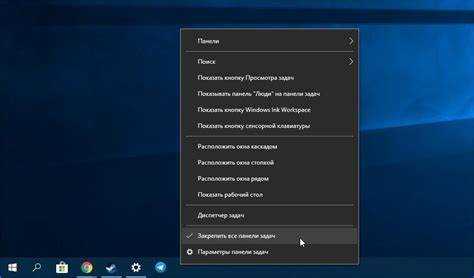
В Windows 10 панель задач можно перемещать в любую часть экрана – вниз, вверх, влево или вправо. Чтобы изменить её положение, нужно сначала снять блокировку. Щёлкните правой кнопкой мыши по пустому месту панели и уберите галочку с пункта Закрепить панель задач.
После этого нажмите левую кнопку мыши на панели и перетащите её в нужную часть экрана. Когда панель окажется в новом месте, снова включите блокировку через контекстное меню, чтобы зафиксировать положение и избежать случайных перемещений.
Изменить расположение можно и через параметры системы. Откройте Параметры → Персонализация → Панель задач и в поле Положение панели задач на экране выберите вариант: «Снизу», «Сверху», «Слева» или «Справа». Изменения применяются сразу после выбора.
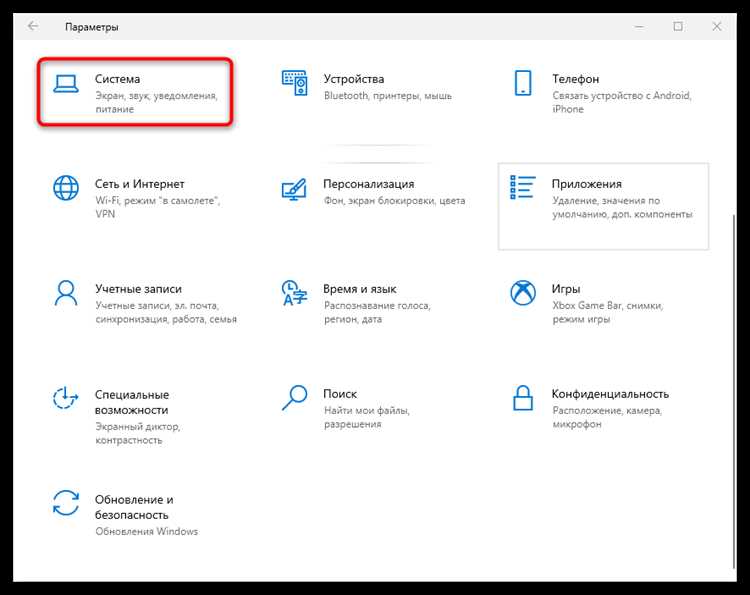
Если панель перемещается самостоятельно при перезапуске, следует проверить параметры нескольких мониторов. При подключении второго дисплея Windows может менять положение панели в зависимости от активного экрана. Настройку отображения можно выполнить в разделе Параметры → Система → Дисплей.
Как закрепить панель задач, чтобы она не перемещалась

Чтобы панель задач оставалась на месте и не смещалась при случайных действиях, необходимо включить её блокировку. Для этого щёлкните правой кнопкой мыши по свободной области панели и выберите пункт Закрепить панель задач. После активации рядом с пунктом появится галочка, означающая, что перемещение панели заблокировано.
Проверить состояние блокировки можно через параметры системы. Откройте меню Пуск, перейдите в раздел Параметры → Персонализация → Панель задач и включите переключатель Закрепить панель задач. Этот способ удобен, если контекстное меню не работает или панель частично скрыта.
Когда панель закреплена, она не реагирует на попытки перемещения мышью. Если нужно временно изменить её положение, опцию блокировки можно отключить, выполнить перемещение и затем снова включить фиксацию. Это предотвращает случайные изменения интерфейса и сохраняет выбранную конфигурацию рабочего стола.
Как восстановить панель задач после случайного удаления

В Windows 10 панель задач невозможно удалить полностью, но она может исчезнуть из-за сбоя проводника, отключённых параметров или изменения профиля пользователя. Для начала стоит проверить, не скрыта ли панель. Нажмите клавиши Windows + T – если курсор подсвечивает значки, панель присутствует, но не отображается на экране.
Если отклика нет, запустите Диспетчер задач комбинацией Ctrl + Shift + Esc. В списке процессов найдите Проводник Windows, выделите его и выберите Перезапустить. После этого панель обычно возвращается.
При отсутствии результата создайте новый процесс вручную. В Диспетчере задач нажмите Файл → Запустить новую задачу, введите explorer.exe и подтвердите запуск. Появление панели задач указывает на восстановление оболочки проводника.
Если сбой повторяется, стоит проверить системные файлы. Откройте командную строку от имени администратора и выполните команду sfc /scannow. После проверки перезагрузите компьютер.
Иногда панель пропадает из-за повреждения профиля. В этом случае помогает вход в систему под другой учётной записью или создание новой через раздел Параметры → Учётные записи → Семья и другие пользователи. После входа под новым профилем панель задач создаётся заново и работает корректно.
Как настроить высоту и размер панели задач
В Windows 10 высоту панели задач можно изменить вручную при отключённой блокировке. Щёлкните правой кнопкой мыши по пустой области панели и снимите галочку с пункта Закрепить панель задач. После этого наведите курсор на верхний край панели до появления стрелки изменения размера и перетащите её вверх или вниз.
Для более точной настройки используйте режим маленьких значков. В контекстном меню панели задач активируйте Использовать маленькие кнопки панели задач. Это уменьшает размер значков и автоматически снижает высоту панели.
Если на экране несколько мониторов, изменение высоты на основном дисплее автоматически корректирует размер панели на всех подключённых экранах, сохраняя пропорции значков и кнопок. После настройки рекомендуется снова включить Закрепить панель задач, чтобы зафиксировать изменения и предотвратить случайное смещение.
Как вернуть значки и кнопки на панель задач
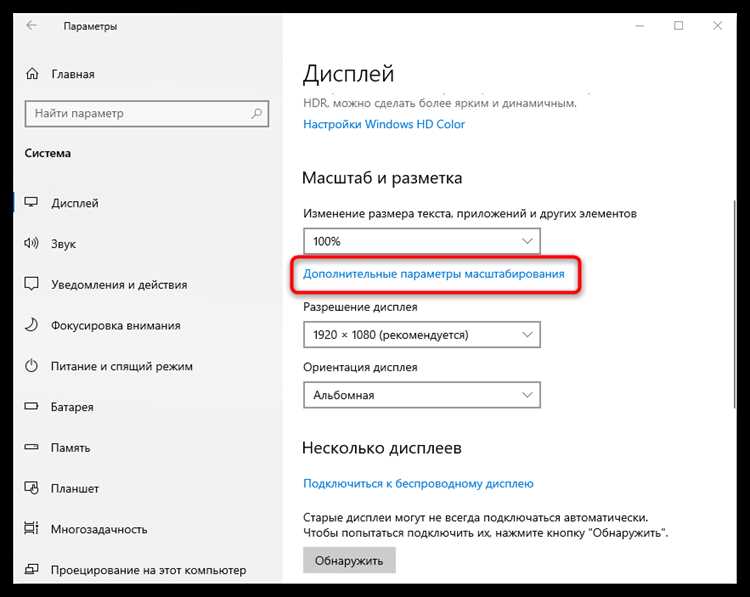
Если значки приложений или системные кнопки исчезли с панели задач, их можно восстановить через параметры Windows 10. Для начала проверьте, не скрыты ли значки в области уведомлений:
- Щёлкните стрелку вверх в правой части панели задач.
- Перетащите нужные значки обратно на панель.
Чтобы закрепить приложения на панели задач:
- Откройте Пуск и найдите приложение, которое нужно добавить.
- Щёлкните правой кнопкой мыши по названию приложения.
- Выберите Закрепить на панели задач.
Если исчезли кнопки Пуск, поиска или просмотра задач, проверьте их активацию в настройках:
- Откройте Параметры → Персонализация → Панель задач.
- Включите переключатели для Кнопка Пуск, Поиск и Представление задач.
При использовании нескольких мониторов значки могут отображаться только на основном экране. В этом случае убедитесь, что опция Показывать панель задач на всех дисплеях включена в тех же параметрах панели задач.
Вопрос-ответ:
Где находится панель задач после установки Windows 10?
После установки Windows 10 панель задач располагается в нижней части экрана. Она отображает кнопку Пуск, закреплённые приложения, область уведомлений с часами, значки сети и громкости. Если экран не изменялся, панель автоматически закреплена и видна сразу после запуска системы.
Почему панель задач может исчезнуть с экрана?
Панель задач может исчезнуть из-за включённого автоматического скрытия, сбоя процесса Проводник Windows или изменения параметров пользователя. Для восстановления сначала наведите курсор на нижний или боковой край экрана — если включено скрытие, панель появится. Если не отображается, нужно перезапустить процесс Проводник Windows через Диспетчер задач или проверить системные файлы командой sfc /scannow.
Можно ли изменить расположение панели задач на рабочем столе?
Да, панель задач можно перемещать вверх, вниз, влево или вправо. Для этого отключите блокировку панели задач через контекстное меню и перетащите её в нужное место. После изменения положения рекомендуется снова включить блокировку, чтобы предотвратить случайное смещение. Кроме того, в настройках Windows 10 есть опция Положение панели задач на экране, где можно выбрать фиксированное место отображения.
Как восстановить значки приложений на панели задач, если они исчезли?
Чтобы вернуть значки, щёлкните стрелку вверх в области уведомлений и перетащите нужные значки на панель. Для закрепления приложений откройте Пуск, найдите программу, щёлкните по ней правой кнопкой мыши и выберите Закрепить на панели задач. Для системных кнопок, таких как Пуск и Представление задач, проверьте настройки панели задач в разделе Параметры → Персонализация → Панель задач и включите соответствующие переключатели.
Как изменить высоту панели задач и размер её значков?
Для изменения высоты панели задач снимите блокировку через контекстное меню и наведите курсор на верхний край панели, после чего перетащите её вверх или вниз. Чтобы уменьшить размер значков, включите опцию Использовать маленькие кнопки панели задач в том же меню. После внесения изменений рекомендуется снова закрепить панель, чтобы сохранить выбранный размер и положение.

 Загрузка...