Содержание статьи
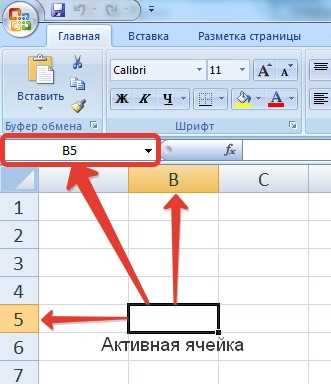
Каждая ячейка Excel имеет свой уникальный адрес, который помогает точно указать её положение на листе. Этот адрес состоит из буквы столбца и номера строки, например A1 или D15. Знание того, где отображается этот адрес, облегчает навигацию, работу с формулами и анализ данных.
Адрес активной ячейки отображается в поле имени, расположенном слева от строки формул. Именно здесь Excel показывает координаты выделенного элемента, даже если курсор перемещается с помощью клавиатуры. При изменении выделения адрес автоматически обновляется.
Если строка формул скрыта, поле имени также может быть недоступно. В этом случае адрес можно определить другими способами – например, через контекстное меню, параметры отображения или панели инструментов. Эти методы особенно полезны при работе с объединёнными диапазонами или большими таблицами, где визуально определить координаты сложно.
Понимание того, где и как отображается адрес выделенной ячейки, ускоряет работу с формулами, макросами и ссылками на диапазоны. Это один из базовых навыков, без которого сложно контролировать структуру и точность данных в книге Excel.
Как найти строку формул и поле имени в интерфейсе Excel

Строка формул и поле имени находятся в верхней части окна Excel, между лентой инструментов и областью ячеек. Поле имени располагается слева и отображает адрес активной ячейки, а строка формул – справа, показывая содержимое выделенного элемента.
Если эти элементы не видны, их можно включить вручную. Для этого откройте вкладку Вид и установите флажок Строка формул в группе Показать. После активации панель появится под лентой, а слева от неё станет доступно поле имени.
Поле имени имеет фиксированное положение и не перемещается пользователем. Оно всегда показывает координаты текущей ячейки и используется также для быстрого перехода по адресу – достаточно ввести, например, B25 и нажать Enter.
При работе с крупными таблицами полезно увеличить масштаб или закрепить верхнюю панель, чтобы строка формул и поле имени оставались на экране при прокрутке листа. Это облегчает контроль адресов и редактирование формул без потери контекста.
Отображение адреса ячейки в поле имени над рабочей областью

Поле имени в Excel располагается над рабочей областью, слева от строки формул. Оно автоматически показывает адрес активной ячейки в формате «буква столбца + номер строки». Например, при выделении ячейки в третьей строке и втором столбце отображается адрес B3.
Поле имени не только сообщает координаты, но и позволяет перемещаться по листу. Если ввести в него любой корректный адрес и нажать Enter, Excel мгновенно выделит указанную ячейку. Это удобно при работе с большими таблицами, где ручной поиск координат затруднён.
Ниже приведена таблица с примерами отображаемых адресов:
| Выделенная ячейка | Отображаемый адрес в поле имени |
|---|---|
| Первая строка, первый столбец | A1 |
| Пятая строка, четвёртый столбец | D5 |
| Десятая строка, тринадцатый столбец | M10 |
| Ячейка в объединённом диапазоне (A1:B1) | A1 |
Если выделено несколько ячеек, поле имени показывает адрес первой из них. Это помогает определить, с какой позиции начинается диапазон, используемый в формулах или форматировании.
Для повышения точности при работе с большими листами рекомендуется следить за полем имени при каждом изменении выделения. Оно всегда отражает актуальные координаты, даже при переходе между разными областями или листами книги.
Как определить адрес выделенной ячейки при скрытой строке формул
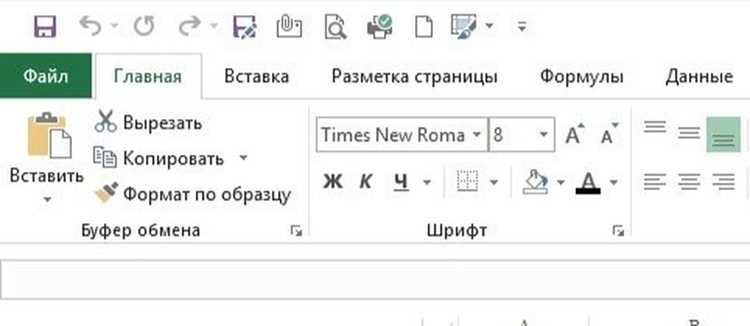
Если строка формул скрыта, поле имени также недоступно, и адрес активной ячейки не отображается на панели инструментов. В этом случае координаты можно определить несколькими способами без включения строки формул.
Первый вариант – обратить внимание на выделение в таблице. При работе с клавиатурой перемещение по ячейкам сопровождается подсветкой, а адрес можно узнать, посмотрев на заголовки строк и столбцов: буква вверху и число слева пересекаются в координате выделенной ячейки.
Второй способ – использование сочетания клавиш Ctrl + G или F5. В открывшемся окне «Переход» Excel показывает поле Ссылка, где отображается адрес текущей ячейки. Это окно также позволяет ввести новый адрес и переместиться по нему без включения строки формул.
Третий вариант – просмотр адреса через формулу. Если в любой другой ячейке ввести выражение =АДРЕС(СТРОКА();СТОЛБЕЦ()), Excel выведет точные координаты активной ячейки, на которую направлено действие функции.
При необходимости вернуть стандартное отображение адресов следует открыть вкладку Вид и активировать параметр Строка формул. После этого поле имени снова появится слева над рабочей областью.
Способы просмотра адреса ячейки через контекстное меню и параметры окна
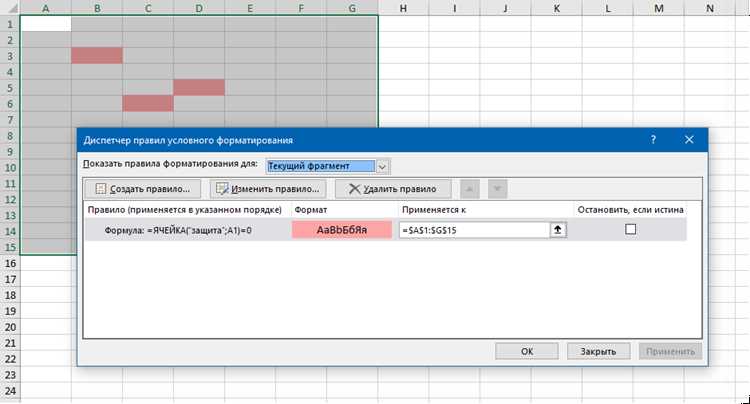
При скрытом поле имени или строке формул адрес выделенной ячейки можно определить через контекстное меню и настройки интерфейса. Эти способы позволяют узнать координаты без включения дополнительных панелей.
Для получения адреса через контекстное меню щёлкните правой кнопкой по выделенной ячейке и выберите пункт Формат ячеек. В открывшемся окне на вкладке Защита отображается область, где можно проверить принадлежность ячейки диапазону. При этом строка состояния Excel показывает текущие координаты при наведении курсора, если включена функция отображения подсказок.
Другой способ – использование параметров окна Excel. В разделе Файл → Параметры → Дополнительно можно включить отображение координат при перемещении курсора по таблице. Это помогает контролировать позицию активной ячейки даже при отключённых элементах интерфейса.
При работе с большими таблицами такой подход упрощает проверку данных и поиск нужных диапазонов без переключения интерфейса или включения дополнительных панелей.
Отображение адреса ячейки при работе с объединёнными диапазонами

При объединении нескольких ячеек в Excel отображается только один адрес – тот, который соответствует верхней левой ячейке диапазона. Например, если объединены ячейки с A1 по C1, в поле имени будет показано значение A1, даже если выделена вся область объединения.
Это правило сохраняется при любом изменении содержимого. Все действия – ввод текста, применение формул или форматирование – относятся именно к ячейке с адресом, указанным в поле имени. Остальные ячейки диапазона становятся частью объединённого блока без собственного адресного отображения.
Чтобы определить полный диапазон объединения, можно использовать сочетание клавиш Ctrl + Shift + * или команду Формат → Выравнивание → Объединить и поместить в центре, где Excel показывает границы объединённой области. Ещё один вариант – выделить ячейку и вызвать окно Формат ячеек, где в разделе Выравнивание видно состояние объединения.
При создании формул, ссылающихся на объединённые области, следует учитывать, что ссылка на любую ячейку такого диапазона возвращает значение верхней левой ячейки. Поэтому при анализе данных рекомендуется избегать избыточного объединения, чтобы не терять точность адресных ссылок.
Если требуется узнать адрес всех ячеек, входящих в объединённый диапазон, можно воспользоваться макросом или функцией СЧЁТЗ совместно с проверкой диапазона. Это позволяет контролировать структуру листа и избежать ошибок при обработке данных.
Как увидеть адрес активной ячейки при использовании клавиатуры
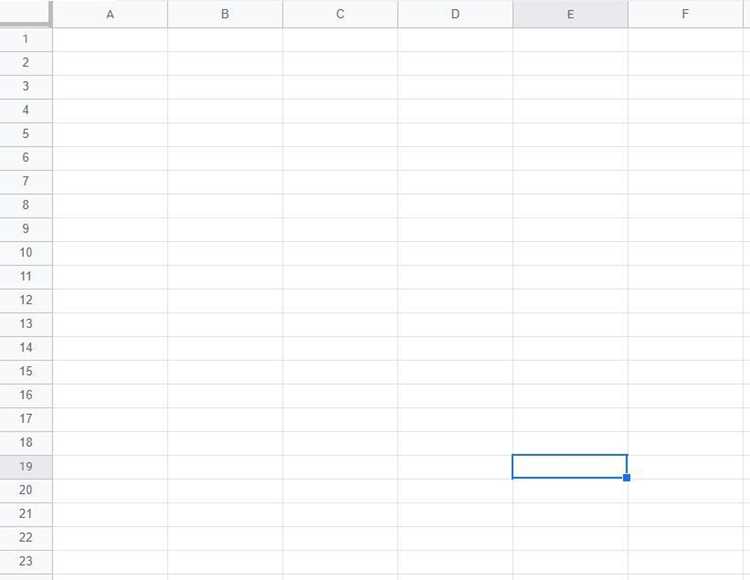
При навигации по листу Excel с помощью клавиатуры адрес активной ячейки продолжает отображаться в поле имени. Это позволяет контролировать позицию выделения без использования мыши.
Основные способы просмотра адреса при работе с клавиатурой:
- Использование стрелок для перемещения по ячейкам. Поле имени автоматически обновляет координаты.
- Сочетание Ctrl + G или F5 открывает окно «Переход», где виден текущий адрес. В этом окне можно вводить новые координаты для быстрого перемещения.
- Комбинация Shift + Стрелки выделяет диапазон, при этом в поле имени отображается адрес верхней левой ячейки диапазона.
- Для быстрого перехода к началу строки используйте Home, к первому столбцу – Ctrl + Home, что позволяет моментально увидеть адрес активной ячейки.
При редактировании формул клавиатурные команды Tab и Enter также изменяют активную ячейку. Поле имени всегда показывает актуальный адрес, что позволяет точно вставлять ссылки и проверять диапазоны без использования мыши.
Если поле имени скрыто, рекомендуется временно включить строку формул через вкладку Вид → Строка формул, чтобы видеть адрес активной ячейки при навигации исключительно клавишами.
Что делать, если Excel не показывает адрес выделенной ячейки

Если адрес активной ячейки не отображается, причина обычно связана с отключением поля имени или строки формул. Для восстановления видимости координат можно использовать несколько способов.
- Включите строку формул: откройте вкладку Вид и установите флажок Строка формул. Поле имени появится слева, и адрес выделенной ячейки станет видимым.
- Используйте окно «Переход»: нажмите Ctrl + G или F5. В открывшемся окне Excel покажет адрес текущей ячейки в поле Ссылка.
- Проверка объединённых ячеек: если выделенный диапазон объединён, адрес отображается только верхней левой ячейки. Для проверки состояния объединения выберите Формат ячеек → Выравнивание и убедитесь, что объединение не мешает отображению.
- Сброс панели инструментов: откройте Файл → Параметры → Настройка ленты и убедитесь, что команда Поле имени добавлена на панель, если она отсутствует.
- Использование формулы для определения адреса: в любой ячейке введите =АДРЕС(СТРОКА();СТОЛБЕЦ()), чтобы вывести координаты текущей ячейки.
Следуя этим шагам, можно быстро восстановить отображение адреса активной ячейки и продолжить работу с точными ссылками и диапазонами.
Вопрос-ответ:
Где в Excel можно увидеть адрес активной ячейки?
Адрес активной ячейки отображается в поле имени, которое находится слева от строки формул в верхней части окна Excel. Оно показывает координаты в формате «буква столбца + номер строки», например A1 или D10. Этот адрес обновляется автоматически при перемещении выделения по листу как с помощью мыши, так и клавиатуры.
Что делать, если поле имени и строка формул скрыты, и я не вижу адрес ячейки?
Если поле имени и строка формул скрыты, адрес можно определить через окно «Переход», которое открывается сочетанием клавиш Ctrl + G или F5. В открывшемся окне в поле «Ссылка» будет указан адрес текущей ячейки. Также можно использовать формулу =АДРЕС(СТРОКА();СТОЛБЕЦ()) в другой ячейке, чтобы вывести координаты активной ячейки на листе.
Как Excel отображает адрес ячейки при выделении объединённого диапазона?
Когда выделяется объединённый диапазон ячеек, поле имени показывает адрес только верхней левой ячейки блока. Например, если объединены ячейки с A1 по C1, в поле имени будет отображено A1, независимо от того, какая часть диапазона выделена. Все действия — ввод данных, форматирование или формулы — применяются к этому верхнему левому элементу объединённого диапазона.
Можно ли увидеть адрес активной ячейки без использования мыши?
Да, при перемещении по листу с помощью клавиатуры адрес активной ячейки отображается в поле имени. Дополнительно можно использовать сочетания клавиш, такие как Ctrl + G или F5, чтобы открыть окно «Переход» с указанием текущего адреса. При выделении диапазона с клавишами Shift + стрелки поле имени показывает координаты верхней левой ячейки выделения.
Почему Excel иногда не показывает адрес выделенной ячейки и как это исправить?
Причины отсутствия отображения адреса чаще всего связаны с отключением строки формул или скрытым полем имени. Чтобы исправить ситуацию, нужно открыть вкладку Вид и включить параметр «Строка формул». Если проблема сохраняется, можно добавить поле имени на панель быстрого доступа через Параметры Excel. При необходимости временно определить адрес используют окно «Переход» или формулу =АДРЕС(СТРОКА();СТОЛБЕЦ()).

 Загрузка...