Содержание статьи
В ранних версиях Excel пункт «Сервис» содержал большинство настроек программы – параметры вычислений, автозамены, надстроек и форматирования. После выхода Excel 2007 структура меню изменилась: классическое меню заменено на ленту, а функции из раздела «Сервис» были распределены по разным вкладкам и разделам.
Чтобы открыть нужные параметры, стоит знать, где теперь находятся их аналоги. Большинство инструментов из старого меню доступно через Файл → Параметры. Здесь можно управлять формулами, настройками автосохранения, языком интерфейса и доступными надстройками.
Некоторые функции, ранее размещённые в «Сервисе», перенесены на вкладки Данные, Рецензирование и Формулы. Например, проверка орфографии и исправление ошибок теперь находятся в разделе «Рецензирование», а параметры вычислений – во вкладке «Формулы». Такое распределение позволяет быстрее находить нужные инструменты при работе с таблицами и автоматизацией расчётов.
Как открыть меню «Файл» для доступа к параметрам Excel

Для перехода к настройкам Excel необходимо открыть меню «Файл», расположенное в левом верхнем углу окна программы. Оно заменяет прежний раздел «Сервис» и объединяет параметры, влияющие на работу всего приложения.
После нажатия на «Файл» открывается экранная область Backstage. Здесь находятся разделы «Создать», «Открыть», «Сохранить», «Печать» и «Параметры». Для изменения настроек следует выбрать пункт «Параметры» в нижней части списка.
В окне «Параметры Excel» можно управлять автосохранением, вычислениями, проверкой орфографии, языковыми настройками и доступом к надстройкам. Этот способ одинаков для всех современных версий Excel, включая Microsoft 365, Excel 2021, 2019, 2016 и 2013.
Если интерфейс программы скрывает ленту или кнопка «Файл» не отображается, нужно нажать клавишу Alt и использовать комбинацию Alt + F, которая открывает то же меню независимо от активного режима отображения.
Поиск функций раздела «Сервис» в современных версиях Excel
После обновления интерфейса Excel функции старого раздела «Сервис» были распределены по нескольким вкладкам. Для их поиска используется строка «Поиск команд», расположенная в верхней панели. Введите название нужной функции, например «надстройки» или «автозамена», и программа покажет путь к соответствующему инструменту.
Основные параметры, ранее находившиеся в «Сервисе», доступны через вкладку Файл → Параметры. Там можно изменить способы вычислений, настройки редактирования, автосохранения и исправления ошибок. Надстройки управляются через раздел «Надстройки» в этом же меню.
Функции проверки орфографии, защиты книги и отслеживания изменений находятся на вкладке Рецензирование. Инструменты анализа данных и работы с подключениями перенесены на вкладку Данные. Такое распределение помогает быстро находить нужные команды без необходимости перехода между устаревшими меню.
Для ускоренного доступа можно добавить часто используемые команды на панель быстрого доступа. Это выполняется через контекстное меню, вызванное правой кнопкой мыши по нужной кнопке на ленте, с последующим выбором пункта «Добавить на панель быстрого доступа».
Где найти параметры исправления ошибок и автозамены
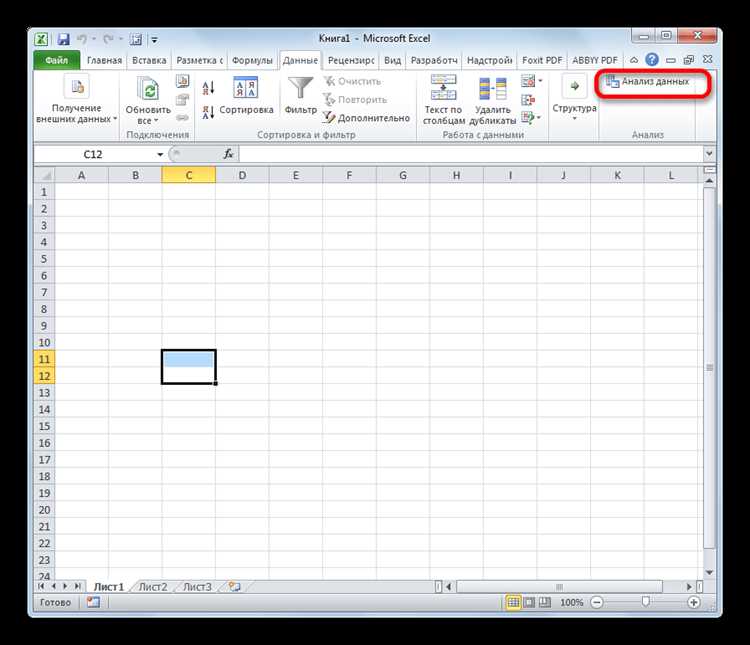
Для открытия конкретного окна настроек нужно нажать кнопку «Параметры автозамены…». Здесь можно добавить собственные сочетания для автоматической замены текста, отключить исправление заглавных букв или устранение лишних пробелов. Все изменения применяются сразу и сохраняются для последующих документов.
Параметры проверки ошибок формул находятся в разделе Файл → Параметры → Формулы. В блоке «Проверка ошибок» можно включить подсказки о некорректных ссылках, делении на ноль или пропущенных аргументах. При необходимости отдельные правила можно отключить, чтобы Excel не показывал предупреждения.
Для быстрой проверки текущих настроек следует использовать вкладку Рецензирование и команду «Правописание», которая позволяет сразу увидеть, как применяются выбранные параметры автозамены и исправления ошибок в активной книге.
Как включить и настроить надстройки через меню параметров

Надстройки в Excel позволяют расширить стандартные возможности программы за счёт дополнительных модулей. Все инструменты управления ими находятся в меню Файл → Параметры → Надстройки. В нижней части окна расположен список активных и доступных надстроек, а также поле для выбора их типа.
Чтобы включить нужную надстройку, выполните следующие действия:
- Откройте меню Файл → Параметры.
- Выберите раздел «Надстройки».
- В списке «Управление» выберите тип надстройки, например Excel надстройки или COM-надстройки.
- Нажмите кнопку «Перейти…».
- Отметьте нужные надстройки галочкой и подтвердите выбор кнопкой ОК.
Если требуется установить новый модуль, используйте кнопку «Обзор…» и укажите путь к файлу надстройки с расширением .xlam или .xla. После добавления он появится в общем списке и может быть активирован в любой момент.
Для удаления или временного отключения надстройки нужно снять отметку рядом с её названием. Это не удаляет файл с компьютера, но исключает модуль из загрузки при запуске Excel.
Некоторые COM-надстройки устанавливаются вместе с внешними программами. Управлять ими можно через тот же интерфейс, выбрав в списке «COM-надстройки». Здесь отображается производитель, описание и текущий статус каждого модуля.
Доступ к настройкам вычислений и формул в Excel

Чтобы изменить настройки вычислений, выполните следующие шаги:
- Откройте меню Файл и выберите пункт Параметры.
- Перейдите в раздел Формулы.
- В блоке «Параметры вычислений» выберите нужный режим: Автоматически, Автоматически, кроме таблиц данных или Вручную.
- При выборе ручного режима используйте клавишу F9 для запуска пересчёта формул.
Дополнительные параметры позволяют включить проверку ошибок, контролировать вычисление итераций и задать точность округления. В подразделе «Работа с формулами» можно активировать автоматическую подстановку функций и настройку подсказок при вводе.
Для ускоренного доступа к вычислениям без перехода в параметры предусмотрена вкладка Формулы на ленте. Здесь размещены команды «Показать формулы», «Проверка ошибок», «Зависимости ячеек» и кнопка Параметры вычислений, где можно быстро переключить режим пересчёта.
Если книга содержит сложные связи и внешние источники данных, рекомендуется использовать ручной пересчёт и обновление только при необходимости, чтобы снизить нагрузку на систему и избежать лишних задержек при вводе данных.
Как изменить параметры сохранения и пути к файлам
Настройки сохранения Excel находятся в меню Файл → Параметры → Сохранение. Здесь можно задать формат по умолчанию, включить автосохранение и изменить расположение для сохранения новых книг.
Для изменения пути к файлам выполните следующие шаги:
- Откройте Файл → Параметры → Сохранение.
- В поле Расположение по умолчанию для сохранения файлов укажите новую папку на локальном диске или сетевом ресурсе.
- При необходимости включите опцию Автосохранение каждые X минут и задайте интервал.
- Если требуется сохранить книги в формате Excel 97-2003 или другом совместимом формате, выберите нужный тип файла в разделе Сохранять файлы в формате.
Для отдельных документов можно изменить путь сохранения прямо при нажатии Файл → Сохранить как, указав конкретную папку. Это полезно для временных проектов или при работе с внешними носителями.
Также рекомендуется периодически проверять доступность сетевых папок и корректность пути, чтобы избежать ошибок при автосохранении и совместной работе над книгами.
Настройка интерфейса и панелей инструментов вместо раздела «Сервис»
После замены классического меню «Сервис» на ленту в Excel управление интерфейсом и инструментами выполняется через настройки ленты и панели быстрого доступа. Это позволяет добавлять часто используемые команды и скрывать неактуальные элементы.
Для настройки ленты откройте Файл → Параметры → Настройка ленты. Здесь можно:
- Добавлять новые вкладки и группы команд.
- Перемещать существующие элементы для удобного доступа.
- Импортировать или экспортировать настройки интерфейса.
Панель быстрого доступа располагается над лентой и позволяет иметь под рукой отдельные команды без перехода между вкладками. Для добавления команд используйте кнопку правой кнопкой мыши по нужной функции и выберите «Добавить на панель быстрого доступа».
Пример структуры панели и ленты можно представить в виде таблицы:
| Элемент | Расположение | Назначение |
|---|---|---|
| Формулы | Вкладка «Формулы» | Управление вычислениями, проверка ошибок |
| Надстройки | Файл → Параметры → Надстройки | Подключение дополнительных модулей |
| Сохранение | Файл → Параметры → Сохранение | Настройка автосохранения и пути к файлам |
| Панель быстрого доступа | Над лентой | Быстрый доступ к выбранным командам |
Использование ленты и панели быстрого доступа позволяет заменить функции старого раздела «Сервис» и ускоряет выполнение задач в современных версиях Excel.
Вопрос-ответ:
Где находится раздел «Сервис» в современных версиях Excel?
В версиях Excel начиная с 2007 года классическое меню «Сервис» заменено на ленту и меню «Файл». Большинство функций, которые раньше были в разделе «Сервис», теперь доступны через Файл → Параметры или на соответствующих вкладках ленты, таких как «Формулы», «Рецензирование» и «Данные».
Как найти настройки автозамены и исправления ошибок?
Настройки автозамены и исправления ошибок находятся в меню Файл → Параметры → Правописание. Для изменения конкретных правил нужно нажать кнопку «Параметры автозамены…», где можно добавлять новые сочетания, отключать автоматическое исправление заглавных букв или пробелов, а также задать исключения.
Как включить или отключить надстройки в Excel?
Управление надстройками выполняется через Файл → Параметры → Надстройки. В списке «Управление» выбирается тип надстройки, например «Excel надстройки» или «COM-надстройки», затем нажимается «Перейти…». Для активации нужно отметить галочкой нужную надстройку, для отключения — снять галочку.
Где находятся параметры вычислений и формул?
Параметры вычислений и работы с формулами расположены в Файл → Параметры → Формулы. Здесь можно выбрать режим пересчёта: автоматический, автоматический без пересчёта таблиц данных или вручную, а также включить проверку ошибок, управление итерациями и точность округления.
Как изменить путь сохранения новых файлов и включить автосохранение?
Эти параметры доступны в Файл → Параметры → Сохранение. Можно указать папку по умолчанию для новых файлов, включить автосохранение с заданным интервалом, а также выбрать формат по умолчанию для сохранения книг, включая совместимые версии Excel.

 Загрузка...