Содержание статьи
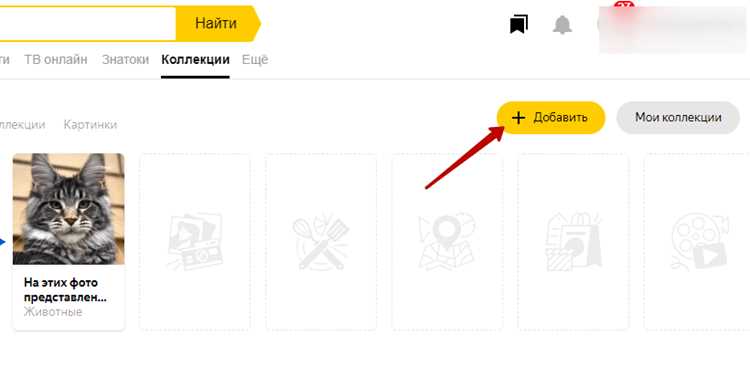
Раздел «Коллекция» в Яндексе – это сервис для сохранения ссылок, изображений и заметок, который синхронизируется между устройствами. Он доступен как в браузерной версии Яндекса, так и в мобильных приложениях. Через него можно быстро возвращаться к сохранённым материалам, создавать тематические подборки и делиться ими с другими пользователями.
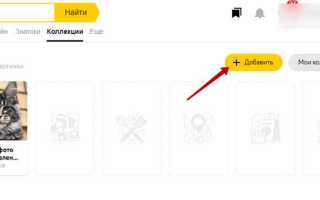
На компьютере доступ к Коллекциям обычно осуществляется через меню профиля на сайте Яндекса. Для входа нужно нажать на аватар пользователя в правом верхнем углу и выбрать пункт «Коллекции». В некоторых версиях браузера ссылка на раздел также отображается в боковой панели или на стартовой странице.
В мобильных приложениях Яндекс и Яндекс.Браузер путь к «Коллекциям» может отличаться. На Android и iOS доступ к ним чаще всего расположен в профиле или в разделе «Закладки». При первом открытии сервис предложит авторизоваться, чтобы данные сохранялись в едином аккаунте и были доступны с любых устройств.
Если раздел не отображается, стоит проверить обновления приложения или браузера, а также убедиться, что пользователь вошёл в свою учётную запись. В некоторых случаях помогает очистка кеша или временное отключение расширений, влияющих на интерфейс.
Как открыть раздел «Коллекция» на компьютере через браузер
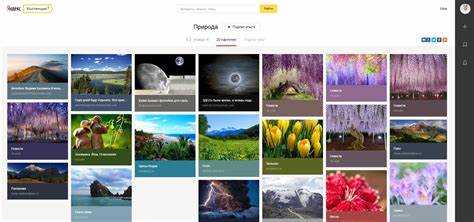
Раздел «Коллекция» доступен пользователям Яндекса через браузерную версию сервиса. Для входа потребуется авторизоваться под своим аккаунтом. После входа можно использовать один из нескольких способов перехода.
- Откройте главную страницу yandex.ru и нажмите на аватар в правом верхнем углу.
- В выпадающем меню выберите пункт «Коллекции». После нажатия откроется страница с вашими сохранёнными подборками.
- Альтернативный вариант – перейти по прямой ссылке: https://yandex.ru/collections.
Если вы используете Яндекс.Браузер, ссылка на «Коллекции» может быть доступна в боковой панели. Для этого:
- Нажмите значок меню с тремя линиями в правом верхнем углу.
- Выберите пункт «Коллекции» из списка сервисов.
Чтобы ускорить доступ, можно добавить страницу https://yandex.ru/collections в закладки или на панель быстрого доступа. Это удобно при регулярном использовании сервиса для хранения ссылок и изображений.
Если раздел не открывается, стоит проверить подключение к интернету и очистить кеш браузера. Иногда интерфейс временно меняется при обновлениях Яндекса, поэтому полезно сверить расположение меню с актуальной версией на официальной странице справки.
Поиск раздела «Коллекция» в мобильном приложении Яндекс
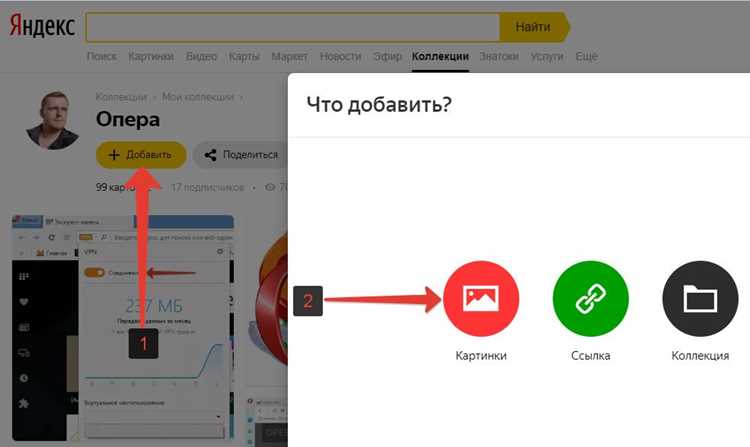
Раздел «Коллекция» доступен в мобильных версиях Яндекса и синхронизируется с данными браузера. Он используется для хранения ссылок, изображений, заметок и мест. Способ доступа зависит от типа приложения.
В стандартном приложении Яндекс:
- Откройте приложение и войдите в свой аккаунт.
- Нажмите на иконку профиля в правом нижнем углу.
- Выберите пункт «Коллекции» в меню пользователя.
В Яндекс.Браузере путь отличается:
- Нажмите на три точки внизу или вверху экрана.
- Откройте раздел «Инструменты».
- Выберите пункт «Коллекции».
Если используется Яндекс.Карты, доступ осуществляется через профиль, где «Коллекции» размещены в блоке «Мои места».
| Приложение | Путь к разделу |
|---|---|
| Яндекс | Профиль → Коллекции |
| Яндекс.Браузер | Меню → Инструменты → Коллекции |
| Яндекс.Карты | Профиль → Мои места → Коллекции |
Если пункт отсутствует, обновите приложение через магазин Google Play или App Store. После входа в аккаунт и синхронизации данные «Коллекций» становятся доступны автоматически.
Как перейти в «Коллекции» через сервис Яндекс.Карты
В сервисе Яндекс.Карты раздел «Коллекции» используется для сохранения мест, маршрутов и подборок точек. Он связан с аккаунтом пользователя и синхронизируется между устройствами.
Чтобы открыть «Коллекции» на компьютере:
- Перейдите на сайт yandex.ru/maps.
- Авторизуйтесь в своём аккаунте, если вход не выполнен.
- Нажмите на аватар в правом верхнем углу.
- Выберите пункт «Мои места» – в открывшемся окне появится вкладка «Коллекции».
В мобильном приложении Яндекс.Карты путь немного отличается:
- Откройте приложение и войдите в профиль.
- Нажмите на иконку пользователя в нижней панели.
- Выберите раздел «Мои места», затем перейдите во вкладку «Коллекции».
Чтобы добавить место в коллекцию:
- Найдите нужную точку на карте.
- Откройте карточку места и нажмите «Сохранить».
- Выберите существующую коллекцию или создайте новую.
При отсутствии вкладки «Коллекции» стоит обновить приложение или проверить авторизацию. Сервис не отображает личные подборки, если пользователь вошёл в гостевой режим.
Доступ к разделу «Коллекция» через профиль пользователя Яндекса
Раздел «Коллекция» напрямую связан с учётной записью Яндекса. Все сохранённые ссылки, изображения и заметки привязаны к профилю и доступны на любых устройствах после входа.
Для доступа через компьютер:
- Откройте yandex.ru и войдите в свой аккаунт, используя электронную почту или номер телефона.
- Нажмите на аватар в правом верхнем углу экрана.
- В выпадающем меню выберите пункт «Коллекции» – откроется страница с вашими подборками.
Для доступа через мобильное приложение Яндекс:
- Откройте приложение и авторизуйтесь в своём аккаунте.
- Нажмите на иконку профиля в нижней части экрана.
- Выберите пункт «Коллекции» – откроется список сохранённых элементов.
При отсутствии раздела стоит проверить корректность входа в аккаунт. Иногда данные не отображаются при использовании гостевого режима или если произошла задержка синхронизации между устройствами.
Почему раздел «Коллекция» может не отображаться и как это исправить
Раздел «Коллекция» может не отображаться по нескольким причинам: отсутствие входа в аккаунт, устаревшая версия браузера или приложения, временные сбои на стороне сервиса, блокировка интерфейса расширениями или очистка кеша.
На компьютере следует выполнить следующие действия:
- Проверить, что выполнен вход в Яндекс-аккаунт через верхнее меню сайта.
- Обновить браузер до последней версии.
- Очистить кеш и файлы cookie, чтобы интерфейс корректно отображался.
- Временно отключить расширения, которые могут блокировать элементы интерфейса.
В мобильных приложениях Яндекса нужно:
- Обновить приложение через Google Play или App Store.
- Выйти и снова войти в аккаунт, чтобы данные синхронизировались.
- Перезагрузить устройство, если раздел продолжает не отображаться.
Если после этих действий «Коллекции» по-прежнему отсутствуют, стоит проверить официальные обновления сервиса или обратиться в поддержку Яндекса для уточнения текущих проблем с интерфейсом.
Как добавить ссылку на раздел «Коллекция» в закладки или главное меню
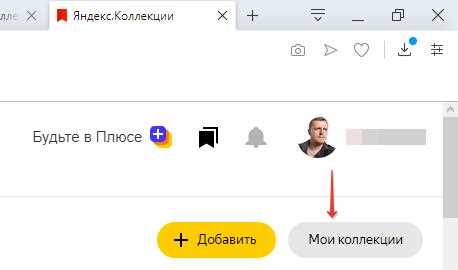
Добавление ссылки на «Коллекцию» позволяет быстро открывать сохранённые материалы без повторного поиска в интерфейсе Яндекса.
На компьютере через браузер:
- Перейдите на страницу https://yandex.ru/collections после входа в аккаунт.
- Нажмите Ctrl+D (Windows) или Cmd+D (Mac) для добавления закладки.
- Выберите папку для сохранения или оставьте по умолчанию, затем подтвердите добавление.
- Для быстрого доступа можно перетащить закладку на панель быстрого доступа браузера.
В мобильном приложении Яндекс:
- Откройте раздел «Коллекции» через профиль пользователя.
- Нажмите на значок поделиться или сохранить страницу в меню приложения.
- Выберите опцию Добавить в закладки или На главный экран для создания ярлыка на рабочем столе.
Создание ярлыка на главном экране обеспечивает прямой доступ к разделу без запуска приложения Яндекс каждый раз, когда необходимо открыть коллекции.
Вопрос-ответ:
Где в Яндексе найти раздел «Коллекция» на компьютере?
Раздел «Коллекция» на компьютере доступен через браузерную версию Яндекса. Для этого откройте сайт yandex.ru, выполните вход в аккаунт и нажмите на аватар в правом верхнем углу. В появившемся меню выберите пункт «Коллекции», после чего откроется страница с вашими сохранёнными ссылками, изображениями и заметками.
Как открыть «Коллекции» в мобильном приложении Яндекс?
В мобильном приложении Яндекс доступ к разделу осуществляется через профиль. Нажмите на иконку пользователя в нижней части экрана, затем выберите «Коллекции». В этом разделе отображаются все сохранённые элементы, и можно создавать новые подборки или добавлять туда найденные ссылки и изображения.
Почему раздел «Коллекция» иногда не отображается в приложении?
Раздел может не отображаться из-за отсутствия входа в аккаунт, устаревшей версии приложения, временных сбоев или блокировки интерфейса расширениями. Для исправления рекомендуется проверить авторизацию, обновить приложение, очистить кеш и при необходимости перезагрузить устройство.
Можно ли добавить прямую ссылку на «Коллекции» в закладки или на главный экран?
Да, на компьютере откройте страницу https://yandex.ru/collections и добавьте её в закладки браузера через Ctrl+D или Cmd+D. В мобильном приложении можно создать ярлык на главный экран через меню «Поделиться» или «Сохранить страницу», чтобы быстро открывать раздел без повторного поиска.

 Загрузка...