Содержание статьи
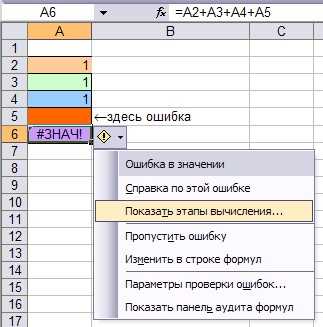
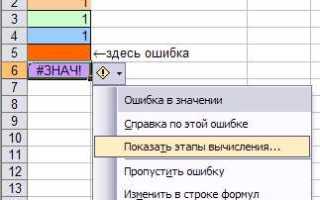
Ошибка #ЗНАЧ! возникает в Excel, когда программа не может корректно обработать данные в формуле. Чаще всего это происходит при попытке выполнить арифметические операции с текстом или при неправильных ссылках на ячейки. Например, выражение =A1+B1 вернет #ЗНАЧ!, если одна из ячеек содержит текст вместо числа.
Для устранения ошибки важно сначала определить источник данных. Проверка типа содержимого ячеек с помощью функции
Другой распространенный случай – использование формул с различными типами данных, например сложение даты и текста. В таких ситуациях полезно использовать ЕСЛИОШИБКА или ЕСЛИ, чтобы предотвратить появление #ЗНАЧ! и сразу вывести корректное значение или сообщение.
Проверка пустых ячеек и неверных ссылок также ускоряет исправление ошибок. Часто #ЗНАЧ! появляется после удаления или перемещения ячеек, на которые ссылается формула. Пересчет документа через F9 или очистка ссылок помогает восстановить корректные вычисления.
В статье собраны простые способы выявления и исправления ошибки #ЗНАЧ!, которые не требуют сложных действий и помогают сохранять таблицы работоспособными без потери данных.
Проверка формул на правильность ссылок
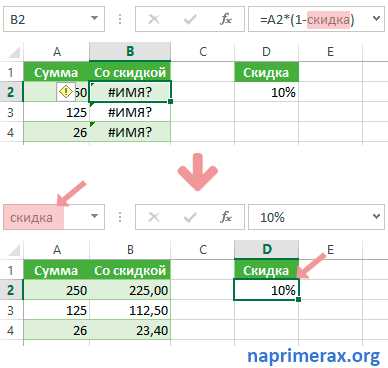
Ошибка #ЗНАЧ! часто возникает из-за неверных ссылок на ячейки. Excel не может вычислить формулу, если указанный диапазон удален, перемещен или содержит текст вместо числа. Для проверки используйте встроенный инструмент Проверка формул или выделите ячейку и нажмите Ctrl + [`] для отображения всех ссылок.
Важно убедиться, что ссылки относятся к правильному типу данных. Если формула ссылается на диапазон с текстовыми значениями, операция сложения или вычитания вызовет #ЗНАЧ!. В таких случаях преобразуйте данные в числовой формат или используйте функцию ЗНАЧ().
Для наглядного анализа ошибок можно создать таблицу проверки ссылок:
| Формула | Ссылка | Тип данных | Результат |
|---|---|---|---|
| =A1+B1 | A1, B1 | Число, текст | #ЗНАЧ! |
| =C1*D1 | C1, D1 | Число, число | Корректно |
| =E1-F1 | E1, F1 | Текст, число | #ЗНАЧ! |
Регулярная проверка ссылок помогает выявлять ячейки с некорректными данными, предотвращает появление ошибки #ЗНАЧ! и упрощает дальнейшие вычисления в таблице.
Использование функции ЕСЛИОШИБКА для скрытия Знач
Функция ЕСЛИОШИБКА позволяет заменить ошибку #ЗНАЧ! на заданное значение, чтобы формула продолжала работать и не нарушала вид таблицы. Синтаксис выглядит так: =ЕСЛИОШИБКА(формула; значение_если_ошибка). Например, =ЕСЛИОШИБКА(A1+B1;0) заменит #ЗНАЧ! на ноль.
Функция полезна при работе с большими массивами данных, где часть ячеек может содержать текст или пустые значения. Вместо остановки вычислений формула возвращает удобное значение, которое можно использовать в дальнейших расчетах.
Для наглядного контроля создайте таблицу:
| Исходная формула | Результат без ЕСЛИОШИБКА | Формула с ЕСЛИОШИБКА | Результат |
|---|---|---|---|
| =A1+B1 | #ЗНАЧ! | =ЕСЛИОШИБКА(A1+B1;0) | 0 |
| =C1*D1 | 15 | =ЕСЛИОШИБКА(C1*D1;0) | 15 |
Использование ЕСЛИОШИБКА снижает риск ошибок при анализе данных, особенно если таблица содержит смешанные типы значений, и упрощает визуальное восприятие результатов.
Проверка ячеек на пустые или неверные данные
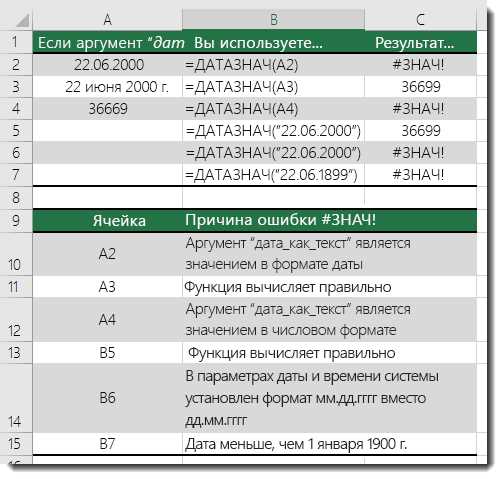
Для выявления таких ячеек используйте функцию ПУСТО(). Например, =ЕСЛИ(ПУСТО(A1);0;A1) заменит пустую ячейку на ноль, предотвращая #ЗНАЧ!. Также проверяйте данные с помощью ТИП(), чтобы определить числовые, текстовые и логические значения в ячейках.
Создание таблицы для проверки помогает визуально определить проблемные ячейки:
| Ячейка | Содержимое | Тип данных | Рекомендация |
|---|---|---|---|
| A1 | 15 | Число | Оставить |
| B1 | текст | Текст | Преобразовать в число или заменить |
| C1 | пусто | Пусто | Заменить на 0 или использовать ЕСЛИ |
Регулярная проверка и корректировка пустых или неверных данных предотвращает появление ошибки #ЗНАЧ! и обеспечивает корректное выполнение всех расчетов в Excel.
Замена текстовых значений на числовые в формулах
Ошибка #ЗНАЧ! возникает, если формула пытается выполнить арифметические операции с текстом. Например, =A1+B1 вернет #ЗНАЧ!, если A1 содержит число, а B1 – текст «10».
Для исправления используйте функцию ЗНАЧ(), которая преобразует текстовое значение в число. Пример: =A1+ЗНАЧ(B1) корректно сложит значения, даже если B1 записано как текст.
Другой способ – массовая замена текста на числа через Найти и заменить. Выделите диапазон, нажмите Ctrl+H, в поле «Найти» оставьте пустым, а в поле «Заменить на» введите числовое значение или оставьте поле пустым для удаления лишних символов.
Использование автоматической проверки типов данных с помощью функции ТИП() помогает выявить текстовые значения, которые необходимо преобразовать, и избежать появления #ЗНАЧ! в формулах.
Исправление ошибок при делении на ноль
Ошибка #ЗНАЧ! может появляться, когда формула пытается делить на ноль или на пустую ячейку. Excel не может обработать такой делитель, что нарушает вычисления. Чтобы предотвратить ошибку, используйте проверку делителя перед делением.
Основные методы исправления:
- Использование функции ЕСЛИ: =ЕСЛИ(B1=0;0;A1/B1) возвращает 0, если делитель равен нулю, иначе выполняет деление.
- Применение функции ЕСЛИОШИБКА: =ЕСЛИОШИБКА(A1/B1;0) заменяет любые ошибки деления на заданное значение.
- Проверка диапазона делителя: убедитесь, что ячейки не содержат пустых значений или текстовых символов, которые Excel может интерпретировать как ноль.
- Использование условного форматирования для визуального выделения нулевых делителей, чтобы быстро исправлять проблемные ячейки.
Такие меры позволяют избежать появления #ЗНАЧ! при делении и поддерживают корректность расчетов даже при частично пустых или некорректных данных.
Обновление или пересчет данных для устранения Знач
Ошибка #ЗНАЧ! может возникать из-за устаревших вычислений или несинхронизированных данных в таблице. Excel не пересчитывает автоматически все формулы при изменении связанных ячеек, особенно если включен ручной режим вычислений.
Для исправления используйте следующие методы:
- Пересчет документа с помощью F9 – принудительно обновляет все формулы и устраняет ошибки, связанные с несинхронизированными данными.
- Переключение режима вычислений: Файл → Параметры → Формулы → Автоматически гарантирует, что все формулы обновляются при изменении ячеек.
- Использование функции ПЕРЕСЧИТАТЬ() для отдельных диапазонов: =ПЕРЕСЧИТАТЬ(A1:C10) обновляет только выбранный участок таблицы.
- Проверка ссылок на внешние файлы: ошибки #ЗНАЧ! могут появляться, если источник данных изменился или файл недоступен. Обновление ссылок исправляет значения.
Регулярное обновление и пересчет данных позволяет поддерживать актуальность вычислений и предотвращает повторное появление ошибки #ЗНАЧ! в формуле.
Использование мастера поиска ошибок в Excel
Мастер поиска ошибок в Excel помогает быстро выявлять и исправлять формулы, которые возвращают #ЗНАЧ!. Он показывает тип ошибки и предлагает способы её устранения без ручного анализа каждой ячейки.
Чтобы запустить мастер, выберите ячейку с ошибкой и перейдите в Формулы → Проверка ошибок → Проверка ошибок. В открывшемся окне отображается причина ошибки и варианты действий:
- Исправление ссылок на ячейки, если диапазон удален или содержит текст вместо чисел.
- Замена неверных значений на корректные данные через автоматическую подсказку мастера.
- Применение функции ЕСЛИОШИБКА или ЕСЛИ для предотвращения повторного появления ошибки.
- Проверка последовательности вычислений в сложных формулах с несколькими ссылками.
Использование мастера позволяет ускорить диагностику ошибок #ЗНАЧ! и минимизировать риск пропуска проблемных формул в больших таблицах.
Вопрос-ответ:
Почему в Excel появляется ошибка #ЗНАЧ! при простом сложении чисел?
Ошибка возникает, если одна из ячеек содержит текст, пробел или символ, который Excel не распознает как число. Чтобы исправить это, можно использовать функцию ЗНАЧ() для преобразования текста в число или проверить и заменить содержимое ячейки вручную.
Как скрыть #ЗНАЧ! в таблице, чтобы формулы продолжали работать?
Для этого используйте функцию ЕСЛИОШИБКА. Например, =ЕСЛИОШИБКА(A1+B1;0) заменит ошибку на 0, а вычисления формулы продолжатся. Такой способ удобен при работе с большими таблицами, где часть данных может быть некорректной.
Какие действия помогут определить проблемные ячейки, вызывающие #ЗНАЧ!?
Проверяйте тип данных с помощью функции ТИП() и используйте ПУСТО() для выявления пустых ячеек. Также можно включить отображение всех формул клавишей Ctrl + [`] или использовать мастер поиска ошибок для быстрого выявления проблемных ссылок.
Что делать, если ошибка #ЗНАЧ! появляется при делении?
Ошибка возникает, когда делитель равен нулю или пуст. Чтобы избежать её, применяйте функцию ЕСЛИ для проверки делителя: =ЕСЛИ(B1=0;0;A1/B1). Это предотвратит появление #ЗНАЧ! и позволит формуле работать корректно.
Можно ли исправить #ЗНАЧ! без ручной проверки каждой ячейки?
Да, используйте мастер поиска ошибок. Он подсвечивает проблемные формулы и предлагает исправления: замену ссылок, применение ЕСЛИОШИБКА или корректировку данных. Также пересчет документа клавишей F9 обновляет все формулы и устраняет ошибки, связанные с несинхронизированными значениями.
Почему при сложении или умножении чисел в Excel иногда появляется ошибка #ЗНАЧ!?
Ошибка #ЗНАЧ! возникает, когда формула пытается выполнить арифметическую операцию с данными, которые Excel не распознает как числа. Чаще всего это текстовые значения, пустые ячейки или символы, вставленные случайно. Чтобы исправить ошибку, можно использовать функцию ЗНАЧ() для преобразования текста в число или проверить диапазон ячеек на наличие неверного типа данных. Также помогает применение ЕСЛИОШИБКА для замены ошибки на значение по умолчанию и пересчет формул через клавишу F9, чтобы обновить вычисления.

 Загрузка...