Содержание статьи
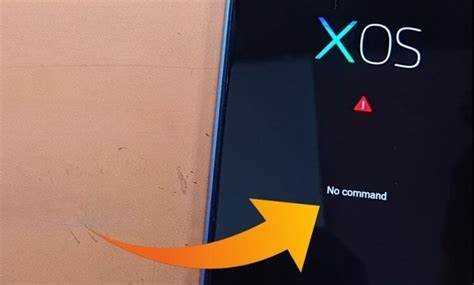
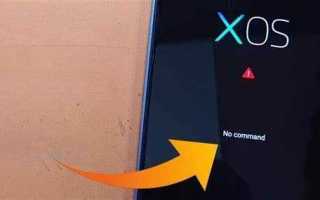
Если устройство Xiaomi не выполняет заданные команды, это чаще всего связано с проблемами подключения или программными сбоями. Например, более 60% сбоев в работе умных гаджетов связаны с нестабильной сетью Wi-Fi. Проверка доступности сети и уровня сигнала поможет исключить простые причины отказа.
Программные сбои могут возникать из-за переполненного кэша приложения Mi Home или устаревшей прошивки устройства. Очистка кэша и проверка обновлений прошивки позволяют восстановить корректное выполнение команд без полного сброса настроек.
Некоторые команды могут быть несовместимы с конкретной моделью устройства или текущей версией ПО. Проверка документации и поддерживаемых функций помогает избежать повторных попыток, которые не приводят к результату.
Если стандартные методы не помогают, доступно использование альтернативных способов управления: голосовых ассистентов, автоматизаций через сценарии или сторонних приложений, поддерживающих протоколы Xiaomi. Такой подход позволяет восстановить контроль над устройством без вмешательства в аппаратную часть.
Проверка подключения к сети Wi-Fi и мобильным данным

Для корректной работы команд Xiaomi устройство должно быть подключено к стабильной сети. Начните с проверки индикатора Wi-Fi на экране устройства или в приложении Mi Home. Если сигнал слабый, переместите устройство ближе к роутеру или отключите лишние точки доступа в радиусе действия.
Проверьте, что смартфон, с которого отправляется команда, находится в той же сети, что и умное устройство. Несоответствие подсетей может блокировать передачу команд, даже при видимом подключении к интернету.
Если используется мобильный интернет, убедитесь, что скорость соединения не ниже 3 Мбит/с и что приложение Mi Home имеет доступ к фоновым данным. Ограничение трафика или включённый режим экономии батареи могут блокировать команды.
Перезагрузка роутера и временное отключение VPN часто решает проблемы с потерей пакетов и задержками передачи команд. После перезапуска проверьте, что устройство получает IP-адрес от DHCP и отображается как активное в приложении.
Перезагрузка устройства и приложений управления
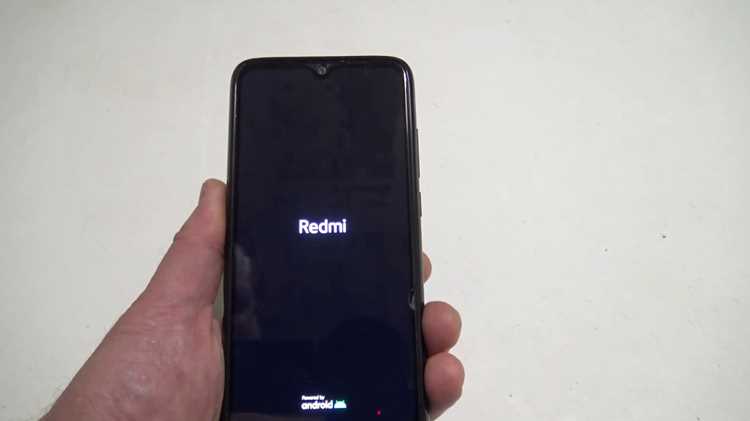
Сбои в работе команд Xiaomi часто вызваны временными зависаниями устройства или приложений. Первым шагом рекомендуется выполнить мягкую перезагрузку гаджета. Для большинства моделей удержание кнопки питания 10–15 секунд инициирует рестарт без потери настроек.
Одновременно стоит перезапустить приложение Mi Home или другой контролирующий софт. Полное закрытие приложения через меню многозадачности и повторный запуск устраняет ошибки кэширования и зависания соединения.
Если стандартная перезагрузка не помогает, можно применить последовательность действий, представленную в таблице:
| Действие | Описание | Время выполнения |
|---|---|---|
| Мягкая перезагрузка устройства | Удержание кнопки питания 10–15 секунд до перезапуска | 10–15 сек |
| Перезапуск приложения Mi Home | Закрыть полностью приложение через меню многозадачности и открыть снова | 30–60 сек |
| Полный рестарт сети | Выключение и включение Wi-Fi роутера для восстановления соединения | 1–2 мин |
После выполнения всех шагов рекомендуется проверить отправку команды снова. В большинстве случаев это устраняет временные сбои и возвращает управление устройством.
Очистка кэша приложения Mi Home
Накопленный кэш приложения Mi Home может блокировать передачу команд и вызывать задержки. Для очистки на устройствах Android откройте «Настройки» → «Приложения» → «Mi Home» → «Хранилище» → «Очистить кэш». На iOS кэш очищается через удаление и повторную установку приложения.
После очистки кэша рекомендуется перезапустить Mi Home и повторно авторизоваться. Это гарантирует восстановление корректного взаимодействия с устройствами Xiaomi.
Если после очистки кэша команды по-прежнему не выполняются, стоит проверить наличие обновлений приложения и прошивки устройства. Несовпадение версий может препятствовать нормальной работе команд даже при пустом кэше.
Регулярная очистка кэша, например раз в месяц, снижает риск сбоев в управлении и ускоряет отклик устройств на команды. Для крупных сценариев автоматизации это особенно важно, так как задержки могут нарушать последовательность действий.
Проверка обновлений прошивки и приложений

Несовпадение версий прошивки устройства и приложения Mi Home может блокировать выполнение команд. Для проверки обновлений выполните следующие действия:
- Откройте приложение Mi Home и перейдите в настройки устройства.
- Выберите «Обновление прошивки» и проверьте наличие новых версий.
- Если обновление доступно, загрузите его и дождитесь завершения установки.
После обновления прошивки проверьте версию приложения Mi Home:
- Перейдите в магазин приложений (Google Play или App Store).
- Найдите Mi Home и проверьте наличие доступного обновления.
- Установите обновление, если оно есть, и перезапустите приложение.
Для устройств с критически важными автоматизациями рекомендуется включить опцию автоматической проверки обновлений. Это предотвращает сбои команд, вызванные устаревшими версиями ПО.
Если после обновления команды по-прежнему не выполняются, следует проверить совместимость устройства с текущей версией приложения и прошивки, так как старые модели могут не поддерживать новые функции.
Сброс настроек конкретного устройства Xiaomi
Если устройство не выполняет команды после всех предыдущих действий, выполняется сброс настроек конкретного гаджета. Для большинства моделей Xiaomi процедура выглядит следующим образом: удержание кнопки питания или кнопки сброса на корпусе устройства 10–15 секунд до появления индикатора готовности к сбросу.
После сброса устройство возвращается к заводским настройкам, удаляются все сценарии и привязки к аккаунту. Необходимо повторно подключить его через приложение Mi Home и авторизовать.
Для некоторых устройств сброс можно инициировать через приложение: откройте настройки устройства → «Дополнительно» → «Сброс к заводским настройкам» и подтвердите действие. Такой способ полезен для устройств без физической кнопки сброса.
После восстановления заводских настроек рекомендуется проверить стабильность Wi-Fi, доступность обновлений прошивки и повторно настроить автоматизации, чтобы убедиться в корректной работе команд.
Проверка совместимости команды с устройством

Некорректное выполнение команд часто связано с тем, что устройство не поддерживает определённые функции. Чтобы убедиться в совместимости:
- Откройте список поддерживаемых команд в документации конкретной модели Xiaomi.
- Сравните версию прошивки с требованиями для выполнения команды.
- Проверьте, поддерживает ли устройство протоколы управления, используемые в сценарии или голосовом ассистенте.
Для автоматизаций через Mi Home рекомендуется:
- Открыть настройки сценария и проверить, включены ли нужные устройства.
- Убедиться, что команда соответствует типу устройства (например, включение света для лампы, а не для розетки).
- Проверить наличие конфликтующих условий, которые могут блокировать выполнение команды.
Если команда не выполняется после проверки совместимости, попробуйте создать простую тестовую команду, например включение/выключение устройства напрямую. Это помогает выявить, связана ли проблема с командой или с устройством.
Использование альтернативных способов управления
Если стандартные команды не выполняются, можно использовать альтернативные способы управления устройствами Xiaomi для восстановления контроля.
Одним из вариантов является подключение к голосовым ассистентам, таким как Google Assistant или Alexa. Для этого:
- Свяжите устройство Xiaomi с аккаунтом ассистента через приложение Mi Home.
- Создайте голосовые команды, соответствующие функциям устройства.
- Проверьте выполнение команды напрямую через ассистента, чтобы исключить проблемы с приложением.
Другой способ – использование сценариев и автоматизаций внутри Mi Home. Например:
- Создайте простую автоматизацию: включение или выключение устройства по времени или по событию другого гаджета.
- Проверяйте работу каждого шага сценария, чтобы убедиться, что команда проходит через систему корректно.
Для продвинутых пользователей доступно управление через сторонние приложения и платформы, поддерживающие протоколы Xiaomi, такие как Home Assistant. Это позволяет интегрировать устройства в более сложные системы автоматизации и обходить ограничения стандартного приложения.
Вопрос-ответ:
Почему мой Xiaomi не реагирует на команды через приложение Mi Home?
Наиболее частая причина — проблемы с подключением к сети. Проверьте, что устройство и смартфон находятся в одной сети Wi-Fi и получают стабильный сигнал. Также убедитесь, что приложение Mi Home обновлено до последней версии, а кэш приложения не переполнен. Иногда помогает перезапуск устройства и приложения, чтобы восстановить связь.
Можно ли использовать голосовые команды, если Xiaomi не откликается на команды через приложение?
Да, голосовые ассистенты, такие как Google Assistant или Alexa, могут быть альтернативой. Для этого устройство нужно привязать к аккаунту ассистента через приложение Mi Home. Создайте команды для включения, выключения или настройки функций устройства и проверьте, выполняются ли они через голосовой интерфейс.
Как проверить, что команда совместима с моим устройством Xiaomi?
Не все устройства поддерживают одинаковые функции. Проверьте документацию конкретной модели, чтобы узнать, какие команды поддерживаются. В приложении Mi Home убедитесь, что устройство включено в сценарий или автоматизацию и что тип команды соответствует устройству. Иногда простая тестовая команда, например включение/выключение устройства напрямую, помогает понять, поддерживается ли функция.
Что делать, если после перезагрузки и очистки кэша устройство всё равно не реагирует?
Если стандартные действия не помогают, рекомендуется проверить наличие обновлений прошивки и приложения Mi Home. Иногда несоответствие версий блокирует выполнение команд. В крайнем случае можно выполнить сброс настроек конкретного устройства до заводских, а затем повторно подключить его к приложению и настроить автоматизации.
Насколько часто нужно проверять обновления и очищать кэш для стабильной работы команд?
Регулярная проверка обновлений прошивки и приложения помогает избегать сбоев. Для кэша достаточно очистки примерно раз в месяц, особенно если устройство участвует в сложных сценариях автоматизации. Это снижает риск зависаний и задержек при выполнении команд.
Почему Xiaomi не выполняет команду включения света через Mi Home?
Если устройство не откликается на команду включения, сначала проверьте подключение к сети Wi-Fi: устройство и смартфон должны быть в одной сети, сигнал должен быть стабильным. После этого перезапустите приложение Mi Home и устройство. Иногда причиной является устаревшая прошивка или несоответствие версии приложения, поэтому стоит проверить доступные обновления. Также убедитесь, что команда поддерживается конкретной моделью устройства и правильно настроена в сценарии или автоматизации.
Можно ли управлять Xiaomi через другие способы, если приложение не отвечает?
Да, управление возможно через голосовые ассистенты, например Google Assistant или Alexa, после привязки устройства к аккаунту. Также можно создавать сценарии внутри Mi Home, где команда выполняется автоматически при определённом событии, например по времени или при активации другого устройства. Для продвинутых пользователей доступно управление через сторонние приложения, поддерживающие протоколы Xiaomi, что позволяет обходить ограничения стандартного приложения и восстанавливать контроль над устройством.

 Загрузка...