Содержание статьи

В браузере Chrome доступ к определенным функциям и контенту может быть ограничен из-за настроек безопасности. Добавление сайта в надежные узлы позволяет обходить некоторые ограничения, сохраняя при этом защиту системы. Этот подход особенно полезен для корпоративных порталов, внутренних сервисов и веб-приложений, требующих взаимодействия с локальными ресурсами.
Процесс добавления сайта в надежные узлы включает работу с настройками безопасности Windows и параметрами браузера. Неправильное внесение данных может привести к блокировке ресурсов или снижению уровня защиты, поэтому важно следовать точной последовательности действий и проверять корректность URL.
После внесения сайта в список доверенных узлов Chrome автоматически разрешает загрузку скриптов, выполнение ActiveX-компонентов и доступ к внутренним сетевым ресурсам. Это упрощает работу с интранет-сервисами, системами документооборота и финансовыми порталами, снижая количество уведомлений о безопасности.
Регулярная проверка и актуализация списка надежных узлов помогает поддерживать баланс между удобством работы и безопасностью. Для каждого сайта рекомендуется указывать полный адрес с протоколом https:// и проверять, что домен соответствует официальным требованиям организации или разработчика веб-приложения.
Проверка текущих настроек безопасности Chrome
Для точного добавления сайта в надежные узлы важно сначала оценить текущие настройки безопасности в Chrome. Перейдите в меню Настройки → Конфиденциальность и безопасность → Безопасность. Здесь отображается выбранный уровень защиты: «Стандартная защита», «Усиленная защита» или отключение защиты. Запишите выбранный уровень, чтобы понимать, какие ограничения действуют на загрузку скриптов и выполнение встроенных компонентов.
Проверяйте настройки блокировки всплывающих окон и доступ к защищенным протоколам. В разделе Настройки сайта → Дополнительно → Разрешения проверьте, разрешены ли сайты для использования JavaScript, загрузки файлов и доступа к локальным ресурсам. Эти параметры определяют, какие ограничения будут действовать до внесения сайта в надежные узлы.
Также стоит обратить внимание на управление сертификатами. Перейдите в chrome://settings/certificates и убедитесь, что установленные корневые сертификаты действительны. При отсутствии корректного сертификата даже добавленный в надежные узлы сайт может блокироваться. Фиксируйте все изменения, чтобы при добавлении новых сайтов сохранялась стабильная работа браузера.
Открытие настроек доверенных узлов в Windows
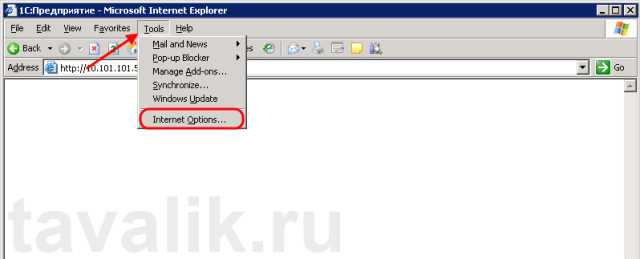
Для добавления сайта в надежные узлы Chrome необходимо работать с системными настройками Windows. Нажмите Win + R и введите inetcpl.cpl, чтобы открыть свойства обозревателя. Перейдите на вкладку Безопасность и выберите зону Надежные узлы, затем нажмите Сайты.
В открывшемся окне можно добавить URL-адрес сайта. Убедитесь, что установлен флажок Требовать проверку сервера (https:) для всех узлов этой зоны, если сайт использует защищенный протокол. Для внутренних корпоративных сайтов с самоподписанными сертификатами этот флажок можно временно снять.
При необходимости проверьте, что включены параметры автоматического подтверждения загрузки компонентов и скриптов. Они влияют на работу сайтов после внесения их в надежные узлы. Все изменения сохраняются нажатием ОК, после чего можно переходить к добавлению конкретных сайтов.
Добавление нового сайта в список надежных узлов
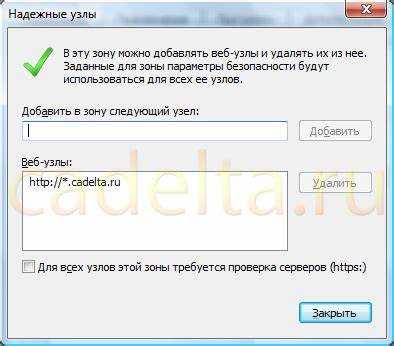
После открытия окна надежных узлов в Windows нажмите кнопку Добавить. Введите полный URL сайта, включая протокол https://. Например, https://intranet.company.local. Для сайтов с поддоменами используйте формат https://*.example.com, чтобы доверять всем поддоменам.
Если сайт использует внутренние сертификаты, временно снимите флажок Требовать проверку сервера (https:) для всех узлов этой зоны, чтобы избежать ошибок загрузки. После ввода адреса нажмите Добавить и закройте окно подтверждением ОК.
После внесения URL рекомендуется проверить, что сайт отображается в списке надежных узлов. Это позволит Chrome корректно применять разрешения на выполнение скриптов, загрузку компонентов и взаимодействие с локальными ресурсами, минимизируя блокировки и предупреждения о безопасности.
Настройка уровня безопасности для добавленного сайта
После добавления сайта в надежные узлы необходимо уточнить его права и ограничения в системе. Это позволит избежать блокировки скриптов и компонентов при работе в Chrome.
Для изменения уровня безопасности выполните следующие шаги:
- В окне надежных узлов выберите добавленный сайт.
- Нажмите Уровень безопасности или Дополнительно.
- Настройте следующие параметры:
- Разрешение на выполнение ActiveX-компонентов.
- Включение загрузки файлов и скриптов.
- Доступ к внутренним сетевым ресурсам.
- Разрешение или блокировка всплывающих окон.
- Сохраните изменения кнопкой ОК.
Рекомендуется после настройки открыть сайт в Chrome и проверить, что все необходимые функции загружаются без предупреждений о безопасности. При необходимости внесите корректировки в параметры зоны надежных узлов.
Проверка корректности добавления сайта
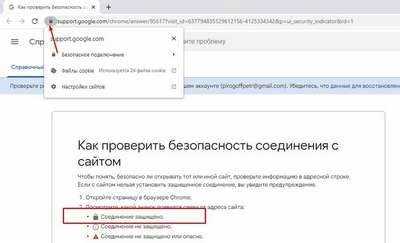
После внесения сайта в список надежных узлов важно убедиться, что изменения применились корректно и Chrome распознает сайт как доверенный. Откройте Настройки → Конфиденциальность и безопасность → Настройки сайта и убедитесь, что разрешены необходимые действия для добавленного URL.
Проверьте работу следующих функций на сайте:
- Загрузка скриптов и выполнение JavaScript без блокировок.
- Доступ к локальным ресурсам и сетевым дискам.
- Правильное отображение контента без предупреждений о сертификатах.
Если сайт использует HTTPS с самоподписанным сертификатом, откройте его в Chrome и убедитесь, что нет уведомлений о ненадежном соединении. При обнаружении ошибок вернитесь в настройки надежных узлов и проверьте корректность введенного URL и параметров зоны.
Регулярная проверка добавленных сайтов помогает поддерживать стабильную работу браузера и минимизировать блокировки важных функций при обновлениях Chrome или изменения политики безопасности Windows.
Удаление или редактирование сайтов в надежных узлах
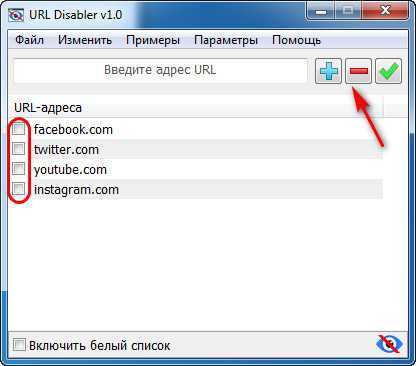
Для управления списком надежных узлов откройте Свойства обозревателя → Безопасность → Надежные узлы → Сайты. Здесь отображаются все добавленные URL, которые можно изменять или удалять.
Чтобы удалить сайт, выберите его в списке и нажмите Удалить. После подтверждения изменений Chrome перестанет применять специальные разрешения к этому сайту, и он будет работать с обычными настройками безопасности.
Для редактирования выберите сайт и нажмите Изменить. Можно корректировать URL, добавлять поддомены с помощью формата *.example.com или менять флажок проверки HTTPS. После внесения изменений нажмите ОК, чтобы сохранить настройки.
После удаления или редактирования рекомендуется открыть сайт в Chrome и проверить работу скриптов, загрузку контента и доступ к локальным ресурсам, чтобы убедиться, что изменения не нарушили функциональность.
Вопрос-ответ:
Зачем добавлять сайт в надежные узлы Chrome?
Добавление сайта в надежные узлы позволяет браузеру обрабатывать его без ограничений по выполнению скриптов, загрузке компонентов и доступу к локальным ресурсам. Это важно для корпоративных порталов, внутренних веб-приложений и сервисов, где стандартные ограничения безопасности могут блокировать работу функционала.
Как проверить, что сайт уже добавлен в надежные узлы?
Для проверки откройте свойства обозревателя Windows через inetcpl.cpl, перейдите на вкладку Безопасность → Надежные узлы → Сайты и убедитесь, что URL сайта присутствует в списке. В Chrome также можно открыть сайт и проверить, что скрипты и компоненты выполняются без уведомлений о безопасности.
Какие ошибки могут возникнуть при добавлении сайта в надежные узлы?
Наиболее частые ошибки связаны с некорректным вводом URL, отсутствием протокола https:// или конфликтами с сертификатами. Если сайт использует самоподписанный сертификат, необходимо временно снять флажок проверки сервера для зоны надежных узлов. Неправильные настройки могут блокировать загрузку контента или скриптов.
Можно ли добавить сразу несколько поддоменов одного сайта?
Да, для этого используйте шаблон с подстановкой, например, https://*.example.com. Это позволит доверять всем поддоменам указанного домена без необходимости добавлять каждый отдельно. После добавления рекомендуется проверить работу всех функций сайта, чтобы убедиться, что ограничения безопасности не влияют на работу сервисов.
Как удалить или изменить сайт в надежных узлах, если настройки изменились?
Откройте свойства обозревателя Windows, вкладку Безопасность → Надежные узлы → Сайты. Для удаления выберите сайт и нажмите Удалить. Для редактирования выберите сайт и нажмите Изменить, где можно исправить URL, изменить поддомены или настройки проверки HTTPS. После внесения изменений рекомендуется открыть сайт в Chrome и проверить корректность работы всех функций.

 Загрузка...