Содержание статьи
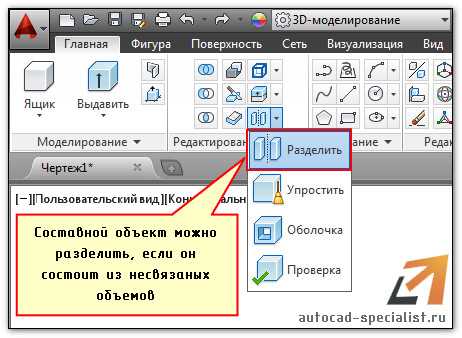
При работе в AutoCAD часто возникает ситуация, когда в чертеже создано слишком много слоев – часть из них дублирует друг друга, другие остались после импорта или внешних ссылок. Объединение слоев позволяет сократить их количество и привести проект к понятной структуре без потери нужных данных.
Основной инструмент для этой задачи – команда LAYMERGE. Она переносит объекты из выбранных слоев в один целевой и автоматически удаляет лишние. Команду можно вызвать через строку ввода или через панель управления слоями. Перед применением стоит проверить, какие свойства (цвет, тип и вес линий) должны быть сохранены у результирующего слоя.
Если требуется объединить слои с одинаковыми характеристиками, удобнее использовать фильтры и сортировку в диспетчере слоев. Это ускоряет выбор нужных элементов и снижает риск объединить несвязанные данные. Для крупных проектов с внешними ссылками объединение выполняют отдельно в каждом подключенном файле, чтобы избежать конфликтов при обновлении.
Перед началом рекомендуется сохранить копию чертежа и временно отключить слои, которые не должны участвовать в объединении. Такой подход исключает случайное удаление служебных или вспомогательных объектов и упрощает контроль результата.
Как объединить несколько слоев в один через команду LAYMERGE

Команда LAYMERGE используется для переноса всех объектов из выбранных слоев в один целевой слой с последующим удалением исходных. Это удобный способ очистить чертеж от лишних слоев и упростить его структуру без ручного редактирования.
Чтобы запустить команду, введите LAYMERGE в командную строку и нажмите Enter. Затем выделите объекты или укажите имена слоев, которые нужно объединить. После подтверждения выберите слой, в который будут перенесены все элементы. AutoCAD выполнит перенос и удалит исходные слои автоматически.
Перед выполнением операции важно убедиться, что целевой слой активен и имеет нужные свойства: цвет, тип линий и толщину. Эти параметры будут применены ко всем перенесенным объектам. Если в исходных слоях использовались разные стили, рекомендуется заранее создать отдельный слой с универсальными настройками.
Для контроля результата удобно использовать диспетчер слоев – он показывает, какие слои остались после объединения и как изменились свойства объектов. Если нужно отменить действие, можно использовать команду UNDO или открыть сохранённую копию файла.
Объединение через LAYMERGE особенно полезно при подготовке чертежей к передаче, печати или экспорту в другие форматы, когда требуется минимальное количество слоев и единообразие оформления.
Как выбрать и объединить слои с одинаковыми свойствами
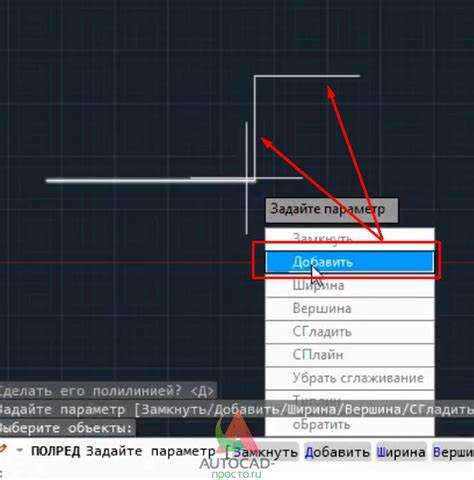
Когда в чертеже присутствуют слои с одинаковыми цветами, типами линий и толщиной, их удобно объединить для упрощения структуры. Это помогает исключить дублирование и ускоряет редактирование проекта.
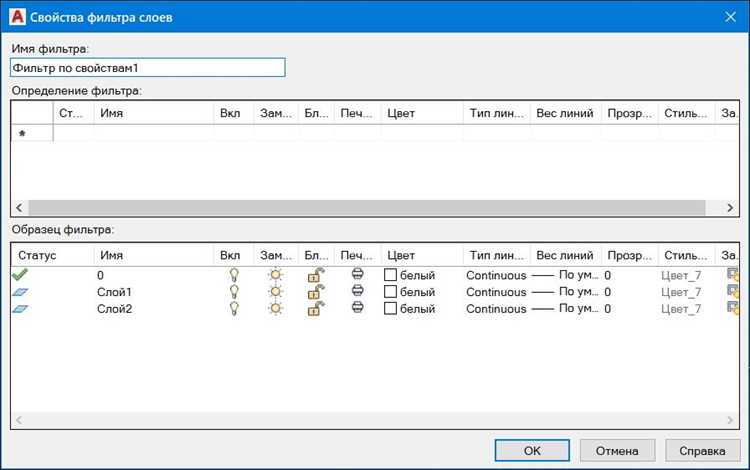
Оптимальный способ найти такие слои – использовать фильтры в диспетчере слоев:
- Откройте Диспетчер слоев через команду LA.
- Создайте новый фильтр по свойствам и задайте критерии: цвет, тип линий, вес линий или состояние видимости.
- AutoCAD отобразит список всех слоев, соответствующих заданным параметрам.
- Выделите нужные слои и объедините их командой LAYMERGE, указав целевой слой для переноса объектов.
Если требуется объединить слои по нескольким признакам, можно создать несколько фильтров и применять их последовательно. Это особенно удобно при работе с крупными проектами, где количество слоев превышает сотню.
Рекомендуется перед объединением проверить, не содержат ли выбранные слои служебных элементов – например, штриховок или объектов аннотаций. Такие элементы иногда должны оставаться в отдельных слоях. Для этого:
- Включите режим предварительного просмотра фильтра.
- Просмотрите содержимое каждого слоя через команду LAYISO.
- Исключите слои, содержащие объекты, которые не следует объединять.
После подтверждения объединения проверьте свойства результирующего слоя. При необходимости скорректируйте цвет, тип линий и назначение, чтобы сохранить единообразие оформления чертежа.
Как объединить слои в шаблоне чертежа

При работе с шаблонами AutoCAD важно поддерживать единообразную структуру слоев. Объединение дублирующихся или временных слоев в шаблоне позволяет сократить их количество и исключить ошибки при создании новых чертежей.
Чтобы объединить слои в шаблоне, откройте файл формата DWT и перейдите в Диспетчер слоев. Найдите группы слоев с одинаковыми функциями – например, несколько слоев с разными именами, но одинаковыми свойствами оформления. Эти слои можно объединить через команду LAYMERGE.
Порядок действий:
- Активируйте шаблон и убедитесь, что он не защищён от изменений.
- Введите в командную строку LAYMERGE и нажмите Enter.
- Выберите слои, которые требуется объединить, и укажите слой-приёмник.
- Подтвердите выполнение операции и сохраните шаблон.
После объединения стоит проверить настройки слоёв, которые остаются в шаблоне. Убедитесь, что активные слои имеют корректные имена, цвет, тип и вес линий, соответствующие стандартам организации. Это предотвратит создание новых чертежей с устаревшими или ненужными слоями.
Рекомендуется сохранить копию исходного шаблона перед объединением. Если объединение выполняется регулярно, можно создать отдельный технический шаблон, где хранятся только актуальные слои, используемые в текущих проектах.

Как объединить слои из разных файлов AutoCAD

Объединение слоев из нескольких файлов AutoCAD требуется при сведении разных частей проекта в один общий чертеж. Для этого важно не только перенести объекты, но и унифицировать структуру слоев, чтобы исключить дублирование по именам и свойствам.
Самый надёжный способ – использовать команду INSERT или WBLOCK для объединения файлов. При вставке чертежей слои из подключаемого файла автоматически добавляются в текущий документ. После этого можно вызвать команду LAYMERGE и объединить одинаковые по назначению слои в один.
Если требуется предварительно сравнить состав слоев, воспользуйтесь диспетчером слоев и включите сортировку по имени или цвету. Это позволит быстро выявить совпадающие или близкие по параметрам слои, которые можно объединить. Чтобы избежать конфликтов, рекомендуется переименовать уникальные слои до вставки чертежа.
При работе с несколькими внешними ссылками (XREF) объединение выполняется отдельно в каждом подключаемом файле. Для этого откройте каждую ссылку, выполните LAYMERGE внутри неё, затем обновите основную сборку.
После объединения необходимо проверить итоговый файл: удалить неиспользуемые слои через PURGE и убедиться, что все объекты отображаются с корректными свойствами. Это гарантирует, что объединённый проект будет содержать только актуальные и структурированные данные.
Как объединить слои и сохранить цвета и типы линий
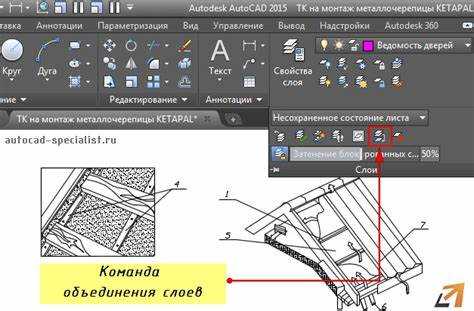
При объединении слоев в AutoCAD важно сохранить исходные параметры оформления, чтобы чертеж не потерял читаемость. Команда LAYMERGE по умолчанию присваивает всем объектам свойства слоя-приемника, поэтому для сохранения индивидуальных характеристик требуется предварительная настройка.
Перед началом проверьте, чтобы у объектов свойства цвета и типа линий были установлены в режим ByLayer. Если некоторые элементы заданы вручную, они сохранят свои параметры после объединения, независимо от свойств нового слоя.
Алгоритм объединения с сохранением параметров:
- Откройте диспетчер слоев и определите слои, которые нужно объединить.
- Проверьте свойства объектов в этих слоях – цвет, тип и вес линий.
- Если объекты должны сохранить собственные параметры, оставьте им индивидуальные настройки (не ByLayer).
- Выполните команду LAYMERGE и укажите слой-приемник.
- Проверьте результат визуально или с помощью фильтра по свойствам.
Для удобства контроля можно использовать таблицу параметров до и после объединения:
| Слой | Цвет до объединения | Тип линии до объединения | Цвет после объединения | Тип линии после объединения |
|---|---|---|---|---|
| Стены_1 | Серый (8) | Continuous | Серый (8) | Continuous |
| Стены_2 | Серый (8) | Hidden | Серый (8) | Hidden |
| Итоговый слой | Серый (8) | Mixed | Сохраняет свойства исходных объектов | Сохраняет свойства исходных объектов |
Если требуется принудительно сохранить оформление слоя-приемника, можно предварительно перевести все объекты в режим ByLayer с помощью команды CHPROP. Это обеспечивает полное соответствие внешнего вида объединенных элементов стандартам оформления проекта.
Как отменить объединение слоев и восстановить исходные данные
После применения команды LAYMERGE слои безвозвратно удаляются, поэтому стандартного инструмента для их автоматического восстановления в AutoCAD нет. Однако существует несколько способов вернуть исходное состояние чертежа, если объединение оказалось ошибочным.
Быстрое восстановление возможно при условии, что изменения не были сохранены:
- Сразу после объединения используйте команду UNDO – это вернёт все слои и объекты в прежнее состояние.
- Если объединение проводилось в нескольких шагах, выполните UNDO несколько раз подряд.
- После восстановления убедитесь, что нужные слои снова отображаются в диспетчере.
Если файл уже сохранён, действуйте следующим образом:
- Откройте предыдущую версию чертежа из автоматического сохранения (.SV$) или из резервной копии (.BAK).
- Скопируйте нужные объекты или слои из резервной версии в текущий файл с помощью команды INSERT или PASTECLIP.
- При необходимости восстановите имена слоёв вручную и назначьте им прежние свойства – цвет, тип и толщину линий.
Чтобы избежать потери данных при объединении, рекомендуется перед выполнением LAYMERGE сохранять копию проекта в отдельный файл. Это позволяет безопасно откатиться к исходной структуре слоёв в любой момент.
Вопрос-ответ:
Можно ли объединить слои без удаления исходных?
Команда LAYMERGE всегда удаляет объединяемые слои после переноса объектов. Если нужно сохранить исходные слои, используйте копию чертежа или предварительно дублируйте нужные объекты на другой слой. Альтернативный вариант — вручную перенести элементы через команду CHPROP, изменив им слой, а потом отключить ненужные слои без удаления.
Как объединить слои из нескольких файлов в один общий проект?
Откройте основной файл, куда будут собраны все данные, и вставьте остальные чертежи через команду INSERT или подключите их как XREF. После вставки выполните команду LAYMERGE, указав одинаковые по назначению слои. При необходимости переименуйте слои, чтобы избежать конфликтов по именам. После завершения объединения удалите неиспользуемые слои с помощью команды PURGE.
Как сохранить цвета и типы линий после объединения слоев?
Чтобы сохранить оформление, перед объединением проверьте, что у объектов свойства цвета и типа линий заданы не через слой (ByLayer), а индивидуально. В этом случае при выполнении LAYMERGE внешний вид элементов останется прежним. Если требуется применить единые параметры целевого слоя, можно предварительно привести все объекты к режиму ByLayer через команду CHPROP.
Как восстановить слои после неудачного объединения?
Если объединение выполнено недавно и файл не сохранён, используйте команду UNDO для отката изменений. Если чертеж уже сохранён, откройте резервную копию формата .BAK или файл автосохранения .SV$, найдите нужные слои и скопируйте их содержимое в текущий проект. Чтобы не потерять данные при последующих изменениях, рекомендуется создавать резервные копии перед каждой операцией LAYMERGE.

 Загрузка...