Содержание статьи
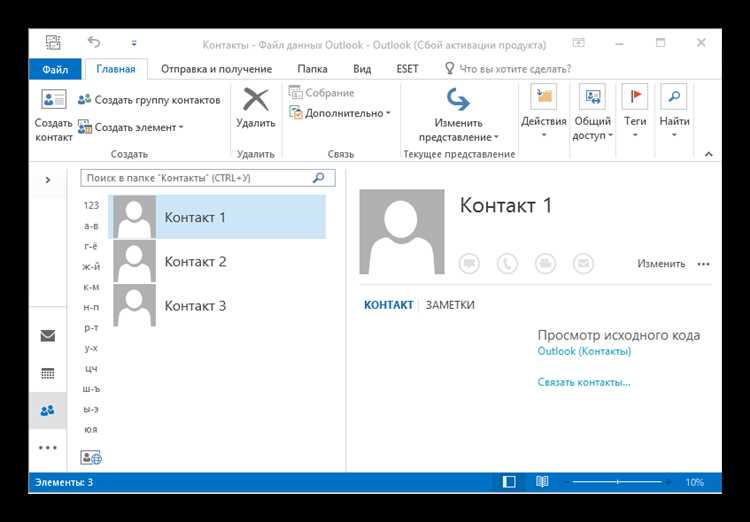
Перенос почты с Mail в Outlook может быть необходим, если вы решили сменить почтовый клиент или хотите централизовать свою переписку. В этом процессе важно правильно настроить обе платформы для успешного переноса всех сообщений. В статье представлены детализированные инструкции, которые помогут вам пошагово импортировать всю почту без потерь.
Первоначально стоит учесть, что Outlook и Mail используют разные форматы для хранения сообщений. Для успешного импорта вам понадобится настроить правильное подключение почтового ящика в Outlook и правильно выбрать инструменты для экспорта данных из Mail. Если вы ранее не использовали подобные функции, важно пройти весь процесс без пропусков, чтобы избежать ошибок при синхронизации почты.
В данном руководстве мы рассмотрим, как подготовить аккаунт Mail для экспорта, что важно учитывать при настройке Outlook и как настраивать параметры импорта сообщений. Каждый этап будет подробно разъяснён, что исключает вероятность возникновения сложностей на любом из шагов.
Подготовка аккаунта Mail для экспорта писем
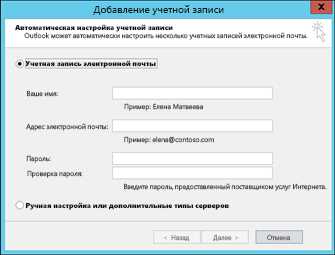
Для того чтобы успешно экспортировать письма из Mail, первым делом необходимо убедиться, что ваш почтовый ящик настроен правильно и готов для передачи данных в Outlook. На этом этапе важно выполнить несколько шагов, чтобы процесс переноса прошёл без ошибок.
1. Проверьте настройки IMAP в Mail. Чтобы экспортировать письма, ваш аккаунт должен поддерживать IMAP. Этот протокол позволяет Outlook синхронизировать сообщения с сервером и скачивать их по мере необходимости. Зайдите в настройки Mail и убедитесь, что IMAP включен. Это можно сделать в разделе настроек почты, выбрав пункт «Настройки сервера» и активировав IMAP.
2. Обновите данные для входа. Убедитесь, что вы используете актуальные логин и пароль для доступа к аккаунту Mail. Если вы использовали двухфакторную аутентификацию, создайте специальный пароль для подключения к почтовому ящику в Outlook. Это нужно для того, чтобы избежать сбоев при подключении почты к внешнему почтовому клиенту.
3. Проверьте доступ к почтовым данным. Если у вас имеется большое количество писем, убедитесь, что у вас достаточно места на диске для их сохранения в Outlook. При необходимости выполните очистку почтового ящика, удалив старые письма и спам. Это ускорит процесс импорта и предотвратит перегрузку вашей почты.
4. Создайте резервную копию писем. Прежде чем начинать экспорт, рекомендуется создать резервную копию важных сообщений. Вы можете сохранить их на локальном диске или в облаке, чтобы в случае проблем с импортом не потерять важные данные.
После выполнения этих шагов ваш аккаунт будет готов для импорта в Outlook, и вы сможете перейти к настройке Outlook для подключения к почтовому ящику.
Настройка Outlook для подключения к почтовому ящику Mail
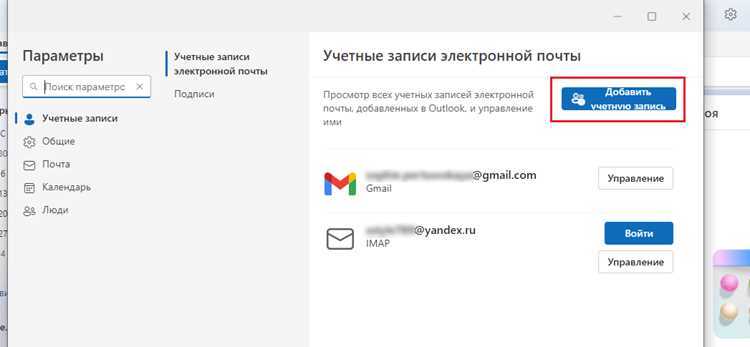
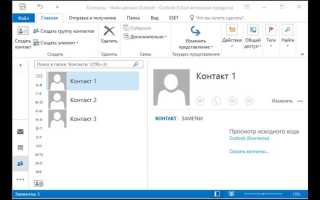
1. Откройте Outlook и выберите «Добавить аккаунт». Для этого перейдите в раздел «Файл» в верхнем меню, затем выберите опцию «Добавить аккаунт». Это откроет мастер настройки почтового ящика.
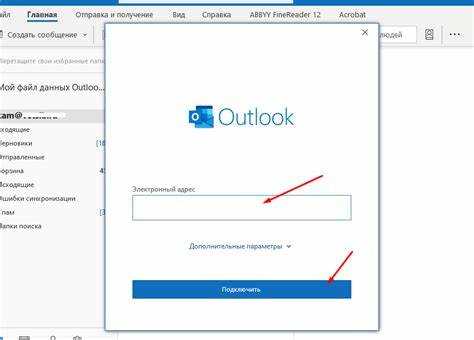
2. Введите адрес электронной почты и пароль. В появившемся окне введите ваш адрес электронной почты в Mail и пароль. Outlook автоматически попытается обнаружить настройки сервера для вашего почтового ящика.
3. Настройка серверов входящей и исходящей почты вручную. Если автоматическое подключение не сработало, вам нужно будет настроить серверы вручную. Для этого выберите «Настроить вручную» и введите следующие параметры:
- Сервер входящей почты (IMAP): imap.mail.ru
- Порт для IMAP: 993
- Тип соединения: SSL/TLS
- Сервер исходящей почты (SMTP): smtp.mail.ru
- Порт для SMTP: 465 или 587
- Тип соединения: SSL/TLS
4. Проверьте настройки безопасности. Убедитесь, что в разделе «Безопасность» выбраны правильные параметры аутентификации. Для сервера IMAP и SMTP должны быть активированы опции аутентификации по паролю. Также не забудьте включить шифрование соединений для защиты данных.
5. Завершение настройки. После ввода всех параметров нажмите «Далее». Outlook выполнит проверку подключения и начнёт синхронизацию почты. Если все настройки правильные, процесс будет завершён успешно, и почтовый ящик Mail подключится к Outlook.
После завершения этих шагов ваш аккаунт Mail будет полностью интегрирован в Outlook, и вы сможете приступить к импорту сообщений.
Процесс импорта почты через настройки Outlook
После настройки почтового ящика в Outlook, следующим шагом будет импорт писем с вашего аккаунта Mail. Для этого в Outlook существует встроенный инструмент, который позволяет легко перенести все сообщения в ваш почтовый клиент.
1. Откройте Outlook и перейдите в раздел «Файл». В левом верхнем углу программы нажмите на «Файл», чтобы открыть настройки учетных записей.
2. Выберите «Открыть и экспортировать». В появившемся меню выберите опцию «Открыть и экспортировать» и затем нажмите «Импортировать/Экспортировать». Это откроет мастер импорта.
3. Выберите тип импорта. В мастере выберите пункт «Импорт из другого приложения или файла» и нажмите «Далее».
4. Выберите формат файла для импорта. Для импорта почты с Mail в Outlook выберите формат «Файл данных Outlook (.pst)». Этот формат позволяет экспортировать все данные, включая письма и вложения.
5. Укажите путь к файлу с экспортированными данными. На следующем шаге нужно указать путь к файлу .pst, который был заранее экспортирован из Mail (если это необходимо). Выберите файл и нажмите «Далее».
6. Выберите папки для импорта. Вы можете выбрать, какие папки из вашего аккаунта Mail нужно импортировать. Обычно это «Входящие», «Отправленные», «Черновики» и т. д. Если нужно перенести всю почту, отметьте все папки.
| Папка | Описание |
|---|---|
| Входящие | Основная папка с входящими письмами |
| Отправленные | Письма, отправленные с вашего почтового ящика |
| Черновики | Сохраненные черновики сообщений |
7. Запустите процесс импорта. После выбора папок нажмите «Готово». Outlook начнёт импортировать почту из выбранного файла. Время импорта зависит от объема данных.
8. Проверка успешности импорта. После завершения импорта откройте соответствующие папки в Outlook и проверьте, что все письма были перенесены без ошибок.
Как корректно выбрать файлы для импорта
Правильный выбор файлов для импорта в Outlook гарантирует успешный перенос всех нужных данных без ошибок. При экспорте почты из Mail необходимо учитывать несколько важных факторов для правильной организации файлов.
1. Выбор формата файла. Почта из Mail экспортируется в формат .mbox или .pst. Outlook поддерживает импорт только файлов .pst, поэтому, если ваши письма сохранены в формате .mbox, их нужно будет предварительно конвертировать в .pst. Существуют специальные утилиты для этой задачи, например, Mail Backup X или MBOX to PST Converter.
2. Выбор правильных папок. При экспорте почты из Mail вам будет предложено выбрать папки, которые нужно сохранить. Чтобы не потерять важные сообщения, выберите все папки, включая «Входящие», «Отправленные», «Черновики» и любые другие персонализированные папки. Не забудьте о вложениях, которые могут быть важной частью ваших писем.
3. Проверка целостности файлов. Перед тем как приступить к импорту, проверьте, что экспортированные файлы не повреждены и не содержат ошибок. Если файл .pst или .mbox слишком большой, это может вызвать проблемы при импорте. В таком случае рекомендуется разделить его на несколько меньших файлов для более быстрого и безопасного переноса.
4. Совместимость с Outlook. Убедитесь, что версия файла данных (.pst) совместима с версией Outlook. Например, если файл был создан в более старой версии Outlook, его можно будет открыть только в той же или более старой версии Outlook. Для новых версий Outlook используйте формат .pst версии 97-2002 или Unicode, в зависимости от вашего почтового клиента.
5. Создание резервной копии данных. Прежде чем импортировать почту в Outlook, создайте резервную копию всех файлов. Это особенно важно, если вы работаете с несколькими аккаунтами или большими объемами данных. Так вы защитите свою информацию от возможных потерь.
При правильном выборе файлов для импорта, процесс переноса будет быстрым и безошибочным, а все сообщения и вложения окажутся на месте.
Решение проблем при импорте почты
При импорте почты из Mail в Outlook могут возникать различные проблемы. Чтобы избежать их или быстро решить, нужно точно знать, что делать в каждом случае. Вот основные распространённые проблемы и способы их устранения.
1. Ошибка подключения к серверу IMAP. Если Outlook не может подключиться к вашему почтовому ящику, проверьте правильность настроек сервера. Для Mail используйте сервер IMAP: imap.mail.ru (порт 993) и SMTP: smtp.mail.ru (порт 465 или 587). Убедитесь, что ваш аккаунт поддерживает IMAP, и активируйте его в настройках Mail.
2. Файл .pst повреждён. Если файл данных .pst повреждён, Outlook может не распознать его. В этом случае используйте встроенную утилиту восстановления файлов Outlook – ScanPST.exe. Она доступна на вашем компьютере и позволяет исправить ошибки в файле .pst.
3. Слишком большой размер файла. Если файл .pst слишком велик, это может замедлить процесс импорта или вызвать ошибку. Чтобы решить проблему, разбейте файл на несколько меньших частей с помощью утилиты для работы с файлами .pst. Убедитесь, что размер каждого файла не превышает 2 ГБ, особенно для более старых версий Outlook.
4. Некорректный формат файла. Если почта экспортировалась в формате .mbox, а не .pst, вам нужно предварительно конвертировать её в подходящий формат. Используйте сторонние программы, такие как MBOX to PST Converter, чтобы преобразовать файл в формат .pst, который поддерживает Outlook.
5. Пропавшие письма после импорта. Иногда письма могут не отображаться в Outlook после импорта, несмотря на успешный процесс. Это может быть связано с неправильной синхронизацией папок. Перейдите в настройки учетной записи в Outlook и выберите «Синхронизировать все папки». Если письма не появились, выполните повторную синхронизацию почты.
6. Проблемы с вложениями. Если некоторые вложения не импортируются или повреждаются, убедитесь, что они были корректно экспортированы из Mail. Проверьте размер вложений и убедитесь, что Outlook не ограничивает их размер. В случае проблем с большими вложениями попробуйте уменьшить их размер или сохранить в облачное хранилище.
Решение этих распространённых проблем позволит вам безболезненно завершить процесс импорта почты и работать с почтовым ящиком в Outlook без сбоев.
Проверка результатов импорта и синхронизация
После завершения импорта почты из Mail в Outlook важно убедиться в правильности переноса всех данных и выполнить синхронизацию почтового ящика для корректной работы в будущем. Это поможет избежать потерь сообщений и гарантирует, что почта будет обновляться в соответствии с вашим почтовым аккаунтом.
1. Проверка импорта. После завершения импорта убедитесь, что все данные были перенесены в Outlook. Для этого выполните следующие шаги:
- Проверьте папки «Входящие», «Отправленные», «Черновики» и другие, чтобы убедиться, что все сообщения находятся на своих местах.
- Проверьте дату последнего письма в каждой папке. Если письма не были перенесены, проверьте настройки синхронизации или повторите процесс импорта.
- Убедитесь, что вложения отображаются корректно и открываются без ошибок.
2. Синхронизация почтовых ящиков. После того как вы убедитесь, что все данные перенесены, важно настроить синхронизацию почтового ящика с сервером Mail. Это гарантирует, что новые письма будут поступать в Outlook, а изменения, такие как удаление сообщений или перемещение их в другие папки, будут синхронизироваться между Mail и Outlook.
Для синхронизации выполните следующие шаги:
- Откройте «Настройки учетной записи» в Outlook и убедитесь, что для вашей учетной записи активирована синхронизация.
- Проверьте параметры IMAP: убедитесь, что серверы входящей и исходящей почты настроены правильно (imap.mail.ru для входящей и smtp.mail.ru для исходящей почты).
- Выберите периодичность синхронизации почты (например, каждый 5-10 минут) для автоматического обновления данных в Outlook.
3. Тестирование синхронизации. Чтобы удостовериться, что синхронизация работает корректно, отправьте тестовое письмо с другого аккаунта в папку «Входящие» и проверьте, что оно появилось в Outlook. Также отправьте письмо из Outlook и убедитесь, что оно появляется в папке «Отправленные» в Mail.
После выполнения этих шагов ваш аккаунт будет полностью синхронизирован, и вы сможете работать с почтой без проблем. Регулярная синхронизация обеспечит актуальность данных и стабильную работу Outlook с вашим почтовым ящиком.
Вопрос-ответ:
Как импортировать почту из Mail в Outlook?
Для импорта почты из Mail в Outlook нужно сначала подготовить аккаунт Mail, включив в нем IMAP. Затем в Outlook открыть раздел «Файл» и выбрать «Добавить аккаунт». Введите данные для входа, выберите нужный тип сервера (IMAP) и завершите настройку. После этого почта начнёт синхронизироваться, и вы сможете импортировать письма с Mail.
Какие параметры сервера нужно указать для подключения Mail к Outlook?
Для правильного подключения почтового ящика Mail к Outlook нужно настроить серверы IMAP и SMTP. Для IMAP используйте сервер imap.mail.ru с портом 993, для SMTP — smtp.mail.ru с портами 465 или 587. Важно активировать SSL-соединение для безопасности передачи данных.
Что делать, если при импорте почты из Mail не отображаются все сообщения в Outlook?
Если не все сообщения появились в Outlook, проверьте, правильно ли настроены параметры синхронизации. Убедитесь, что в настройках Outlook выбраны все нужные папки для импорта, и что не было ошибок при подключении. Также стоит проверить серверы IMAP и SMTP на корректность и активировать синхронизацию всех сообщений.
Как проверить, что почта была успешно импортирована из Mail в Outlook?
Для проверки после импорта откройте Outlook и проверьте все основные папки, такие как «Входящие», «Отправленные», «Черновики». Убедитесь, что все письма и вложения на месте. Если какие-то письма отсутствуют, попробуйте снова выполнить синхронизацию и пересмотреть настройки подключения.
Что делать, если процесс импорта почты не завершился успешно?
Если импорт почты не завершился успешно, сначала проверьте наличие ошибок в подключении, например, неправильные серверные настройки или сбои в сети. Можно попробовать повторить процесс импорта или выполнить восстановление данных в Outlook с помощью инструмента ScanPST. Если проблема сохраняется, попробуйте разделить большие файлы данных на меньшие части для импорта.
Как корректно импортировать письма из Mail в Outlook, если почта не синхронизируется?
Если почта не синхронизируется после подключения к Outlook, сначала проверьте правильность настроек сервера. Для Mail используйте IMAP-сервер imap.mail.ru и SMTP-сервер smtp.mail.ru. Убедитесь, что включены правильные порты (для IMAP — 993, для SMTP — 465 или 587). Также проверьте настройки безопасности в Outlook, чтобы все соединения были зашифрованы. Если проблема не исчезла, выполните повторную синхронизацию и проверьте, не повреждены ли данные в файле .pst. При необходимости используйте утилиту ScanPST для восстановления файла данных Outlook.

 Загрузка...