Содержание статьи

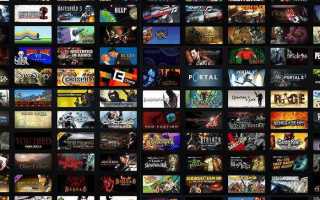
Библиотека игр в Uplay позволяет хранить и управлять всеми приобретенными проектами Ubisoft в одном месте. Для просмотра доступных игр необходимо войти в учетную запись через официальный клиент или веб-версию платформы. После авторизации все приобретенные и активированные ключи автоматически отображаются в разделе «Библиотека».
Каждая игра в библиотеке сопровождается информацией о версии, размере установочного файла и наличии последних обновлений. Это позволяет планировать скачивание или запуск игр в зависимости от свободного места на диске и скорости интернет-соединения. При наведении на название игры появляется кнопка запуска и доступ к подробным настройкам.
Для удобства управления большим количеством игр Uplay предоставляет инструменты фильтрации и сортировки. Пользователь может выбрать отображение только установленных проектов, игр в режиме оффлайн или последних добавленных тайтлов. Также доступны быстрые поисковые строки, позволяющие находить конкретные игры по названию или жанру.
Дополнительно можно создавать списки желаемого и скрывать игры, которые не планируется использовать. Эти функции помогают поддерживать библиотеку в порядке и ускоряют доступ к наиболее актуальным проектам. При необходимости Uplay показывает статус загрузки и установки, а также уведомления о новых патчах и контенте для каждой игры.
Вход в учетную запись Uplay для доступа к библиотеке

Для доступа к библиотеке игр необходимо авторизоваться в Uplay. Откройте клиент Ubisoft на компьютере или перейдите на официальный сайт uplay.ubisoft.com. Нажмите кнопку Вход и введите адрес электронной почты, привязанный к учетной записи, а также пароль. При включенной двухфакторной аутентификации потребуется ввести код, полученный через приложение Ubisoft Connect или по SMS.
После успешного входа клиент автоматически синхронизирует все игры, купленные в Ubisoft Store, активированные через ключи или полученные в промоакциях. Если библиотека не отображается полностью, проверьте стабильность интернет-соединения и обновления клиента Uplay до последней версии.
Для удобства входа можно настроить опцию Запомнить меня, которая сохраняет учетные данные на данном устройстве. Это сокращает время доступа к библиотеке при последующих запусках.
В таблице ниже представлены рекомендации по решению типичных проблем при входе:
| Проблема | Решение |
|---|---|
| Забыли пароль | Используйте ссылку Забыли пароль? на странице входа и следуйте инструкциям восстановления через электронную почту. |
| Двухфакторная аутентификация не проходит | Проверьте корректность времени на устройстве или используйте резервный код доступа из настроек учетной записи. |
| Клиент не подключается к серверу | Перезапустите клиент, проверьте файерволл и убедитесь, что порт 443 открыт для HTTPS-соединений. |
Обзор интерфейса библиотеки игр в Uplay

Библиотека игр в Uplay организована в виде сетки или списка, где каждая игра представлена плиткой с названием, изображением и кнопкой Запустить. В верхней части интерфейса расположены фильтры по статусу установки, жанрам и последней активности, что облегчает поиск нужного проекта.
При выборе игры отображается панель с информацией о версии, размере установочного файла, доступных обновлениях и последнем запуске. С помощью кнопок Скачать и Удалить можно управлять локальной установкой, не покидая библиотеки.
Слева находится навигационное меню с быстрым доступом к разделам Все игры, Установленные, Оффлайн и Списки желаемого. Использование этих вкладок ускоряет поиск конкретных проектов и позволяет концентрироваться только на активных играх.
Интерфейс поддерживает сортировку по алфавиту, дате добавления и последнему запуску. Это позволяет видеть недавно приобретенные игры в верхней части списка или быстро находить старые проекты, которые не запускались длительное время.
Дополнительно доступны уведомления о новых патчах, скидках и контенте DLC, которые отображаются прямо в библиотеке рядом с названием игры. Это упрощает отслеживание актуальных обновлений без перехода в отдельные разделы.
Поиск конкретной игры внутри библиотеки
Для быстрого поиска конкретной игры в Uplay используйте строку поиска, расположенную в верхней части библиотеки. Введите полное название или часть названия проекта, и система автоматически отфильтрует список, отображая только совпадения.
Uplay учитывает регистр букв и специальные символы, поэтому при вводе названия рекомендуется проверять точность написания. Для игр с сериями можно вводить название серии, чтобы увидеть все связанные проекты.
Кроме текстового поиска, применяйте фильтры по жанру, дате добавления и статусу установки. Например, для быстрого запуска недавно купленной игры установите фильтр Последние добавленные, чтобы она отобразилась в верхней части списка.
Если игра не отображается после поиска, проверьте, привязана ли она к вашей учетной записи и активирован ли ключ. При необходимости воспользуйтесь функцией Проверка покупок в настройках клиента.
Фильтры и сортировка игр по жанру и дате добавления

Uplay предоставляет возможность фильтровать игры по жанру: экшен, стратегия, RPG, гоночные и другие категории. Для этого в верхней панели библиотеки выберите нужный жанр, и система отобразит только соответствующие проекты.
Для комбинированного поиска можно одновременно применять фильтры жанра и сортировку по дате. Например, чтобы увидеть все недавно добавленные RPG, выберите жанр и отсортируйте список по последней дате добавления.
Дополнительно доступны фильтры по статусу установки: Установленные, Не установленные и Оффлайн. Они помогают управлять библиотекой на устройствах с ограниченным объемом памяти и ускоряют доступ к конкретным проектам.
Просмотр статуса установки и обновлений игр
В Uplay каждая игра в библиотеке отображает текущий статус установки и наличие обновлений. Для проверки информации наведите курсор на плитку с игрой или откройте подробную панель проекта.
- Установлена: игра полностью загружена и готова к запуску.
- Не установлена: проект доступен для скачивания, рядом отображается кнопка Скачать.
- Обновление доступно: рядом с названием игры появляется значок стрелки или уведомление о новой версии.
Чтобы управлять обновлениями:
- Выберите игру и нажмите Обновить, если доступна новая версия.
- Проверьте размер обновления и свободное место на диске перед скачиванием.
- Используйте опцию Автообновление для автоматической загрузки патчей при подключении к интернету.
Дополнительно можно отслеживать прогресс установки через индикатор на плитке игры. Это помогает оценить оставшееся время скачивания и планировать запуск других проектов.
Добавление игр в список желаемого или скрытие из библиотеки

Uplay позволяет управлять отображением игр с помощью функций списка желаемого и скрытия. Для добавления игры в список желаемого наведите курсор на плитку проекта и нажмите кнопку В список желаемого. Это сохраняет игру для быстрого доступа или отслеживания скидок.
Для скрытия игры из библиотеки откройте панель управления проектом и выберите Скрыть из библиотеки. Скрытые игры не удаляются с учетной записи и могут быть восстановлены через настройки фильтров.
Использование этих функций позволяет структурировать библиотеку:
- Список желаемого помогает отслеживать будущие покупки и DLC.
- Скрытие уменьшает визуальный шум, оставляя только активные и часто используемые проекты.
Для управления скрытыми играми перейдите в раздел Настройки библиотеки и используйте фильтр Показать скрытые. Это позволяет быстро восстановить отображение нужных проектов без повторной активации.
Скачивание и запуск игр из Uplay
Для запуска игры сначала убедитесь, что она установлена на устройстве. Если проект отсутствует локально, нажмите на плитке игры кнопку Скачать. Перед началом загрузки Uplay покажет размер файла и свободное место на диске.
Процесс скачивания и установки можно отслеживать через индикатор прогресса на плитке игры. При необходимости приостанавливать или возобновлять загрузку можно через контекстное меню проекта.
Рекомендации по скачиванию и запуску:
- Подключение к стабильному интернету с пропускной способностью не менее 5 Мбит/с ускоряет загрузку больших игр.
- При ограниченном дисковом пространстве используйте опцию Выборочная установка, если игра поддерживает отдельные компоненты или DLC.
- Для повторного запуска игры после обновлений нажмите Запустить на плитке проекта.
После установки и запуска Uplay синхронизирует достижения, прогресс и настройки игры. В случае ошибок при запуске проверьте целостность файлов через встроенную функцию Проверка игры в контекстном меню проекта.
Вопрос-ответ:
Как войти в свою учетную запись Uplay для просмотра библиотеки игр?
Для доступа к библиотеке откройте клиент Uplay или веб-сайт uplay.ubisoft.com и нажмите кнопку Вход. Введите электронную почту и пароль, указанные при регистрации. Если включена двухфакторная аутентификация, введите код из приложения Ubisoft Connect или SMS. После авторизации все игры, купленные или активированные через ключи, автоматически появятся в разделе «Библиотека».
Где в Uplay отображается статус установки игры?
Статус установки виден на плитке каждой игры. Если проект установлен, рядом появляется кнопка Запустить. При наличии обновлений отображается значок стрелки. Для подробной информации откройте панель проекта, где указаны размер файла, версия игры и прогресс загрузки.
Можно ли фильтровать игры в библиотеке по жанру или дате добавления?
Да, Uplay позволяет фильтровать игры по жанрам: экшен, стратегия, RPG и другие. Для сортировки по дате добавления выберите опцию Новые в библиотеке, чтобы увидеть недавно приобретенные проекты. Также можно комбинировать фильтры по жанру и дате, что ускоряет поиск нужной игры.
Как найти конкретную игру в большой библиотеке Uplay?
Для поиска используйте строку поиска в верхней части библиотеки. Введите полное название или его часть, и система отфильтрует результаты. Если игра не отображается, проверьте, привязана ли она к вашей учетной записи, и активирован ли ключ. Фильтры по жанру и статусу установки помогают быстрее отобрать нужный проект.
Можно ли скрывать игры или добавлять их в список желаемого?
Да, наведите курсор на плитку игры и используйте кнопку В список желаемого для отслеживания будущих покупок. Чтобы убрать игру из видимой библиотеки, выберите Скрыть из библиотеки. Скрытые игры можно восстановить через настройки фильтров, при этом они остаются привязанными к учетной записи.
Как определить, какие игры уже установлены в библиотеке Uplay?
В библиотеке Uplay статус каждой игры отображается на плитке проекта. Если игра установлена, появляется кнопка Запустить. Для проектов, которые еще не загружены, отображается кнопка Скачать. Дополнительно можно навести курсор на игру и увидеть подробную информацию о версии, размере файлов и последнем запуске, что помогает контролировать установленные проекты и планировать загрузку новых.
Можно ли быстро найти конкретную игру среди большого числа проектов в библиотеке?
Да, для этого используется строка поиска в верхней части библиотеки. Введите название или часть названия игры, и система отфильтрует результаты. Также можно использовать фильтры по жанру, статусу установки или дате добавления. Если проект не отображается, стоит проверить, активирован ли ключ или куплен ли он в учетной записи, чтобы убедиться, что игра привязана к вашей библиотеке.

 Загрузка...