Содержание статьи

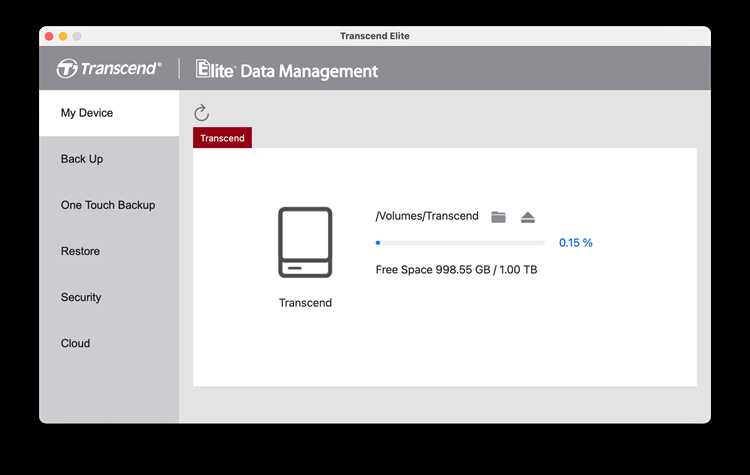
Transcendelite exe – это специализированное приложение для работы с накопителями Transcend, включая SSD и внешние USB-диски. Программа позволяет отслеживать состояние устройств, управлять файлами и запускать встроенные диагностические проверки. Установка занимает менее 2 минут, а совместимость подтверждена для Windows 10 и 11.
С помощью Transcendelite exe можно создавать резервные копии отдельных папок или всего накопителя, назначать расписание для автоматического бэкапа и восстанавливать данные после сбоев. В интерфейсе предусмотрены индикаторы состояния носителя, такие как уровень износа SSD и температура устройства.
Программа включает утилиты для обновления прошивки накопителей, а также оповещает пользователя о критических событиях, таких как сбои записи или превышение допустимой температуры. Встроенные инструменты диагностики позволяют проводить тестирование скорости чтения и записи, проверку целостности данных и контроль ошибок.
Для пользователей с несколькими накопителями Transcend доступна функция одновременного управления устройствами, что упрощает настройку резервного копирования и мониторинг состояния. Transcendelite exe совместим с различными форматами файловых систем, включая NTFS, FAT32 и exFAT, что делает его универсальным инструментом для дома и офиса.
Как установить Transcendelite exe и проверить его наличие в системе

Для установки Transcendelite exe скачайте последнюю версию с официального сайта Transcend. Убедитесь, что ваша система соответствует требованиям: Windows 10 или 11, минимум 2 ГБ оперативной памяти и свободное место на диске не менее 100 МБ. Запустите загруженный установочный файл и следуйте инструкциям мастера установки, выбирая путь установки по умолчанию или пользовательский.
После завершения установки перезагрузите компьютер, чтобы все системные файлы корректно зарегистрировались. Для проверки успешной установки откройте «Диспетчер задач» и убедитесь, что процесс Transcendelite exe активен. Альтернативно, откройте меню «Пуск» и введите «Transcendelite», чтобы найти ярлык программы и запустить приложение.
Для подтверждения корректной работы программы подключите внешний накопитель Transcend. Если устройство распознается и отображается в списке в интерфейсе программы, установка завершена правильно. В разделе «Настройки» можно проверить версию программы и обновления, что гарантирует актуальность функций и совместимость с накопителями.
Основные функции программы для управления внешними накопителями

Transcendelite exe предоставляет инструменты для мониторинга состояния подключённых внешних накопителей Transcend. Программа отображает температуру, уровень износа SSD и оставшийся срок службы накопителя в процентах, что позволяет вовремя планировать замену или резервное копирование данных.
Приложение поддерживает создание резервных копий отдельных папок или всего содержимого накопителя с возможностью планирования по расписанию. Функция восстановления данных позволяет вернуть файлы после случайного удаления или сбоев накопителя без потери информации.
Для оптимизации работы дисков встроена функция тестирования скорости чтения и записи, а также проверка целостности данных. Эти инструменты помогают выявлять участки с повышенным износом и предотвращать возможные сбои в работе накопителя.
Программа обеспечивает безопасное подключение и отключение внешних накопителей, минимизируя риск повреждения файловой системы. Также доступны функции шифрования и защиты данных, позволяющие ограничить доступ к содержимому для сторонних пользователей.
Настройка резервного копирования с помощью Transcendelite exe
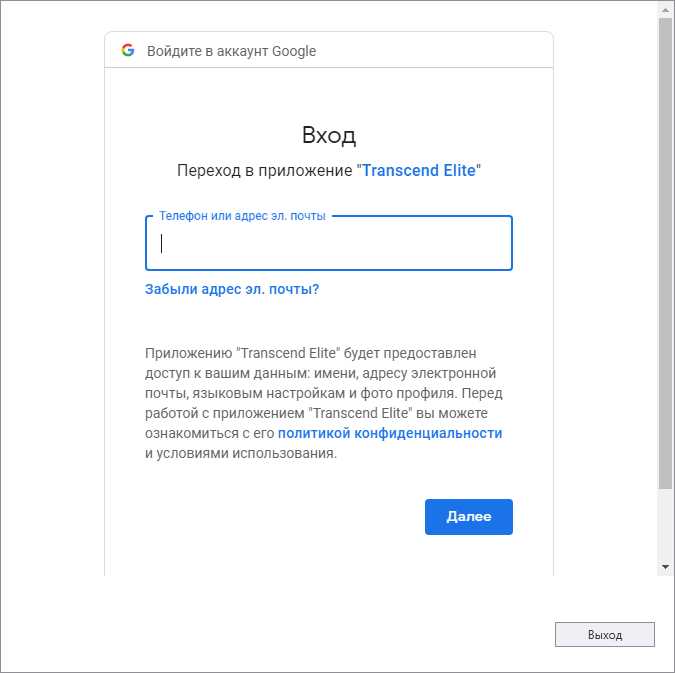
Для создания резервной копии откройте Transcendelite exe и перейдите в раздел «Backup». Программа позволяет настроить полное или выборочное копирование данных с внешнего накопителя на локальный диск или другой внешний носитель.
Рекомендации по настройке:
- Выберите тип резервного копирования: Полное – копируются все файлы, Выборочное – только указанные папки и файлы.
- Определите источник и целевую папку для копий. Для нескольких накопителей можно указать разные направления.
- Настройте расписание: ежедневное, еженедельное или по событию (например, при подключении устройства).
- Включите уведомления о завершении резервного копирования и обнаружении ошибок.
- При необходимости активируйте шифрование данных для защиты резервной копии от несанкционированного доступа.
Для восстановления данных используйте кнопку «Restore», выбирая конкретный файл или папку из созданной резервной копии. Программа сохраняет структуру каталогов, что упрощает возврат файлов на исходное место или на новый накопитель.
Использование функций диагностики и проверки состояния дисков
Transcendelite exe включает набор инструментов для оценки состояния внешних накопителей и предотвращения потери данных. Основные функции доступны в разделе «Diagnostics» и позволяют проводить тесты как для SSD, так и для USB-дисков.
Для проверки состояния накопителя рекомендуется выполнять следующие действия:
- Запуск теста скорости чтения и записи для выявления снижения производительности. Программа отображает результат в МБ/с, что позволяет оценить реальную скорость работы устройства.
- Проверка уровня износа SSD в процентах. Значение выше 80% сигнализирует о необходимости плановой замены накопителя или создания резервной копии всех данных.
- Контроль температуры устройства. При превышении 60°С рекомендуется прервать интенсивную работу и обеспечить охлаждение.
- Проверка целостности данных и выявление ошибок файловой системы. Тест выявляет поврежденные сектора и позволяет выполнить восстановление до критического уровня.
- Ведение журналов диагностики для отслеживания динамики состояния накопителя и планирования технических операций.
Регулярное использование этих функций позволяет своевременно обнаруживать проблемы с накопителями и минимизировать риск потери информации.
Автоматизация обновлений и управление уведомлениями программы
Transcendelite exe позволяет настроить автоматическую проверку обновлений для самой программы и встроенной прошивки накопителей. В разделе «Settings» можно включить функцию автообновления, чтобы новые версии загружались и устанавливались без вмешательства пользователя.
Рекомендации по настройке уведомлений:
- Включите оповещения о доступности новых версий программы и прошивки накопителей. Это помогает поддерживать совместимость с последними устройствами и функциями.
- Активируйте уведомления о критических событиях, включая ошибки чтения/записи и превышение допустимой температуры диска.
- Настройте отображение уведомлений в виде всплывающих сообщений или системного журнала, чтобы своевременно реагировать на проблемы.
- Для накопителей, используемых в нескольких системах, рекомендуется включить синхронизацию уведомлений между устройствами для консистентного контроля состояния.
Автоматизация обновлений и управление уведомлениями снижают риск работы с устаревшими версиями программного обеспечения и позволяют оперативно реагировать на потенциальные сбои накопителей.
Решение распространённых ошибок и проблем при работе Transcendelite exe
При сбоях резервного копирования рекомендуется проверить доступное место на целевом диске и убедиться, что путь для сохранения данных корректен. Ошибки чтения/записи могут указывать на поврежденные сектора; используйте встроенную функцию диагностики для выявления проблемных областей и восстановления целостности данных.
Если программа не запускается или завершает работу с ошибкой, удалите временные файлы в системной папке AppData\Local\TranscendElite и перезапустите приложение. В случаях конфликтов с антивирусным ПО добавьте Transcendelite exe в исключения. Для обновлений прошивки накопителей следуйте инструкции, избегая прерываний процесса, чтобы предотвратить повреждение устройства.
Регулярное использование встроенных инструментов диагностики, своевременное обновление программы и контроль состояния накопителей минимизируют возникновение большинства ошибок и обеспечивают стабильную работу Transcendelite exe.
Вопрос-ответ:
Что такое Transcendelite exe и для каких накопителей он предназначен?
Transcendelite exe — это приложение для управления внешними накопителями Transcend, включая SSD и USB-диски. Программа позволяет отслеживать состояние дисков, выполнять резервное копирование, проводить диагностику и обновление прошивки, обеспечивая контроль над работой устройств.
Как настроить резервное копирование с помощью Transcendelite exe?
В разделе «Backup» можно выбрать тип резервного копирования: полное для всех данных или выборочное для конкретных папок. Затем указывают источник и целевую папку, задают расписание для автоматического копирования и включают уведомления о завершении процесса. Доступна функция шифрования резервной копии для защиты данных.
Какие инструменты диагностики предоставляет Transcendelite exe?
Программа позволяет тестировать скорость чтения и записи накопителя, проверять целостность файлов и выявлять поврежденные сектора. Также отображается уровень износа SSD и температура устройства, что помогает отслеживать состояние диска и предотвращать возможные сбои.
Как обновлять Transcendelite exe и прошивку накопителей автоматически?
В разделе «Settings» можно включить автоматическую проверку обновлений программы и встроенной прошивки накопителей. После активации новая версия загружается и устанавливается без вмешательства пользователя. Дополнительно можно настроить уведомления о доступных обновлениях и критических событиях диска.
Какие действия помогут устранить ошибки при работе Transcendelite exe?
Если накопитель не определяется, подключите его напрямую к USB-порту и проверьте кабель. Для ошибок копирования проверьте свободное место на целевом диске и корректность пути. Сбои чтения/записи устраняются через диагностику и восстановление данных. При проблемах с запуском удалите временные файлы и добавьте программу в исключения антивируса.

 Загрузка...