Содержание статьи
Включение режима полного экрана в Supernova Player – это простой и быстрый способ улучшить впечатления от просмотра видео. Для большинства пользователей это становится важной функцией при воспроизведении мультимедийных файлов, особенно когда необходимо максимально использовать пространство экрана для более комфортного просмотра контента.
Чтобы перейти в полноэкранный режим, достаточно выполнить несколько простых действий. Это можно сделать через интерфейс программы или с помощью горячих клавиш. Важно помнить, что настройка перехода в полноэкранный режим может зависеть от особенностей используемой версии плеера и операционной системы.
Для пользователей, которым важна настройка отображения видео в максимальном размере, Supernova Player предлагает несколько дополнительных параметров. Например, можно настроить автоматический переход в полноэкранный режим при старте видео, а также настроить поведение плеера при переходах между оконным и полноэкранным режимами.
Supernova Player: как включить режим полного экрана
Для активации полноэкранного режима в Supernova Player достаточно нескольких простых шагов. Рассмотрим основные методы включения этого режима.
Первый и наиболее быстрый способ – использование горячих клавиш:
- F11 – переключение в полноэкранный режим и обратно.
- Alt + Enter – альтернатива для перехода в полный экран.
Если вы предпочитаете работать через интерфейс плеера, выполните следующие шаги:
- Запустите видео в Supernova Player.
- Найдите кнопку с иконкой «развернуть» в правом верхнем углу плеера.
- Нажмите на эту кнопку для перехода в полноэкранный режим.
Для более удобной настройки, Supernova Player позволяет настроить автоматический переход в полноэкранный режим при запуске видео. Для этого откройте настройки плеера и в разделе «Поведение» активируйте опцию «Автоматически переходить в полноэкранный режим при воспроизведении.» Это удобно, если вы хотите избежать лишних действий при каждом запуске видео.
Если плеер не переходит в полноэкранный режим или возникают проблемы с его отображением, убедитесь, что ваша видеокарта и драйвера обновлены. Также, проверьте, не влияют ли сторонние программы или расширения браузера на работу плеера.
Пошаговое включение режима полного экрана в Supernova Player
Для включения полноэкранного режима в Supernova Player выполните следующие действия:
- Запустите Supernova Player и откройте видео, которое хотите просматривать в полном экране.
- Найдите кнопку «Полный экран» в интерфейсе плеера. Обычно она расположена в правом верхнем углу и выглядит как квадрат или стрелка, направленная в углы.
- Нажмите на кнопку, чтобы переключиться в полноэкранный режим. Видео будет автоматически масштабировано для использования всего экрана.
Если вы хотите использовать горячие клавиши:
- F11 – для включения или выхода из полноэкранного режима.
- Alt + Enter – также может быть использована для быстрого перехода в полноэкранный режим.
В случае, если плеер не переходит в полноэкранный режим, возможно, нужно проверить разрешение экрана или обновить драйвера видеокарты. Иногда это может быть связано с настройками графического адаптера или операционной системы.
Вот таблица с основными способами переключения в полноэкранный режим:
| Метод | Действие |
|---|---|
| Кнопка на интерфейсе | Нажать иконку «Полный экран» в правом верхнем углу плеера. |
| Горячие клавиши | Нажать F11 или Alt + Enter. |
| Автоматический переход | Включить опцию в настройках плеера для автоматического перехода в полноэкранный режим. |
Эти методы обеспечивают простоту и удобство перехода в полноэкранный режим при использовании Supernova Player.
Использование горячих клавиш для активации полного экрана
Для активации полного экрана используйте следующие сочетания клавиш:
- F11 – стандартное сочетание для перехода в полноэкранный режим. Эта клавиша работает во многих мультимедийных плеерах и браузерах.
- Alt + Enter – альтернативное сочетание для активации полного экрана. Оно также универсально для большинства плееров и приложений.
Если вы хотите выйти из полноэкранного режима, используйте те же сочетания клавиш:
- F11 – снова нажмите, чтобы вернуться в оконный режим.
- Alt + Enter – также переключает обратно в оконный режим.
Для улучшения удобства работы вы можете настроить эти клавиши в системе или через дополнительные программы. Важно помнить, что в некоторых случаях горячие клавиши могут не работать из-за настроек операционной системы или конфликтов с другими программами.
Кроме того, если вы используете несколько мониторов, горячие клавиши будут работать одинаково на всех экранах. Это полезно, если вы хотите вывести видео на второй экран и развернуть его на весь экран без использования мыши.
Настройки интерфейса для автоматического перехода в полноэкранный режим

В Supernova Player можно настроить автоматический переход в полноэкранный режим при воспроизведении видео. Это позволяет избежать необходимости вручную включать полноэкранный режим каждый раз, когда начинается новый файл или поток.
Для настройки автоматического перехода выполните следующие шаги:
- Откройте Supernova Player и перейдите в меню настроек, кликнув на иконку шестеренки в правом верхнем углу.
- В меню настроек выберите вкладку «Поведение» или аналогичный раздел, в зависимости от версии плеера.
- Найдите параметр, который отвечает за автоматический переход в полноэкранный режим. Он может называться «Автоматически переходить в полноэкранный режим при воспроизведении» или подобным образом.
- Активируйте этот параметр, поставив галочку рядом с ним.
- Сохраните изменения, нажав на кнопку «Применить» или «Ок».
После включения этой опции, при запуске видео, плеер будет автоматически переходить в полноэкранный режим, что сделает просмотр более удобным и без лишних действий.
Если вы хотите отключить эту опцию, просто вернитесь в настройки и снимите галочку с данного параметра. Видео снова будет воспроизводиться в оконном режиме, и вам нужно будет вручную активировать полноэкранный режим.
Автоматический переход в полноэкранный режим особенно полезен для длительного просмотра или при использовании Supernova Player на больших экранах, где важно максимизировать пространство для контента.
Как вернуться в оконный режим из полноэкранного
Если вы хотите выйти из полноэкранного режима и вернуться к оконному, в Supernova Player есть несколько способов сделать это быстро и удобно.
Первый способ – использовать горячие клавиши:
- Esc – простое нажатие клавиши «Esc» вернет вас в оконный режим.
- F11 – при нажатии снова выйдите из полноэкранного режима.
- Alt + Enter – это сочетание также переключает между оконным и полноэкранным режимами.
Кроме того, можно выйти из полноэкранного режима через интерфейс плеера. Для этого:
- Наведите курсор мыши в верхнюю часть экрана, чтобы отображались элементы управления плеером.
- Найдите иконку «развернуть» (в виде квадрата или стрелки) в правом верхнем углу.
- Нажмите на эту иконку, чтобы вернуть плеер в оконный режим.
Если плеер не выходит из полноэкранного режима, попробуйте обновить программу до последней версии или проверить настройки вашей видеокарты и драйверов. Иногда проблема может быть вызвана конфликтом с другими программами или расширениями в браузере.
Проблемы с полноэкранным режимом и способы их решения
Иногда при использовании Supernova Player могут возникать проблемы с полноэкранным режимом. Вот несколько распространенных проблем и способы их устранения.
Проблема 1: Полноэкранный режим не активируется
Если плеер не переходит в полноэкранный режим, попробуйте следующие шаги:
- Проверьте, правильно ли работает клавиша F11 или Alt + Enter. Убедитесь, что они не перекрыты сторонними программами.
- Обновите драйвера видеокарты, так как устаревшие драйвера могут вызывать проблемы с отображением видео в полноэкранном режиме.
Проблема 2: Видео не масштабируется правильно в полноэкранном режиме
Если видео не растягивается на весь экран или искажается, выполните следующие действия:
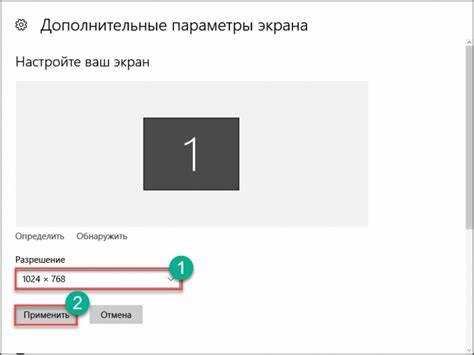
- Убедитесь, что разрешение экрана соответствует требуемому. Для больших экранов рекомендуется использовать нативное разрешение вашего монитора.
- В настройках плеера проверьте параметры масштабирования видео. Отключите опцию «Автоматическое масштабирование», если она включена, и попробуйте вручную настроить размер.
- Попробуйте изменить настройки графической карты. В некоторых случаях видеокарты могут ограничивать возможности полноэкранного режима.
Проблема 3: Интерфейс не скрывается в полноэкранном режиме
Если при активации полноэкранного режима элементы управления плеером остаются видимыми, сделайте следующее:
- Проверьте настройки интерфейса в плеере. Возможно, функция скрытия панели управления включена неправильно.
- Убедитесь, что плеер обновлен до последней версии. Разработчики часто выпускают исправления для ошибок, связанных с интерфейсом.
Проблема 4: Проблемы с несколькими мониторами
Если вы используете два или более монитора, полноэкранный режим может не работать корректно:
- Убедитесь, что Supernova Player работает на том мониторе, который вы хотите использовать в полноэкранном режиме.
- Если плеер не переходит в полноэкранный режим на другом экране, попробуйте настроить основной монитор через параметры дисплея операционной системы.
Если перечисленные решения не помогли, обратитесь в поддержку Supernova Player или проверьте форумы пользователей для получения дополнительных рекомендаций.
Полный экран на нескольких мониторах в Supernova Player
Использование нескольких мониторов с Supernova Player позволяет расширить пространство для просмотра видео и улучшить удобство работы. Важно понимать, как правильно настроить плеер для работы в полноэкранном режиме на нескольких экранах.
Для того чтобы включить полноэкранный режим на втором мониторе, выполните следующие шаги:
- Подключите второй монитор и убедитесь, что он правильно распознан операционной системой.
- Запустите Supernova Player и откройте видео, которое хотите просматривать на другом экране.
- Перетащите окно плеера на второй монитор. Важно, чтобы плеер был активным на выбранном экране.
- Нажмите F11 или используйте горячие клавиши Alt + Enter для включения полноэкранного режима на втором мониторе.
Если Supernova Player не переходит в полноэкранный режим на втором мониторе, проверьте следующие настройки:
- Убедитесь, что плеер работает на нужном мониторе. Иногда операционная система может запускать плеер на основном экране, даже если окно было перетащено на второй монитор.
- Настройте расширение экрана в операционной системе, чтобы оба монитора воспринимались как одно рабочее пространство. Это обеспечит более гибкое управление окнами и позволит плееру перейти в полноэкранный режим на нужном мониторе.
- Если у вас возникают проблемы с масштабированием видео на втором экране, убедитесь, что разрешение экрана на обоих мониторах одинаково или совместимо с возможностями плеера.
Как настроить Supernova Player для разных разрешений экранов

При использовании Supernova Player на экранах с различными разрешениями важно правильно настроить плеер для оптимального отображения видео. Это поможет избежать искажений и потери качества при переходе в полноэкранный режим.
Для настройки плеера под разные разрешения выполните следующие шаги:
- Откройте Supernova Player и перейдите в меню настроек (иконка шестеренки в правом верхнем углу).
- В разделе «Видео» или «Графика» найдите настройки, касающиеся разрешения экрана.
- Убедитесь, что плеер использует разрешение, соответствующее вашему экрану. Если вы используете экран с нестандартным разрешением, выберите подходящий параметр, который максимально соответствует его характеристикам.
Если ваш монитор имеет высокое разрешение (например, 4K), а видео воспроизводится с пониженным качеством, выполните следующие действия:
- Включите опцию «Масштабирование видео» в настройках плеера, чтобы видео корректно подстраивалось под экран.
- Проверьте настройки графической карты. Некоторые видеокарты позволяют настроить параметр «Масштабирование», который влияет на отображение видео в полноэкранном режиме.
Для экранов с низким разрешением (например, 1366×768 или меньше), может потребоваться уменьшить качество видео в настройках плеера, чтобы избежать растяжения изображения. В разделе «Видео» вы можете выбрать разрешение, которое будет подходить для вашего экрана, или установить опцию автоматического масштабирования для адаптации к размеру окна.
В случае использования нескольких мониторов с различными разрешениями, убедитесь, что Supernova Player настроен для работы с каждым из них. При подключении дополнительного монитора, плеер должен корректно переходить в полноэкранный режим с учетом его разрешения, иначе видео может отображаться с искажениями.
Эти настройки помогут вам оптимально настроить Supernova Player под любые разрешения экранов, обеспечивая качественное отображение видео независимо от характеристик вашего устройства.
Советы по улучшению качества видео в полноэкранном режиме
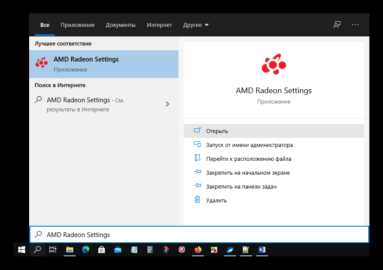
Для достижения наилучшего качества видео в полноэкранном режиме в Supernova Player важно правильно настроить параметры плеера и учитывать особенности вашего оборудования. Вот несколько советов, которые помогут улучшить качество воспроизведения видео.
1. Настройка качества видео
В настройках плеера можно выбрать предпочтительное качество видео. Если вы воспроизводите видео в высоком разрешении (например, 1080p или 4K), убедитесь, что выбрано оптимальное качество воспроизведения. В разделе «Видео» или «Качество» можно включить опцию «Автоматическое определение качества», чтобы плеер подстраивался под возможности вашего монитора и устройства.
2. Использование внешней видеокарты
Если ваше устройство оснащено внешней видеокартой, убедитесь, что плеер использует именно её для воспроизведения видео. Видеокарты с поддержкой аппаратного ускорения значительно повышают качество изображения, особенно в полноэкранном режиме. Включите аппаратное ускорение в настройках графики операционной системы и плеера.
3. Обновление драйверов видеокарты
Регулярно обновляйте драйвера видеокарты, чтобы использовать все новейшие технологии обработки видео. Обновления драйверов могут улучшить производительность и качество отображения видео, особенно в высоких разрешениях.
4. Использование качественного источника видео
Чем выше качество исходного видео, тем лучше оно будет выглядеть в полноэкранном режиме. Используйте видео с высоким разрешением (например, 1080p или 4K) и хорошей битрейтом. Плохо сжаты или низкокачественные файлы могут выглядеть размытими или пиксельными при увеличении до полного экрана.
5. Настройка масштабирования и фильтрации
В Supernova Player можно настроить параметры масштабирования для видео. Включение опции «Улучшенное масштабирование» или использование фильтрации (например, «Lanczos») позволяет улучшить качество изображения при растягивании видео на весь экран. Эти фильтры помогают сгладить пикселизацию и сделать картинку более четкой.
6. Регулировка яркости и контраста
Если видео выглядит тусклым или избыточно ярким в полноэкранном режиме, отрегулируйте яркость, контрастность и насыщенность. Эти настройки доступны в самом плеере и позволяют адаптировать изображение под конкретные условия просмотра, особенно если вы используете экран с нестандартными характеристиками.
7. Выключение лишних фонов и приложений
Закройте ненужные приложения и процессы на компьютере, которые могут потреблять ресурсы системы. Это обеспечит лучшую производительность плеера и позволит избежать лагов или снижения качества изображения, особенно если вы используете видео с высоким разрешением.
Эти советы помогут вам улучшить качество видео в полноэкранном режиме и обеспечить более комфортный просмотр в Supernova Player.
Вопрос-ответ:
Как включить режим полного экрана в Supernova Player?
Для включения полноэкранного режима в Supernova Player можно использовать два основных способа. Первый — это нажатие кнопки «Полный экран» в правом верхнем углу плеера. Второй способ — использование горячих клавиш. Нажмите F11 или Alt + Enter, чтобы переключиться в полноэкранный режим. Эти методы работают на большинстве версий плеера.
Почему не получается переключиться в полноэкранный режим в Supernova Player?
Если плеер не переходит в полноэкранный режим, проверьте несколько вещей. Убедитесь, что ваше видео поддерживает полноэкранный режим. Иногда проблемы возникают из-за устаревших драйверов видеокарты или проблем с совместимостью разрешений экрана. Попробуйте обновить драйвера и перезапустить плеер или систему. Также проверьте, не используются ли другие программы, которые могут блокировать полноэкранный режим.
Можно ли настроить автоматический переход в полноэкранный режим при воспроизведении видео?
Да, в Supernova Player есть возможность настроить автоматический переход в полноэкранный режим. Для этого нужно зайти в настройки плеера и активировать соответствующую опцию. После включения этой функции плеер будет автоматически переключаться в полноэкранный режим при запуске видео, избавляя вас от необходимости делать это вручную.
Как выйти из полноэкранного режима в Supernova Player?
Для выхода из полноэкранного режима можно использовать несколько методов. Один из них — нажать клавишу Esc, чтобы вернуться в оконный режим. Также можно снова нажать F11 или Alt + Enter для переключения между полноэкранным и оконным режимами. Если вы используете мышь, просто наведите курсор в верхнюю часть экрана и нажмите кнопку «Развернуть».
Что делать, если полноэкранный режим отображается некорректно?
Если полноэкранный режим работает некорректно (например, видео искажено или не заполняет весь экран), попробуйте изменить настройки масштабирования. В Supernova Player можно включить улучшенное масштабирование, которое поможет более корректно адаптировать видео под разрешение экрана. Также проверьте настройки графической карты и обновите драйвера видеокарты, так как устаревшие драйверы могут вызывать проблемы с полноэкранным режимом.
Почему не работает полноэкранный режим в Supernova Player?
Если полноэкранный режим не работает в Supernova Player, возможны несколько причин. Во-первых, проверьте, поддерживает ли видео полноэкранный режим. Иногда проблема может быть связана с устаревшими драйверами видеокарты или несовместимостью с разрешением экрана. В таком случае обновите драйвера видеокарты и убедитесь, что используете правильное разрешение на мониторе. Также проверьте настройки плеера, чтобы убедиться, что режим полноэкранного отображения не отключен в его параметрах.

 Загрузка...