Содержание статьи
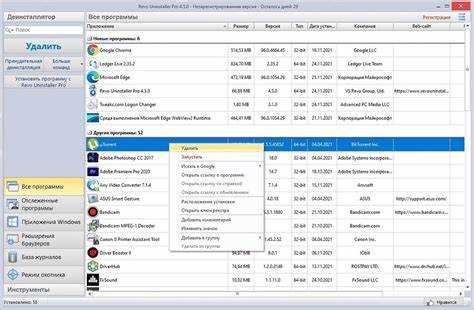
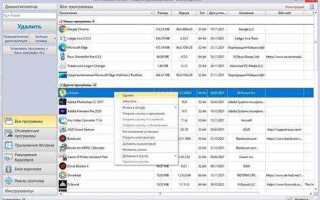
Starthi uninstaller – это программа для удаления приложений и очистки следов их установки на компьютере с Windows. Она сканирует системный реестр, папки с временными файлами и автозагрузку, выявляя остаточные элементы после стандартного удаления программ. На практике это позволяет освободить до 200–500 МБ дискового пространства на среднестатистическом ПК.
Программа работает в несколько этапов: сначала она идентифицирует установленные приложения, затем анализирует связанные файлы и ключи реестра, после чего предлагает их полное удаление. Starthi uninstaller может работать в фоновом режиме, что особенно полезно для контроля сторонних установок без вмешательства пользователя.
Важно учитывать, что неправильное удаление системных файлов или ключей реестра через любые сторонние инструменты может привести к сбоям в работе Windows. Рекомендуется создавать точку восстановления перед использованием Starthi uninstaller и тщательно проверять список обнаруженных файлов перед удалением.
Программа поддерживает работу с большинством версий Windows, включая Windows 7, 8, 10 и 11. Она совместима с 32- и 64-битными системами, а также умеет идентифицировать приложения, установленные через Microsoft Store. Это делает ее универсальным инструментом для пользователей, которые хотят поддерживать чистоту системы без ручного поиска оставшихся файлов.
Starthi uninstaller: что это за программа и как работает
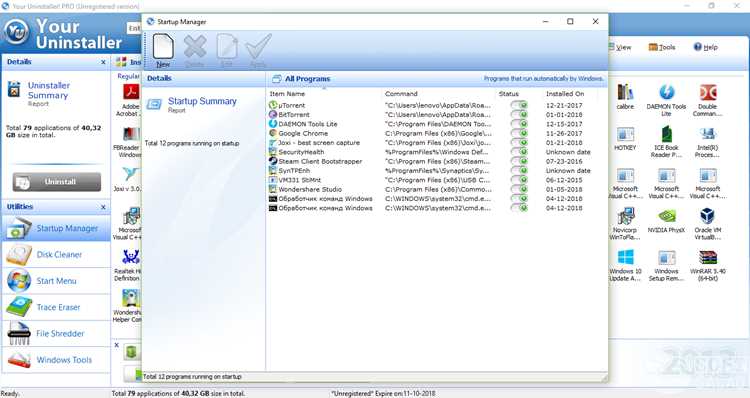
Программа проводит анализ установленных приложений по уникальным идентификаторам, после чего формирует список связанных файлов, библиотек DLL и ключей реестра. Пользователь получает возможность выбрать, какие элементы удалить, а какие оставить, что снижает риск повреждения системы.
Starthi uninstaller поддерживает работу с приложениями, установленными как традиционным способом через инсталляторы, так и через Microsoft Store. Она совместима с 32- и 64-битными версиями Windows 7, 8, 10 и 11, обеспечивая широкую совместимость без необходимости ручной настройки.
Для безопасного использования рекомендуется создавать точку восстановления системы перед удалением, внимательно проверять предложенные файлы и избегать удаления системных компонентов. Это позволяет сохранить стабильность Windows и одновременно освободить место на диске.
Как определить наличие Starthi uninstaller на компьютере

Чтобы проверить, установлен ли Starthi uninstaller на вашем ПК, можно использовать несколько методов, ориентированных на системные файлы и настройки Windows.
Основные способы обнаружения программы:
- Открыть «Программы и компоненты» через Панель управления и просмотреть список установленных приложений. Если Starthi uninstaller присутствует, он будет указан по названию.
- Проверить папки установки программ, обычно это C:\Program Files или C:\Program Files (x86). Должна быть папка с именем Starthi uninstaller или аналогичным.
- Использовать поиск Windows: ввести в строку поиска Starthi uninstaller или Starthi, чтобы найти исполняемые файлы (.exe) и ярлыки программы.
- Проверить автозагрузку через Диспетчер задач (Ctrl+Shift+Esc) на вкладке «Автозагрузка». Присутствие Starthi uninstaller может указывать на автоматический запуск при старте системы.
Если после проверки указанных мест программа не обнаружена, но присутствуют остаточные процессы или записи в реестре, рекомендуется использовать сторонние инструменты для анализа установленных приложений и очистки реестра.
Основные функции программы и что она удаляет
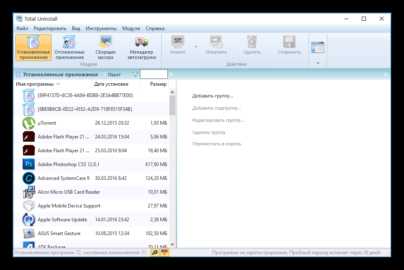
Starthi uninstaller предназначен для полного удаления программного обеспечения и связанных с ним файлов. Программа анализирует установленные приложения и предлагает удаление не только исполняемых файлов, но и всех зависимостей.
Ключевые функции Starthi uninstaller:
- Сканирование системного реестра для поиска ключей, связанных с удаляемыми приложениями.
- Очистка временных файлов и папок, оставшихся после установки или удаления программ.
- Удаление библиотек DLL, используемых удаляемыми приложениями.
- Контроль автозагрузки: выявление и удаление записей о запуске программы при старте Windows.
- Функция поиска остаточных файлов в пользовательских папках, например AppData и Documents.
- Создание отчета о найденных элементах перед удалением для выбора безопасных компонентов.
Starthi uninstaller подходит для удаления как стандартных приложений через инсталляторы, так и программ, установленных через Microsoft Store. Рекомендуется проверять список обнаруженных элементов перед подтверждением удаления, чтобы не удалить важные системные файлы.
Влияние на систему при запуске и работе

Starthi uninstaller при запуске загружает несколько фоновых процессов, которые сканируют системный реестр и файловую систему. Потребление оперативной памяти в среднем составляет 50–100 МБ, а нагрузка на процессор – около 1–3% в обычном режиме сканирования.
Во время удаления приложений программа временно блокирует доступ к связанным файлам и ключам реестра, что предотвращает ошибки и повреждения данных. Использование функции очистки автозагрузки может ускорить запуск Windows на 5–15 секунд, если в системе накопились записи о старых приложениях.
При работе с Starthi uninstaller важно избегать одновременного запуска тяжелых программ, так как длительное сканирование больших папок с остаточными файлами может замедлить систему. Для снижения риска рекомендуется создавать точку восстановления и проверять список элементов перед удалением.
Программа не вносит изменений в системные службы и драйверы, поэтому влияние на стабильность ОС минимально при соблюдении правил использования. Регулярное использование позволяет поддерживать чистоту реестра и освобождать до 500–700 МБ дискового пространства на среднестатистическом ПК.
Безопасность использования и возможные риски
Starthi uninstaller удаляет файлы и ключи реестра, связанные с программами, что повышает риск случайного удаления системных компонентов. Основные риски включают повреждение важных библиотек DLL, удаление ключей автозагрузки Windows и потерю данных пользовательских приложений.
Для снижения рисков рекомендуется:
- Создавать точку восстановления системы перед началом удаления.
- Внимательно проверять список файлов и ключей, предложенных к удалению, особенно в папках System32 и Program Files.
- Не использовать автоматическое удаление всех найденных элементов без проверки.
- Обновлять программу до последней версии для корректной работы с новыми приложениями и безопасного распознавания остаточных файлов.
При соблюдении этих рекомендаций Starthi uninstaller может безопасно очищать систему от ненужных программ и оставшихся файлов, не влияя на стабильность Windows.
Методы удаления Starthi uninstaller с ПК
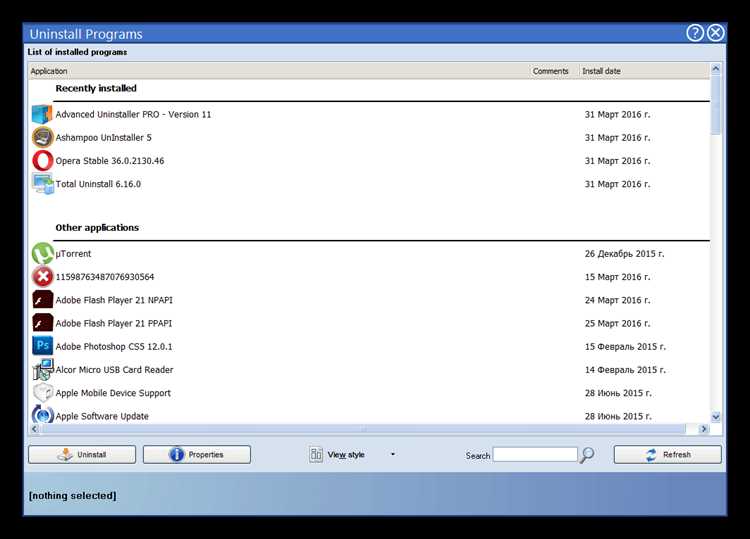
Удаление Starthi uninstaller можно выполнить стандартными средствами Windows или с помощью сторонних утилит. Важно выбирать метод в зависимости от наличия остатков файлов и ключей реестра.
Основные способы удаления:
- Через «Программы и компоненты» в Панели управления: найти Starthi uninstaller в списке, выбрать «Удалить» и следовать инструкциям мастера деинсталляции.
- Использование встроенного деинсталлятора программы: в папке установки Starthi uninstaller есть файл uninstall.exe, который безопасно удаляет основное приложение.
- Сторонние утилиты для полного удаления, например Revo Uninstaller или IObit Uninstaller, позволяют удалить остаточные файлы, папки и записи реестра, которые остаются после стандартного удаления.
- Ручное удаление остаточных файлов: проверка папок Program Files, AppData и реестра Windows с удалением записей, связанных с Starthi uninstaller, только для опытных пользователей.
После удаления рекомендуется перезагрузить систему и проверить автозагрузку, чтобы убедиться, что Starthi uninstaller полностью удален и не запускается при старте Windows.
Аналоги и альтернативные программы для очистки системы
Существуют несколько альтернатив Starthi uninstaller, которые позволяют удалять программы и очищать остаточные файлы. Выбор зависит от функционала и удобства использования.
| Программа | Особенности | Поддерживаемые системы |
|---|---|---|
| Revo Uninstaller | Полное удаление приложений, сканирование остаточных файлов, создание точек восстановления | Windows 7, 8, 10, 11 (32 и 64 бит) |
| IObit Uninstaller | Удаление стандартных и встроенных приложений, очистка остаточных файлов и плагинов браузера | Windows 7, 8, 10, 11 (32 и 64 бит) |
| Geek Uninstaller | Портативная версия, удаление жестких и стандартных программ, проверка реестра и файловой системы | Windows 7, 8, 10, 11 |
| CCleaner | Удаление программ, очистка временных файлов, оптимизация автозагрузки | Windows 7, 8, 10, 11 |
Перед использованием любой альтернативной программы рекомендуется создавать точку восстановления и внимательно проверять список удаляемых файлов и ключей реестра для предотвращения сбоев в работе системы.
Вопрос-ответ:
Что такое Starthi uninstaller и для чего он нужен?
Starthi uninstaller — это программа для удаления приложений и очистки связанных с ними файлов на Windows. Она сканирует реестр, папки с временными данными и элементы автозагрузки, выявляя остаточные файлы после стандартного удаления. Программа позволяет освободить место на диске и удалить лишние записи, которые могут замедлять работу системы.
Как проверить, установлен ли Starthi uninstaller на моем компьютере?
Для проверки откройте «Программы и компоненты» через Панель управления и найдите Starthi uninstaller в списке. Также можно использовать поиск Windows по ключевым словам «Starthi uninstaller» или проверить папки Program Files и Program Files (x86). Дополнительно стоит проверить автозагрузку через Диспетчер задач, чтобы убедиться, что программа не запускается при старте системы.
Какие файлы и записи удаляет Starthi uninstaller?
Программа удаляет исполняемые файлы приложения, связанные библиотеки DLL, временные файлы и папки, ключи реестра, записи автозагрузки и остаточные элементы в пользовательских папках, таких как AppData и Documents. Перед удалением пользователь может выбрать, какие компоненты оставить, чтобы не повредить важные системные файлы.
Есть ли риски при использовании Starthi uninstaller?
При удалении программ через Starthi uninstaller существует риск случайного удаления системных компонентов или важных библиотек. Чтобы снизить риск, создавайте точку восстановления, внимательно проверяйте список удаляемых элементов и избегайте автоматического удаления всех найденных файлов. Это позволяет безопасно очищать систему без потери данных.
Какие альтернативы Starthi uninstaller подходят для очистки системы?
Среди альтернатив можно использовать Revo Uninstaller, IObit Uninstaller, Geek Uninstaller и CCleaner. Они удаляют приложения, проверяют реестр и остаточные файлы, некоторые версии портативные. Перед использованием любой программы рекомендуется создавать точку восстановления и внимательно проверять, что удаляется, чтобы не повредить систему.
Можно ли удалить Starthi uninstaller без последствий для системы?
Удаление Starthi uninstaller возможно стандартными средствами Windows или через встроенный деинсталлятор программы. При этом важно проверять список файлов и ключей реестра, которые программа предлагает удалить. Для безопасности рекомендуется создать точку восстановления, чтобы вернуть систему в исходное состояние в случае ошибок.
Как Starthi uninstaller влияет на производительность компьютера при работе?
Программа создает несколько фоновых процессов для сканирования реестра и файловой системы, потребляя около 50–100 МБ оперативной памяти и 1–3% ресурсов процессора. При удалении программ она блокирует доступ к связанным файлам, что предотвращает ошибки. Длительное сканирование больших папок может замедлить работу системы, поэтому рекомендуется выполнять очистку, когда компьютер не используется для тяжелых задач.

 Загрузка...