Содержание статьи

В 1С часто возникают ситуации, когда один документ автоматически создаёт связи с другими объектами системы, такими как счета, накладные или акты. Эти связи могут блокировать корректировку данных или создание корректирующих документов. Чтобы продолжить работу без ошибок, важно точно определить, какие связи нужно удалить.
Перед отвязкой рекомендуется использовать журнал документов для поиска всех связанных объектов. С помощью фильтров по типу документа, дате и номеру можно быстро выявить связи, которые мешают изменению данных. Для каждой связанной записи система показывает источник и получателя связи, что позволяет избежать случайного удаления нужной информации.
Отвязка может проводиться как вручную через форму редактирования документа, так и с помощью массовых операций. Вручную удобно обрабатывать единичные документы, особенно если нужно проверить проводки или реквизиты. Массовые операции позволяют сразу снять связи у нескольких документов одного типа, экономя время и снижая вероятность ошибок.
После удаления связей важно проверить корректность данных. Следует убедиться, что все проводки, остатки и взаиморасчеты совпадают с исходными планами, а критические документы остаются целыми. Использование встроенных проверок 1С и контрольных отчетов помогает выявить несоответствия до внесения изменений в бухгалтерский или управленческий учет.
Проверка наличия связанных документов перед изменением
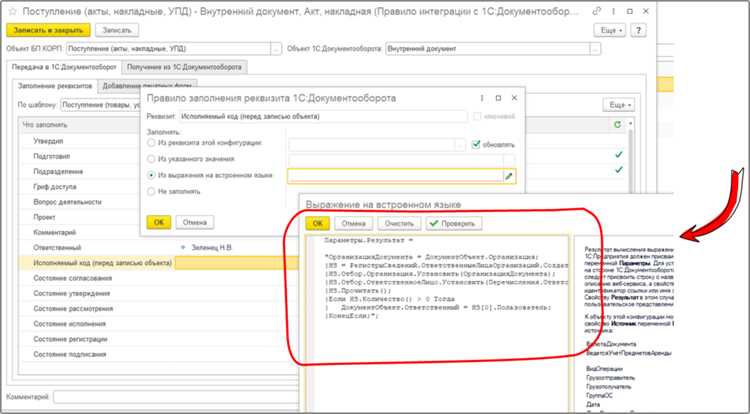
Перед изменением документа в 1С важно убедиться, что он не связан с другими объектами. Связанные документы могут блокировать корректировку данных и создавать ошибки в учете. Проверка проводится через встроенные инструменты системы.
Алгоритм проверки:
- Откройте журнал документов и выберите нужный тип документа.
- Примените фильтры по дате, номеру и контрагенту для сокращения списка.
- Используйте функцию «Связанные документы» для отображения всех ссылок на выбранный объект.
- Проверьте проводки, связанные с документом, через регистры учета.
- Отметьте все связи, которые необходимо сохранить, чтобы не нарушить учетные записи.
Рекомендуется вести краткий список найденных связей перед их удалением. Это позволяет контролировать процесс и при необходимости восстановить данные. Особое внимание уделяется документам продажи, закупок и финансовым проводкам, так как ошибки здесь могут привести к несоответствиям в бухгалтерском и управленческом учете.
Отвязка документов через форму редактирования
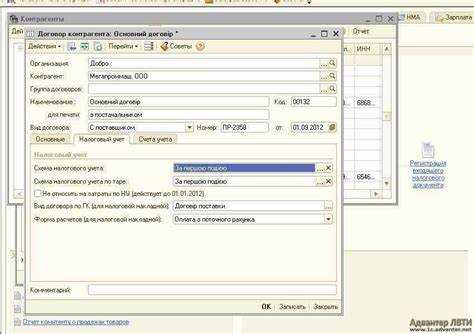
Для отвязки документа в 1С откройте его форму редактирования и перейдите к разделу «Связанные документы». Здесь отображаются все ссылки на другие объекты системы, включая счета, накладные и акты.
Последовательность действий:
- Выберите документ, который необходимо отвязать.
- В списке связанных документов отметьте записи, которые нужно удалить.
- Нажмите кнопку «Удалить связь» или аналогичную в интерфейсе.
- Сохраните изменения, чтобы система обновила все регистры учета.
При удалении связей через форму редактирования система проверяет целостность данных и предупреждает о возможных ошибках. Рекомендуется сначала проверить проводки и реквизиты, чтобы не нарушить баланс. Для документов с большим количеством связей можно использовать фильтры по типу документа или контрагенту, чтобы ускорить процесс.
Удаление связей в регистрах учета
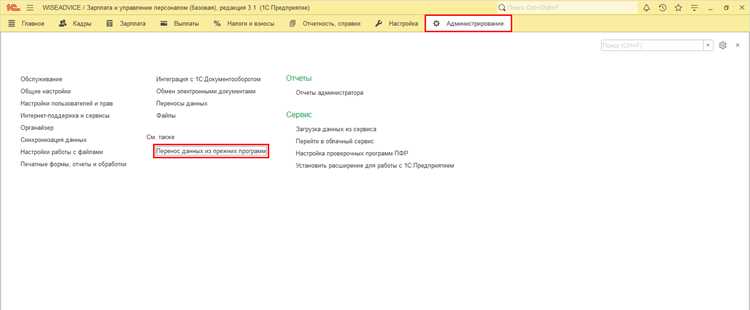
Связи между документами в 1С фиксируются в регистрах учета, таких как регистр бухгалтерии, регистр складского учета или регистр расчетов с контрагентами. Чтобы корректно отвязать документы, необходимо работать именно с этими регистрами.
Алгоритм действий:
- Откройте нужный регистр учета через меню «Операции» или «Регистры учета».
- Примените фильтры по документу, дате или контрагенту, чтобы выявить все связанные записи.
- Выберите записи, которые требуется удалить или изменить.
- Используйте функцию «Удалить связь» или измените реквизиты, чтобы разорвать привязку.
- Сохраните изменения и проверьте проводки в бухгалтерском или складском учете.
После удаления связей рекомендуется сформировать контрольный отчет по регистру. Это позволит убедиться, что все изменения прошли корректно и не создали расхождений в данных. Особое внимание уделяется документам с финансовыми проводками и движением товаров, так как ошибки здесь напрямую влияют на остатки и расчеты с контрагентами.
Использование списка документов для массовой отвязки
Для быстрого удаления связей у нескольких документов в 1С используется список документов. Это позволяет обрабатывать сразу группу объектов и снижает риск пропуска связанных записей.
Пошаговая инструкция:
- Откройте журнал документов нужного типа.
- Примените фильтры по дате, номеру, контрагенту или статусу документа.
- Выделите все документы, у которых необходимо снять связи.
- Используйте функцию массовых операций, выбрав «Удалить связи» или аналогичную команду.
- Проверьте обновленные записи на наличие оставшихся связей.
Для контроля процесса удобно использовать таблицу, отображающую документы, количество связей и результат операции:
| Номер документа | Дата | Контрагент | Количество связей | Статус после отвязки |
|---|---|---|---|---|
| 0001 | 05.11.2025 | ООО «Альфа» | 3 | Связи удалены |
| 0002 | 06.11.2025 | ЗАО «Бета» | 2 | Связи удалены |
| 0003 | 06.11.2025 | ИП «Гамма» | 4 | Связи удалены |
Таблица помогает отслеживать, какие документы уже обработаны, и позволяет выявить исключения, где ссылки остались. Это минимизирует ошибки при массовой отвязке.
Снятие ссылок на документы в операциях продаж и закупок
В операциях продаж и закупок связи между документами создаются автоматически для учета товаров, услуг и расчетов с контрагентами. При необходимости изменить или откорректировать документы важно правильно снять эти ссылки, чтобы не нарушить данные учета.
Рекомендации по снятию ссылок:
- Откройте документ продажи или закупки, который необходимо отвязать.
- Перейдите в раздел «Связанные документы» и просмотрите список связанных счетов, накладных и актов.
- Выберите записи, которые следует удалить, выделив их в списке.
- Используйте кнопку «Удалить связь» для каждого выбранного документа.
- После удаления связей проверьте регистры учета, чтобы убедиться, что остатки товаров и расчеты с контрагентами соответствуют фактическим данным.
Особое внимание уделяйте документам с несколькими позициями и взаимозависимыми счетами. Сначала снимаются связи с документами, не влияющими на бухгалтерские проводки, затем – с финансовыми операциями. Это снижает риск ошибок и потери данных.
Корректировка реквизитов для разрыва связей
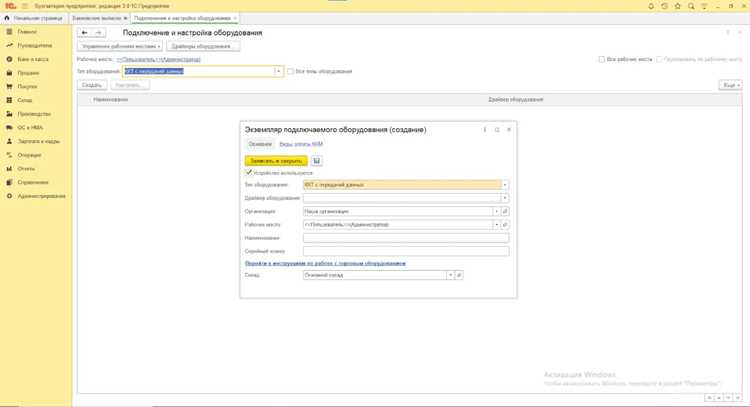
В 1С связи между документами часто закреплены через реквизиты, такие как «Номер документа», «Дата», «Контрагент» или «Ссылка на операцию». Для разрыва связей достаточно изменить эти реквизиты без удаления самого документа.
Рекомендации по корректировке:
- Откройте документ и перейдите в режим редактирования реквизитов.
- Определите реквизиты, которые участвуют в создании ссылок на другие документы.
- Измените значения реквизитов, например, удалите номер связанного документа или замените ссылку на пустую запись.
- Сохраните изменения и проверьте, что связь исчезла в журнале документов и регистрах учета.
- Для документов с финансовыми операциями убедитесь, что изменения не нарушили проводки и остатки.
Корректировка реквизитов позволяет сохранить сам документ в системе и одновременно удалить нежелательные связи. Этот метод удобен для единичных операций и документов с большим количеством зависимостей.
Проверка корректности данных после отвязки

После удаления связей между документами в 1С необходимо убедиться, что данные системы остались согласованными. Это важно для предотвращения ошибок в учете товаров, услуг и расчетов с контрагентами.
Рекомендации по проверке:
- Сформируйте контрольный отчет по документам, у которых были удалены связи, и проверьте отсутствие ссылок на другие объекты.
- Проверьте регистры бухгалтерии и складского учета, чтобы убедиться, что остатки и проводки совпадают с фактическими операциями.
- Используйте журнал документов для проверки, что номера и даты документов не создают новых нежелательных связей.
- Особое внимание уделите финансовым операциям и расчетам с контрагентами, так как ошибки здесь напрямую влияют на баланс.
- При обнаружении несоответствий верните документы в исходное состояние через резервные копии или корректирующие записи.
Регулярная проверка данных после отвязки снижает риск ошибок и позволяет сохранить точность учета даже при массовой обработке документов.
Вопрос-ответ:
Как проверить, какие документы связаны с выбранным объектом в 1С?
Для проверки связанных документов откройте журнал документов нужного типа и примените фильтры по дате, номеру или контрагенту. В списке выберите функцию «Связанные документы», которая покажет все ссылки на выбранный объект. Это позволяет точно определить, какие документы будут затронуты при отвязке.
Можно ли снять связи сразу для нескольких документов?
Да, в 1С есть возможность массовой отвязки через список документов. Выделите нужные записи в журнале, примените фильтры для точного выбора и используйте команду «Удалить связи». После выполнения операции рекомендуется проверить таблицу с документами, чтобы убедиться, что все связи были сняты корректно.
Что делать, если документ не отвязывается из-за финансовых проводок?
Если связь не снимается, проверьте регистры бухгалтерского учета. Иногда связь закреплена через проводки, и для разрыва необходимо корректировать реквизиты или создавать корректирующую операцию. Убедитесь, что изменения не нарушают баланс и согласованы с остальными проводками.
Как убедиться, что после удаления связей данные остались корректными?
После отвязки сформируйте контрольные отчеты по документам и регистрам учета. Проверьте остатки товаров, суммы расчетов и проводки. Особое внимание уделите взаимозависимым документам продаж и закупок, чтобы избежать несоответствий в учете и расчетах с контрагентами.
Можно ли удалить связь, не удаляя сам документ?
Да, связь часто создается через реквизиты документа, например «Ссылка на операцию» или «Номер связанного документа». Для разрыва связи достаточно изменить эти реквизиты или удалить ссылку, оставив сам документ в системе. После изменений проверьте журнал документов и регистры учета, чтобы убедиться, что связь исчезла.
Как определить, какие документы связаны с конкретным объектом в 1С?
Чтобы выявить все связи, откройте журнал документов и примените фильтры по дате, номеру или контрагенту. Затем воспользуйтесь функцией «Связанные документы», которая отображает все ссылки на выбранный объект. Это позволяет точно понять, какие документы будут затронуты при отвязке и избежать случайного удаления нужных данных.
Какие меры следует предпринять после удаления связей между документами?
После снятия связей важно проверить корректность данных. Сформируйте контрольный отчет по изменённым документам и сверяйте остатки товаров, суммы расчетов и проводки в регистрах учета. Особое внимание уделяйте финансовым операциям и расчетам с контрагентами, чтобы убедиться, что изменения не нарушили баланс и все взаимозависимости сохранены.

 Загрузка...