Содержание статьи

SSD с интерфейсом PCI Express обеспечивает значительно более высокую скорость чтения и записи по сравнению с SATA-моделями. Подключение такого накопителя требует понимания типа разъёма на материнской плате и форм-фактора самого устройства – M.2 или PCIe AIC (карта расширения).
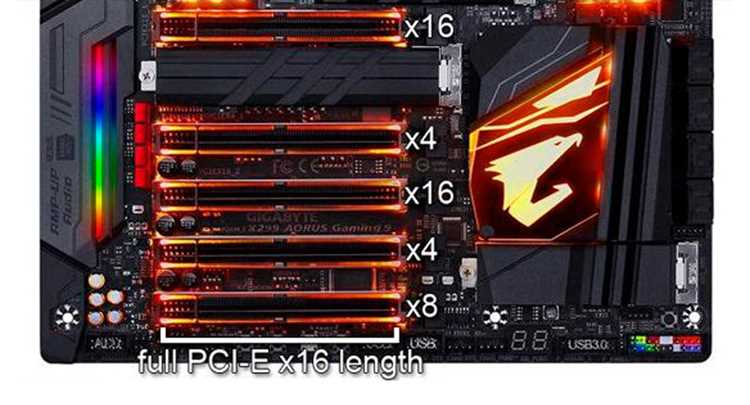
Перед установкой необходимо проверить спецификацию платы: поддерживает ли она PCIe 3.0, 4.0 или 5.0, а также наличие свободных линий PCIe, не занятых видеокартой или другими устройствами. Несовместимость по количеству линий (x4, x8, x16) может привести к снижению скорости или отсутствию распознавания накопителя.
Также важно уточнить, можно ли использовать конкретный слот одновременно с другими портами. В некоторых системах установка SSD M.2 автоматически отключает часть SATA-разъёмов. Поэтому перед монтажом следует изучить схему платы и при необходимости обновить BIOS до актуальной версии.
После физического подключения SSD нужно активировать его в BIOS, проверить режим работы контроллера (NVMe или AHCI) и инициализировать накопитель в операционной системе. Только при соблюдении этих шагов PCIe-SSD будет работать с заявленной скоростью и стабильностью.
Проверка совместимости материнской платы с разъёмом PCIe

Перед установкой SSD PCIe необходимо определить, какие версии интерфейса поддерживает материнская плата. Уточнить это можно в технической документации или на сайте производителя. Современные платы оснащены слотами PCIe 3.0, 4.0 или 5.0, при этом накопитель будет работать на скорости самого медленного из подключённых устройств.
Если используется M.2 SSD, важно проверить, поддерживает ли конкретный слот протокол NVMe, так как некоторые разъёмы M.2 предназначены только для устройств с интерфейсом SATA. Наличие надписи “PCIe x4 NVMe” в описании слота гарантирует возможность установки высокоскоростного накопителя.
Для плат с ограниченным количеством линий PCIe следует учитывать распределение ресурсов между слотами. При установке видеокарты и SSD в разные разъёмы часть линий может быть отключена. Информация об этом указывается в разделе “PCIe Lane Configuration” в руководстве пользователя.
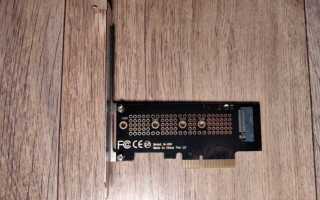
В случае отсутствия разъёма M.2 можно использовать переходник PCIe to M.2. При этом важно убедиться, что выбранный слот не заблокирован другими устройствами и поддерживает режим x4 или выше, иначе накопитель не сможет раскрыть полную скорость передачи данных.
Выбор подходящего слота PCIe для установки SSD

При наличии нескольких слотов стоит учитывать их подключение к разным контроллерам. На некоторых платах один слот работает через чипсет, а другой – напрямую к процессору. Для максимальной производительности SSD рекомендуется устанавливать в слот, связанный с процессором.
Если используется форм-фактор M.2, нужно выбрать разъём с пометкой PCIe 3.0 x4 или выше. Накопители PCIe 4.0 и 5.0 следует устанавливать только в соответствующие слоты, иначе скорость будет ограничена стандартом платы.
При установке через адаптер PCIe–M.2 важно убедиться, что выбранный разъём не конфликтует с видеокартой и не блокируется другими компонентами. В компактных корпусах следует проверить зазор между слотами, чтобы обеспечить свободный доступ воздуха и стабильный тепловой режим.
Подготовка компьютера и инструментов к монтажу

Перед установкой SSD PCIe необходимо полностью обесточить систему. Отключите питание, извлеките кабель из розетки и удерживайте кнопку включения в течение нескольких секунд для снятия остаточного заряда. Рабочее место должно быть сухим и чистым, без статического электричества. При возможности используйте антистатический браслет или касайтесь корпуса блока питания для заземления.
Для разборки корпуса потребуется крестовая отвертка №1 или №2 с магнитным наконечником. Также подготовьте пластиковую лопатку для снятия крышек без повреждения защёлок. При использовании переходника PCIe–M.2 может понадобиться короткий винт формата M2x3 для фиксации накопителя.
Перед началом установки проверьте, что в корпусе достаточно пространства вокруг выбранного слота. Некоторые платы требуют снятия видеокарты для доступа к нижним PCIe-разъёмам. Желательно удалить пыль с радиаторов и вентиляторов, чтобы предотвратить перегрев после монтажа.
Подготовьте термопрокладку или тонкий радиатор, если SSD имеет контроллер без заводского охлаждения. Это особенно важно для моделей с высокой скоростью записи, работающих в режиме PCIe 4.0 и выше, где температура может превышать 70 °C.
Установка SSD PCIe в слот и фиксация накопителя
Перед установкой убедитесь, что слот PCIe свободен и не имеет пыли или посторонних предметов. Если используется накопитель формата M.2, установите металлическую стойку в соответствующее отверстие на материнской плате согласно длине устройства – 2242, 2260 или 2280. Совпадение метки длины критично для плотного прилегания и фиксации модуля.
Вставьте SSD под углом примерно 30° до упора в разъём. Плавно надавите на противоположный край, чтобы накопитель лег параллельно плате, и закрепите его винтом формата M2x3 или комплектным крепежом. Недопустимо применять силу или перекручивать винт, чтобы не повредить плату и контактную группу.
При установке SSD через адаптер PCIe–M.2 вставьте плату в слот PCIe x4, x8 или x16 до полного защёлкивания. Зафиксируйте адаптер винтом на задней панели корпуса. Проверьте, что карта установлена ровно и не задевает соседние компоненты или радиаторы.
После фиксации накопителя подключите питание к блоку, не закрывая корпус. Запустите систему и убедитесь, что SSD отображается в BIOS. Только после этого установите боковую панель корпуса и возобновите нормальную эксплуатацию.
Настройка BIOS для корректного распознавания SSD
После установки SSD PCIe необходимо убедиться, что устройство корректно определяется в BIOS. Для этого войдите в систему управления, нажав Del или F2 во время загрузки. В разделе Storage Configuration или NVMe Configuration проверьте наличие нового накопителя в списке подключённых устройств.
Если SSD не отображается, выполните следующие шаги:
- Перейдите в раздел Advanced → PCIe Settings и убедитесь, что выбранный слот активен и работает в режиме x4.
- Проверьте, чтобы режим контроллера был установлен на NVMe или AHCI, если используется комбинированный интерфейс.
- Отключите опцию CSM (Compatibility Support Module) для корректной загрузки в режиме UEFI, особенно при установке Windows 10 или 11.
- Убедитесь, что обновлена прошивка BIOS до версии, в которой поддерживаются современные SSD PCIe 4.0 и 5.0.
После сохранения изменений перезагрузите компьютер и повторно откройте BIOS. Если накопитель появился в списке, можно перейти к настройке приоритета загрузки:
- Откройте раздел Boot → Boot Priority и переместите SSD на первое место.
- При наличии нескольких накопителей отключите старые диски до завершения установки операционной системы, чтобы избежать конфликтов загрузчика.
При корректной настройке BIOS SSD PCIe будет распознан системой без дополнительного вмешательства и готов к инициализации в ОС.
Инициализация и форматирование SSD в операционной системе
После корректного распознавания SSD PCIe в BIOS необходимо подготовить накопитель к работе. В Windows это выполняется через утилиту «Управление дисками». Откройте меню Win + X → Управление дисками и найдите новый диск со статусом «Не инициализирован».
При появлении запроса выберите тип таблицы разделов. Для систем, работающих в режиме UEFI, следует использовать GPT. Для старых систем с Legacy BIOS подходит MBR. После выбора нажмите «ОК», чтобы завершить инициализацию.
Щёлкните правой кнопкой мыши по нераспределённой области SSD и выберите «Создать простой том». В мастере укажите размер раздела, назначьте букву диска и выберите файловую систему. Рекомендуется использовать NTFS для системных и игровых накопителей или exFAT для переносных устройств.
Установите размер кластера по умолчанию и задайте метку тома, например «SSD_PCIe». После завершения форматирования накопитель появится в проводнике и будет готов к установке программ, операционной системы или хранения данных.
Для проверки корректности работы можно открыть Диспетчер устройств и убедиться, что SSD отображается без ошибок. При необходимости установите драйвер NVMe от производителя для повышения стабильности и уменьшения задержек при обращении к данным.
Вопрос-ответ:
Можно ли установить SSD PCIe в старую материнскую плату без разъёма M.2?
Да, если на плате есть свободный слот PCIe x4, x8 или x16. Для этого используется переходник PCIe–M.2, в который вставляется накопитель формата NVMe. Однако перед покупкой стоит уточнить в документации, поддерживает ли BIOS загрузку с такого устройства — на старых платах эта функция может отсутствовать.
Почему SSD PCIe не отображается в BIOS после установки?
Причиной может быть неактивный слот PCIe, устаревшая версия BIOS или несовместимость с конкретным контроллером NVMe. Следует проверить настройки раздела PCIe Configuration и отключить режим CSM для загрузки в UEFI. Также рекомендуется обновить BIOS до последней версии и убедиться, что накопитель подключён к рабочему слоту с поддержкой x4.
Какой тип файловой системы выбрать при форматировании нового SSD PCIe?
Для системного накопителя оптимален формат NTFS, обеспечивающий стабильность и поддержку больших файлов. Если SSD используется для переноса данных между различными устройствами, подойдёт exFAT. Формат ReFS можно применять в серверных конфигурациях, где требуется повышенная надёжность хранения.
Подходит ли SSD PCIe 4.0 для платы с поддержкой PCIe 3.0?
Да, такие устройства обратно совместимы. Накопитель PCIe 4.0 будет работать в режиме PCIe 3.0, но скорость чтения и записи ограничится возможностями старшего стандарта. Это не влияет на стабильность, но снижает пропускную способность примерно вдвое.
Нужно ли устанавливать драйверы для SSD PCIe после подключения?
Большинство современных версий Windows автоматически определяют NVMe-накопители и устанавливают базовый драйвер. Однако для некоторых моделей Samsung, Kingston или WD производители предлагают собственные драйверы, повышающие производительность и обеспечивающие мониторинг температуры и ресурса памяти через фирменные утилиты.
Можно ли установить SSD PCIe вместе с видеокартой, если на плате всего два слота PCIe?
Да, но необходимо учитывать распределение линий PCIe между устройствами. Если видеокарта установлена в слот x16, то при подключении SSD в соседний слот часть линий может быть перераспределена, и видеокарта начнёт работать в режиме x8. Для большинства видеокарт это не вызывает заметных потерь производительности, однако стоит проверить схему платы в руководстве, чтобы убедиться, что оба устройства смогут функционировать без ограничений.
Как перенести операционную систему на новый SSD PCIe без переустановки?
Для переноса можно использовать программы клонирования, такие как Macrium Reflect, Acronis True Image или фирменные утилиты производителей SSD. Нужно подключить новый накопитель, запустить программу, выбрать исходный диск и целевой SSD, а затем выполнить клонирование. После завершения процедуры следует установить SSD PCIe первым в порядке загрузки BIOS и убедиться, что система стартует с него. Старый диск можно отформатировать после проверки корректности загрузки.

 Загрузка...