Содержание статьи
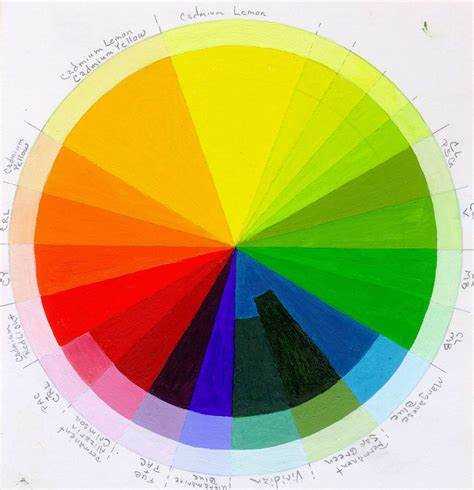
В 1С платформа предоставляет несколько способов настройки визуального оформления интерфейса. Пользователи могут изменять тему приложения, менять цвета панелей, кнопок и фона рабочих областей. Это позволяет адаптировать рабочее пространство под индивидуальные предпочтения и повысить удобство восприятия информации.
Для изменения цветовой гаммы достаточно открыть меню Настройки и перейти в раздел Интерфейс пользователя. Здесь доступен выбор предустановленных тем, включая светлые и темные схемы, а также возможность вручную задать оттенки элементов интерфейса, таких как панели инструментов и таблицы.
Особое внимание стоит уделить настройке цвета отчетов и печатных форм. 1С позволяет выбрать отдельные цветовые схемы для печатной и экранной версии документов, что помогает улучшить читаемость и восприятие данных в разных форматах.
После изменения цветовой гаммы рекомендуется сохранить настройки в профиле пользователя. Это позволит использовать одинаковое оформление на разных рабочих местах и быстро восстановить индивидуальные предпочтения после обновлений системы или переноса конфигурации.
Настройка темы оформления в пользовательском интерфейсе 1С
Для изменения темы оформления откройте меню Главное меню → Настройки → Интерфейс пользователя. В разделе Тема оформления доступны стандартные схемы: светлая, темная и классическая. Каждая тема изменяет фон, цвет панелей и кнопок, а также оттенки заголовков и текста в формах.
Чтобы применить нестандартные цвета, используйте кнопку Настроить цвета. Здесь можно выбрать оттенки для панелей инструментов, рабочих областей и таблиц. Для удобства изменения отображается превью интерфейса с выбранной схемой.
После выбора темы рекомендуется сохранить изменения через кнопку Сохранить профиль. Это позволит автоматически применять выбранное оформление при входе в систему на других рабочих местах без повторной настройки.
Для отдельных пользователей можно создавать индивидуальные профили с уникальными цветовыми схемами. Настройка сохраняется в базе данных, что обеспечивает одинаковое отображение интерфейса для одного пользователя на нескольких устройствах.
Изменение цвета панелей и кнопок в формах программы
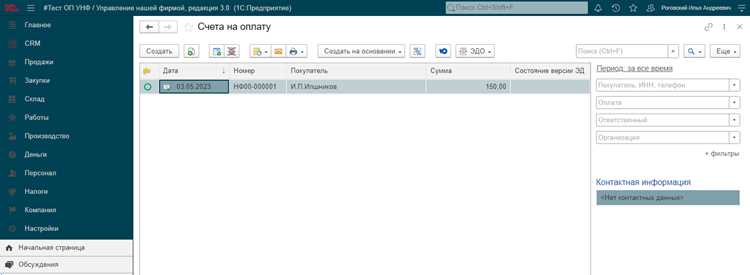
Цвет панелей и кнопок в 1С можно изменить для повышения наглядности и удобства работы с формами. Настройка выполняется через меню Настройки → Интерфейс пользователя → Цвета элементов.
Для изменения цвета конкретного элемента выполняйте следующие шаги:
- Выберите форму или панель, которую хотите изменить.
- Нажмите Изменить цвет и выберите оттенок из палитры.
- Примените изменения и проверьте визуализацию на превью.
При настройке рекомендуется учитывать следующие элементы:
- Панели инструментов: основной фон, границы и иконки кнопок.
- Кнопки действий: фон, цвет текста и эффект при наведении курсора.
- Фон и границы полей ввода: выделение активных и неактивных элементов.
После завершения изменений сохраните настройки в пользовательском профиле. Это позволит автоматически применять выбранные цвета при открытии любых форм программы без повторной настройки.
Смена фона рабочих областей и таблиц

В 1С фон рабочих областей и таблиц можно настроить для улучшения восприятия данных и выделения ключевых элементов. Откройте меню Настройки → Интерфейс пользователя → Цвета элементов и перейдите к разделу Фоны рабочих областей.
Для изменения фона выполните следующие действия:
- Выберите рабочую область или таблицу, где необходимо изменить цвет.
- Нажмите Изменить фон и выберите оттенок из палитры или введите код цвета вручную.
- Примените изменения и проверьте визуальный контраст с текстом и заголовками.
При настройке фоновых цветов рекомендуется учитывать следующие аспекты:
- Контраст текста и фона для улучшения читаемости.
- Выделение активных ячеек таблиц с помощью более насыщенного оттенка.
- Единообразие цветовой схемы для разных рабочих областей, чтобы избежать визуального перегруза.
После выбора цвета сохраните настройки в пользовательском профиле. Это обеспечит одинаковое отображение рабочих областей на всех устройствах пользователя.
Настройка цветовых схем для отчетов и печатных форм

В 1С цветовая схема отчетов и печатных форм настраивается отдельно от интерфейса программы. Это позволяет улучшить читаемость и выделить ключевые показатели в документах.
Для изменения схем откройте форму отчета и перейдите в меню Настройки → Оформление → Цветовая схема. Доступны предустановленные схемы для печати и экрана, а также возможность задания индивидуальных цветов для фона, заголовков и таблиц.
Рекомендуется использовать контрастные оттенки для заголовков и ячеек данных, чтобы важная информация выделялась при просмотре и печати. Цвет шрифта, фон ячеек и рамки таблиц можно менять по отдельности для каждого отчета.
После настройки схемы сохраните изменения в профиле пользователя или в шаблоне отчета. Это позволит применять выбранные цвета автоматически при формировании новых отчетов и печатных форм без повторной настройки.
Использование встроенных профилей цветовой гаммы

1С предоставляет встроенные профили цветовой гаммы для быстрого применения готовых схем оформления. Они включают светлую, темную и стандартную цветовую схему с заранее подобранными оттенками для панелей, кнопок и рабочих областей.
Для выбора профиля откройте меню Настройки → Интерфейс пользователя → Профили цветовой гаммы и отметьте нужный вариант. Система автоматически применяет цвета ко всем формам и таблицам, соответствующим стандартной структуре интерфейса.
В таблице представлены основные встроенные профили и их назначение:
| Профиль | Фон панелей | Цвет кнопок | Фон таблиц | Использование |
|---|---|---|---|---|
| Светлая | Белый | Серый | Светло-серый | Для офисной работы с высоким уровнем освещения |
| Темная | Темно-серый | Светло-серый | Темно-серый | Для работы в условиях низкой освещенности |
| Стандартная | Светло-голубой | Синий | Белый | Для универсального использования с балансом контрастов |
Выбранный профиль можно использовать как основу для дальнейшей индивидуальной настройки цветов отдельных элементов интерфейса, что ускоряет процесс оформления и поддерживает визуальную консистентность.
Сохранение и перенос пользовательских настроек цвета

После изменения цветовой гаммы в 1С рекомендуется сохранить настройки в профиле пользователя. Для этого откройте меню Настройки → Интерфейс пользователя → Сохранить профиль и задайте имя профиля. Система сохранит цвета панелей, кнопок, рабочих областей и таблиц.
Для переноса настроек на другой компьютер используйте функцию Экспорт профиля. Файл профиля сохраняется в формате .epf и содержит все выбранные оттенки и схемы оформления.
На новом устройстве импортируйте профиль через Настройки → Интерфейс пользователя → Импорт профиля. После применения файла все пользовательские цвета будут восстановлены без необходимости ручной настройки.
Рекомендуется создавать отдельный профиль для каждого рабочего сценария, например, для отчетов, оперативной работы или печатных форм. Это обеспечивает быстрое переключение между схемами без потери индивидуальных настроек.
Вопрос-ответ:
Как изменить цветовую тему интерфейса 1С на темную?
Откройте меню Настройки → Интерфейс пользователя → Тема оформления и выберите тему «Темная». После выбора все панели, кнопки и рабочие области автоматически сменят цвета. Изменения применяются сразу и не требуют перезапуска программы.
Можно ли выбрать отдельные цвета для кнопок и панелей в формах?
Да, для отдельных элементов интерфейса откройте Настройки → Интерфейс пользователя → Цвета элементов. Выберите панель или кнопку, нажмите Изменить цвет и укажите нужный оттенок. Новые цвета сразу отображаются в форме для проверки визуального результата.
Как изменить фон таблиц и рабочих областей для удобного просмотра данных?
Перейдите в Настройки → Интерфейс пользователя → Цвета элементов → Фоны рабочих областей. Здесь можно выбрать цвет фона для таблиц и отдельных областей, а также задать цвет выделения активных ячеек. Это позволяет выделять ключевую информацию и улучшает читаемость.
Как сохранить свои настройки цвета и использовать их на другом компьютере?
Сохраните профиль через Настройки → Интерфейс пользователя → Сохранить профиль. Для переноса на другой компьютер используйте функцию Экспорт профиля, которая создаст файл .epf. На новом устройстве импортируйте профиль через Импорт профиля, и все цвета интерфейса будут восстановлены.
Можно ли отдельно настроить цвета для отчетов и печатных форм?
Да, откройте форму отчета и перейдите в Настройки → Оформление → Цветовая схема. Здесь можно выбрать фон, цвета заголовков и таблиц. Изменения применяются только к текущему отчету, но их можно сохранить в шаблоне для повторного использования.
Как создать собственную цветовую схему в 1С и применять её к разным формам программы?
Для создания индивидуальной цветовой схемы откройте Настройки → Интерфейс пользователя → Цвета элементов. Здесь можно выбрать фон панелей, цвет кнопок, фон рабочих областей и таблиц. После настройки всех необходимых элементов сохраните изменения через Сохранить профиль. Полученный профиль можно использовать для разных форм и отчетов на этом компьютере или экспортировать через Экспорт профиля для применения на других рабочих местах. Такой подход позволяет поддерживать единое оформление для всех используемых форм без необходимости повторного задания каждого цвета вручную.

 Загрузка...