Содержание статьи
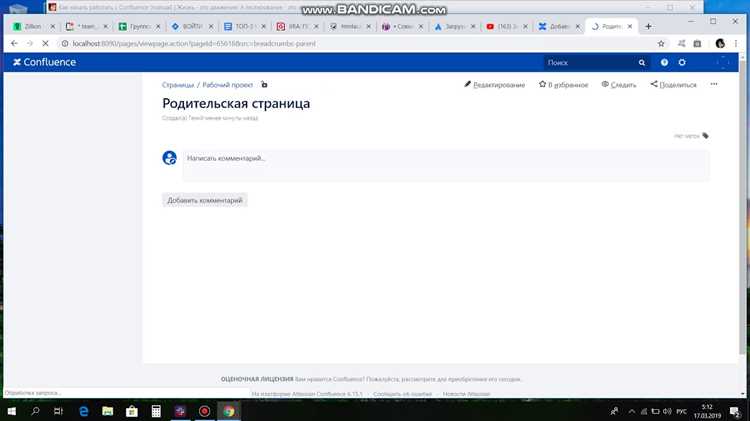
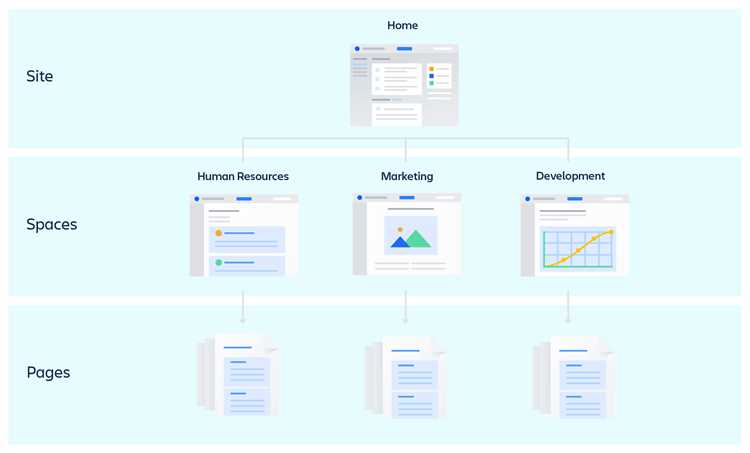
Создание подраздела в Confluence позволяет структурировать контент внутри пространства и упростить навигацию для команды. Подраздел может включать несколько страниц, объединенных общей темой, что помогает поддерживать порядок при работе с большим объемом информации.
Перед созданием подраздела важно убедиться, что у пользователя есть права на добавление страниц в выбранное пространство. Без соответствующих разрешений кнопка создания подраздела будет недоступна, и любые попытки изменить структуру страницы будут блокированы.
Выбор правильного места для нового подраздела снижает вероятность дублирования информации. Рекомендуется предварительно проверить существующие разделы и убедиться, что новый подраздел логично вписывается в текущую иерархию, отражая конкретный аспект проекта или процесса.
Структура подраздела должна быть четкой и понятной. Названия страниц лучше формировать так, чтобы они сразу отражали содержание. Использование шаблонов Confluence ускоряет создание страниц и обеспечивает единообразие оформления, особенно если подраздел включает несколько стандартных документов.
После добавления страниц подраздел можно настроить с точки зрения видимости и ограничений доступа. Confluence позволяет управлять правами на уровне подраздела или отдельных страниц, что важно при работе с конфиденциальной информацией или документами, доступ к которым должен быть ограничен.
Проверка прав доступа для создания подраздела

Перед созданием подраздела важно убедиться, что у вас есть необходимые права в выбранном пространстве Confluence. Без соответствующих разрешений кнопка создания подраздела может быть недоступна, а попытки добавить страницы приведут к ошибке.
Чтобы проверить права доступа, выполните следующие действия:
- Откройте меню Настройки пространства и перейдите в раздел Разрешения.
- Проверьте, есть ли у вашей учетной записи или группы разрешение на Добавление страниц или Создание подразделов.
- Если разрешения отсутствуют, обратитесь к администратору пространства для предоставления доступа.
Дополнительно рекомендуется проверить настройки наследования прав:
- Права подраздела могут наследоваться от родительской страницы. Если родительская страница ограничена, новые страницы подраздела будут автоматически иметь такие же ограничения.
- При необходимости можно задать индивидуальные права для каждой страницы подраздела, чтобы ограничить доступ к отдельным документам.
Регулярная проверка прав доступа снижает риск потери данных и гарантирует, что подраздел создается с корректной структурой разрешений, что особенно важно для работы с конфиденциальной информацией.
Writing
Выбор пространства и страницы для нового подраздела
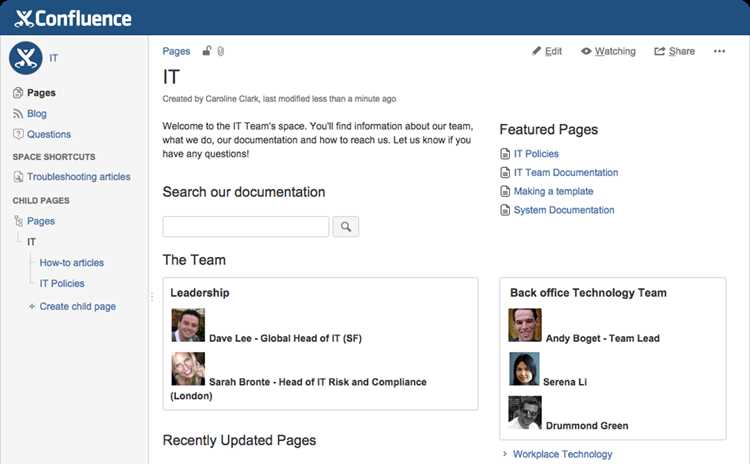
Перед созданием подраздела в Confluence важно определить, в каком пространстве он будет размещён, и на какой странице станет дочерним элементом. От правильного выбора зависит структура документации и удобство навигации.
Рекомендации по выбору пространства:
- Определите назначение подраздела: техническая документация, проектные заметки, внутренние процессы.
- Проверьте существующие пространства на наличие схожей тематики, чтобы избежать дублирования информации.
- Учтите права доступа: выберите пространство, где целевая аудитория имеет нужные разрешения на просмотр и редактирование.
- Для крупных проектов создавайте отдельное пространство, если подраздел будет иметь собственные дочерние страницы и длительное наполнение.
Выбор страницы-родителя:
- Иерархия страниц должна отражать логическую структуру информации. Подраздел создавайте под страницей, которая тематически ближе всего.
- Если родительская страница уже содержит подразделы, убедитесь, что новый подраздел не нарушит читаемость списка.
- Для создания нового подраздела под страницей-родителем используйте функцию «Создать» и выберите «Дочерняя страница». Название подраздела
Создание структуры подраздела и названия
Для эффективной организации информации в Confluence важно правильно спланировать структуру подраздела и выбрать подходящее название. Это поможет пользователям быстро ориентироваться в содержимом и обеспечить логичное разделение материалов.
1. Название подраздела должно быть коротким, ясным и точно отражать суть содержимого. Избегайте излишне длинных названий или абстрактных фраз. Например, вместо «Основы работы с проектами и их управление» используйте «Управление проектами».
2. Структура подраздела должна быть логичной и интуитивно понятной. Разделите содержимое на тематические блоки, которые соответствуют различным аспектам работы. Например, если подраздел посвящен проектам, можно выделить категории, такие как «Планирование», «Реализация», «Оценка» и т.д.
3. Размещение подраздела внутри пространства имеет значение. Разместите его в разделе, который соответствует его тематике. Это облегчает поиск и навигацию, особенно если проект или группа материалов со временем будут расширяться.
4. Используйте нумерацию или маркированные списки для разделения различных частей контента, если это необходимо. Это улучшит восприятие и позволит легко найти нужный раздел. Например, «1. Введение», «2. Разработка», «3. Заключение».
5. Применяйте иерархические структуры, если подраздел включает подстраницы. Это позволит пользователю легко понять, какие страницы являются основными, а какие – дополнительными или вспомогательными.
6. Убедитесь, что структура подраздела соответствует общей навигационной логике всей документации. Это помогает поддерживать единую стилистику и упростить поисковые запросы.
Добавление содержимого в новый подраздел
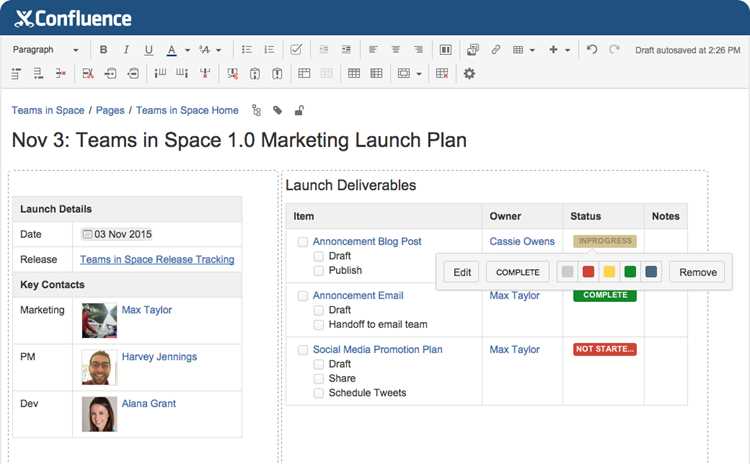
Для добавления содержимого в подраздел в Confluence следуйте этим шагам:
1. Для текста используйте простое форматирование: заголовки h3 и абзацы p. Разделяйте текст на логичные блоки для улучшения восприятия.
2. Используйте списки для перечислений. Для последовательных действий применяйте нумерацию, для описания характеристик – маркированные списки.
3. Вставка ссылок на другие страницы Confluence помогает пользователю быстро перейти к смежным разделам. Используйте дескриптивные якоря с ясными названиями, чтобы ссылка была понятна без дополнительного контекста.
4. При добавлении таблиц, разделяйте данные по категориям. Каждая колонка должна иметь чёткое название, а данные быть краткими и точными. Избегайте перегруженности таблиц.
5. Мультимедийные элементы (например, схемы и диаграммы) добавляйте только по необходимости. Включите описание для каждого изображения или графика, чтобы их контекст был понятен.
6. Используйте выделение текста для акцентов: жирный шрифт для ключевых терминов, курсив – для цитат или важной информации.
7. Соблюдайте единство стиля и формата документации во всех подразделах. Это обеспечит целостность и читаемость документа.
Настройка видимости и ограничений доступа
Для настройки видимости и ограничений доступа в подразделах Confluence выполните следующие шаги:
1. В разделе «Настройки страницы» выберите «Разрешения». Здесь можно установить доступ для отдельных пользователей или групп. Выберите, кто будет иметь права на просмотр, редактирование или удаление страницы.
2. Для ограничения доступа используйте группы пользователей. В Confluence создаются группы с определёнными правами доступа. Применяйте их, чтобы ограничить возможность редактирования или просмотра для определённых пользователей.
3. Важно учитывать, что права доступа могут быть настроены как для всей страницы, так и для отдельных разделов в подразделе. Используйте функцию ограничения прав на уровне раздела для более гибкой настройки видимости.
4. Для ограничения доступа к документации, которая должна быть доступна только определённым пользователям, используйте настройки публичного и приватного доступа. Приватные страницы можно открыть только для определённых пользователей или групп.
5. Используйте разрешения на уровне пространства для контроля доступа ко всему пространству. Это позволяет настроить, кто может просматривать или изменять содержимое всего пространства, включая подразделы.
6. Регулярно проверяйте настройки доступа для предотвращения случайного предоставления доступа к конфиденциальной информации. Убедитесь, что доступ предоставлен только тем, кто действительно должен его иметь.
Использование шаблонов для страниц подраздела
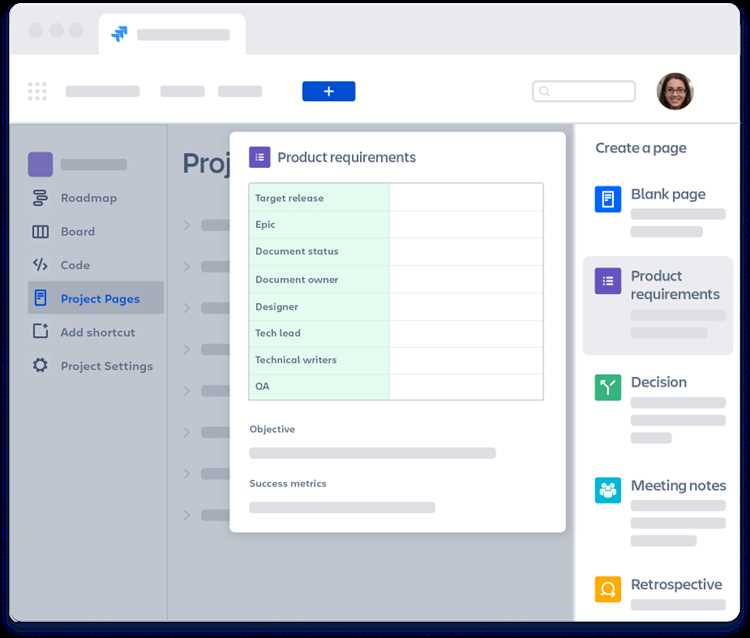
Шаблоны в Confluence упрощают создание страниц, стандартизируют структуру и ускоряют процесс добавления информации. Для использования шаблонов выполните следующие шаги:
1. Для создания страницы на основе шаблона выберите Создать и в диалоговом окне выберите нужный шаблон из предложенного списка. В Confluence доступны различные шаблоны для документации, задач, отчетов и других типов контента.
2. Если стандартные шаблоны не подходят, можно создать собственный шаблон. Для этого перейдите в настройки пространства, откройте раздел «Шаблоны» и добавьте новый. Настроив шаблон, вы сможете быстро создавать страницы с заранее заданной структурой и элементами.
3. Использование шаблонов позволяет соблюдать единообразие. Включите в шаблон обязательные элементы, такие как заголовки, таблицы, списки, и разделы для дальнейшего заполнения. Это помогает пользователям быстрее ориентироваться в содержимом страниц.
4. При создании шаблонов учитывайте тип информации, которая будет размещаться. Например, для отчетов о проекте включите разделы для целей, задач, сроков и результатов, чтобы каждый новый документ следовал одной структуре.
5. Для часто используемых страниц создавайте универсальные шаблоны, чтобы ускорить процесс работы с контентом и уменьшить вероятность ошибок при создании новой страницы.
6. Регулярно обновляйте шаблоны в зависимости от изменений в процессах или требованиях. Это поможет поддерживать актуальность и эффективность работы с документацией.
Сохранение и публикация подраздела
Для сохранения и публикации подраздела в Confluence выполните следующие действия:
1. После завершения редактирования страницы нажмите на кнопку Сохранить в правом верхнем углу. Это сохранит изменения, но не опубликует страницу для других пользователей. Это позволяет вам вернуться и отредактировать страницу позже без риска потери данных.
2. Для публикации страницы, чтобы она была доступна другим пользователям, нажмите Опубликовать в том же меню. После публикации изменения станут видимыми для всех, кто имеет доступ к этому подразделу.
3. Если вы хотите провести предварительную проверку перед публикацией, используйте предпросмотр. Нажмите на кнопку Предпросмотр в редакторе страницы, чтобы увидеть, как будет выглядеть страница после публикации.
4. Для повторной публикации или внесения изменений на опубликованной странице просто нажмите Редактировать, внесите нужные коррективы и снова нажмите Опубликовать.
5. При необходимости вы можете настроить ограничения доступа для опубликованного подраздела. Это можно сделать в настройках страницы, указав, кто может просматривать или редактировать этот подраздел.
6. Важно регулярно проверять содержимое опубликованных страниц. Для этого используйте функции версий, чтобы отслеживать изменения и при необходимости возвращаться к предыдущим версиям.
Действие Рекомендация Сохранить изменения Используйте кнопку «Сохранить», чтобы сохранить изменения, не публикуя их. Опубликовать страницу Нажмите «Опубликовать», чтобы сделать страницу доступной для других пользователей. Предпросмотр Используйте «Предпросмотр» для проверки оформления страницы до публикации. Ограничения доступа Настройте доступ, если нужно ограничить видимость подраздела для определённых пользователей. Редактирование и поддержка созданного подраздела
Для редактирования подраздела в Confluence откройте страницу и нажмите Редактировать в правом верхнем углу. После внесения изменений, нажмите Сохранить для их применения.
Периодически проверяйте информацию в подразделе на актуальность. Если материал устарел или требует корректировок, обновите текст или удалите неактуальные разделы.
Используйте версии для отслеживания изменений. В разделе История версий можно просматривать, кто и когда вносил изменения, а также восстанавливать предыдущие версии, если это необходимо.
Если подраздел содержит важную информацию, регулярно проверяйте доступность и корректность ссылок. Если ссылки ведут на устаревшие страницы или документы, обновите их.
Для повышения качества контента используйте комментарии. Это позволит пользователям оставлять замечания и предложения, а вам – своевременно реагировать на запросы или правки.
Поддерживайте структурированность подраздела. Обновляйте заголовки, добавляйте новые разделы или подстраницы, если это необходимо для улучшения навигации.
Настройте ограничения доступа для редактирования, если необходимо. Например, предоставьте права на редактирование только определённым группам, чтобы избежать несанкционированных изменений.
Вопрос-ответ:
Как создать подраздел в Confluence?
Для создания подраздела в Confluence нужно сначала выбрать пространство, в котором он будет находиться. Далее создайте новую страницу, используя кнопку «Создать» в верхнем меню. После этого заполните структуру страницы, добавьте необходимую информацию и сохраните изменения. Чтобы подраздел был логично размещён в общей структуре, можно использовать ссылки и подстраницы.
Как изменить название подраздела в Confluence?
Чтобы изменить название подраздела, откройте нужную страницу и нажмите на кнопку «Редактировать». В поле заголовка измените название подраздела на нужное. После внесения изменений нажмите «Сохранить». Также можно изменить название через настройки страницы в разделе «Параметры».
Как настроить доступ к подразделу в Confluence?
Для настройки доступа к подразделу откройте страницу и выберите «Настройки» в правом верхнем углу. Здесь можно задать права доступа для отдельных пользователей или групп. Выберите, кто может редактировать, просматривать или удалять этот подраздел. Также есть возможность настроить доступ на уровне всего пространства или только для определённых разделов.
Можно ли использовать шаблоны для создания подразделов в Confluence?
Да, в Confluence есть возможность использовать шаблоны для создания подразделов. Когда вы создаёте новый подраздел, вы можете выбрать шаблон из предложенного списка. Шаблоны позволяют ускорить процесс создания страниц и стандартизировать структуру. Если стандартных шаблонов недостаточно, можно создать собственный, настроив его под специфические нужды.

 Загрузка...