Содержание статьи
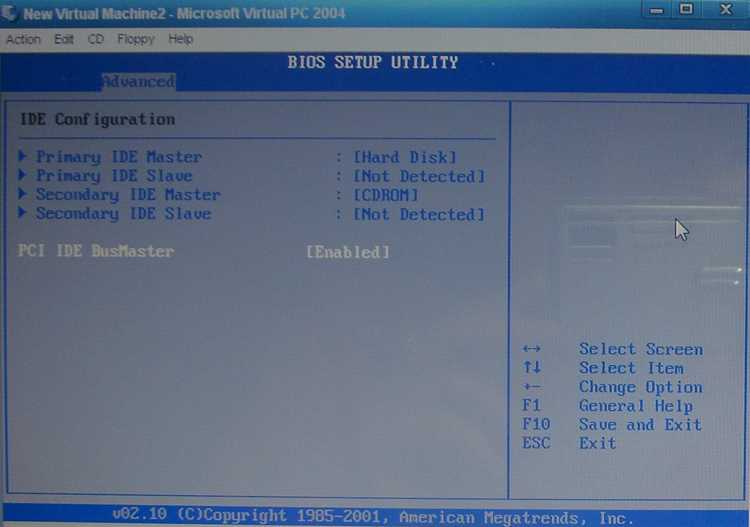
SMT Mode (Simultaneous Multithreading) – параметр BIOS, управляющий многопоточностью процессора. Эта функция позволяет каждому физическому ядру выполнять несколько потоков одновременно, повышая производительность в задачах, где активно используется параллельная обработка данных.
При включённом SMT процессор распределяет нагрузку более равномерно, что заметно ускоряет выполнение многозадачных операций, компиляцию кода, обработку видео и работу виртуальных машин. В игровых системах влияние SMT зависит от конкретной игры и оптимизации движка, поэтому решение о включении стоит принимать с учётом конкретных сценариев использования.
В BIOS параметр SMT Mode может называться по-разному – SMT Control, Hyper-Threading или Logical Processor. Для активации функции необходимо войти в меню BIOS, открыть раздел с настройками процессора и изменить состояние опции на Enabled. После сохранения изменений система автоматически использует многопоточность при следующей загрузке.
Что означает параметр Smt Mode и за что он отвечает
Когда SMT включён, одно физическое ядро работает как два логических. Это повышает загрузку вычислительных блоков и позволяет системе быстрее обрабатывать параллельные задачи. При выключенном SMT каждое ядро выполняет только один поток, что снижает производительность в многопоточных приложениях.
- В многопоточном режиме увеличивается количество логических ядер, доступных операционной системе.
- Обработка данных распределяется между потоками, что уменьшает время выполнения сложных вычислений.
- Некоторые специализированные программы и серверные задачи выигрывают до 30–40% производительности при активном SMT.
Параметр SMT Mode отвечает не только за количество потоков, но и за распределение вычислительных ресурсов между ними. При определённых нагрузках отключение SMT может снизить тепловыделение и улучшить стабильность, например, в системах для кибербезопасности или при разгоне процессора.
Как Smt Mode влияет на работу процессора и потоков

Режим SMT изменяет способ распределения вычислительных ресурсов между потоками. При его включении каждое физическое ядро процессора делится на два логических, что позволяет выполнять больше операций одновременно без увеличения количества физических ядер.
Такой подход ускоряет обработку данных при рендеринге, компиляции и работе с многозадачными приложениями. Однако при нагрузке на одно ядро SMT может не давать прироста, так как оба потока используют общие ресурсы – кэш, буферы и исполнительные блоки.
| Параметр | SMT выключен | SMT включен |
|---|---|---|
| Количество логических ядер | Равно числу физических | В два раза больше |
| Производительность в многопоточных задачах | Ограничена | Повышается до 30–40% |
| Тепловыделение и энергопотребление | Ниже | Выше при полной загрузке |
| Игровая производительность | Стабильна, зависит от движка | Может незначительно изменяться |
Для повседневных задач и многопоточных приложений активация SMT обычно оправдана. В системах, где важна минимальная задержка и предсказуемость отклика, допустимо временно отключать SMT для стабильной работы под постоянной нагрузкой.
На каких платформах и процессорах доступен Smt Mode
Функция SMT Mode реализована в процессорах архитектуры AMD Zen и её последующих поколениях: Zen+, Zen 2, Zen 3, Zen 4. Она присутствует в сериях Ryzen, Ryzen Threadripper и EPYC, где каждая физическая ядро поддерживает два потока, что повышает общую вычислительную плотность.
На платформах Intel аналогичная технология называется Hyper-Threading и работает по тому же принципу. Она поддерживается процессорами линеек Core i3, i5, i7, i9, Xeon и частью мобильных чипов. В BIOS параметр может отображаться как Intel Hyper-Threading Technology или Logical Processor.
Наиболее часто SMT доступен в BIOS материнских плат с чипсетами:
- AMD: B450, B550, X470, X570, A620, X670;
- Intel: B460, B660, Z490, Z590, Z690, Z790.
На некоторых серверных и промышленных системах производители отключают SMT по умолчанию из соображений безопасности. Проверить наличие опции можно в разделе BIOS, связанного с настройками процессора (Advanced CPU Configuration или Performance Settings).
Перед активацией рекомендуется обновить BIOS до последней версии, так как поддержка SMT и её корректная работа зависят от микрокода процессора и версии прошивки платы.
Как найти и включить Smt Mode в настройках BIOS
Для изменения параметра SMT Mode требуется доступ к интерфейсу BIOS или UEFI. В большинстве случаев пункт настройки находится в разделе, связанном с параметрами процессора или производительности.
Порядок действий:
- Перезагрузить компьютер и нажать клавишу входа в BIOS – чаще всего Del, F2 или Esc.
- Перейти в раздел Advanced, CPU Configuration или Overclocking – в зависимости от модели материнской платы.
- Найти пункт SMT Mode, SMT Control или Hyper-Threading.
- Установить значение Enabled для активации многопоточности или Disabled для её отключения.
- Сохранить изменения через пункт Save & Exit и перезапустить систему.
На платах ASUS параметр обычно расположен в разделе Advanced → CPU Configuration, на MSI – в OC → CPU Features, на Gigabyte – в Settings → Advanced CPU Settings, а на ASRock – в Advanced → CPU Configuration.
Если пункт SMT отсутствует, следует обновить BIOS или проверить, поддерживает ли установленный процессор многопоточность. В некоторых OEM-системах производитель может заблокировать доступ к этой опции.
Причины, по которым Smt Mode может быть отключён
Отключение SMT Mode в BIOS может быть вызвано настройками безопасности, несовместимостью микрокода или особенностями системы охлаждения. Производители материнских плат и серверных решений иногда блокируют функцию, если она может влиять на стабильность при длительной нагрузке.
Основные причины деактивации SMT:
- Уязвимости в архитектуре процессора. Некоторые поколения чипов подвержены атакам типа Side Channel (Spectre, Meltdown, Zenbleed), где SMT повышает риск утечки данных между потоками. В таких случаях BIOS может автоматически отключать многопоточность.
- Перегрев и ограничение мощности. При высокой температуре процессора или активных настройках разгона система может отключить SMT, чтобы снизить тепловую нагрузку и предотвратить троттлинг.
- Несовместимость с программным обеспечением. Некоторые виртуализированные среды и промышленные контроллеры требуют однопоточной конфигурации для стабильной работы.
- Изменения профилей BIOS. После обновления прошивки или сброса настроек до заводских параметров функция SMT может автоматически перейти в состояние Disabled.
Если SMT отключён без участия пользователя, стоит обновить BIOS, проверить настройки электропитания и температурный режим. При стабильной работе и отсутствии уязвимостей многопоточность рекомендуется включать вручную.
Как проверить, активирован ли Smt Mode в Windows

После включения SMT Mode в BIOS необходимо убедиться, что система распознаёт дополнительные потоки. Проверка выполняется с помощью встроенных инструментов Windows и сторонних утилит.
Способы проверки:
- Открыть Диспетчер задач сочетанием клавиш Ctrl + Shift + Esc.
- Перейти на вкладку Производительность → ЦП.
- Сравнить количество ядер и логических процессоров. Если логических потоков в два раза больше, чем физических ядер, SMT активен.
Пример: у процессора с 6 физическими ядрами и 12 логическими потоками SMT включён, а при соотношении 6/6 – отключён.
Проверить состояние можно также через командную строку:
- Запустить PowerShell и ввести команду:
Get-WmiObject Win32_Processor | Select-Object Name, NumberOfCores, NumberOfLogicalProcessors - Сравнить значения полей NumberOfCores и NumberOfLogicalProcessors.
Для точного анализа подойдут утилиты CPU-Z и HWiNFO. Они показывают количество активных потоков и текущее состояние SMT без необходимости входа в BIOS.
Стоит ли включать Smt Mode для игр и многопоточных задач
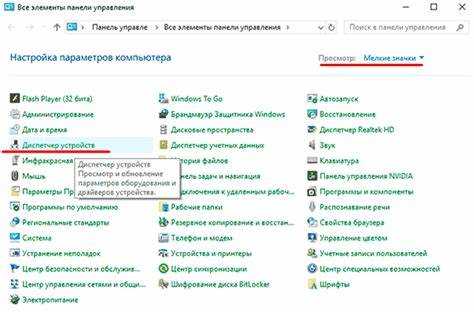
Включение SMT Mode даёт преимущество в задачах, где нагрузка распределяется между несколькими потоками – видеомонтаж, 3D-рендеринг, работа с виртуальными машинами, компиляция кода и научные вычисления. В этих сценариях прирост производительности может достигать 25–40 % по сравнению с отключённым SMT.
В играх влияние зависит от оптимизации движка. Большинство современных проектов используют до 8–12 потоков, поэтому процессоры с активным SMT обеспечивают более стабильный фреймрейт и меньшие просадки при фоновых задачах. В старых или плохо оптимизированных играх разница может быть минимальной.
SMT иногда отключают при настройке систем с минимальными задержками, например, в киберспортивных сборках или аудиопроизводстве, где предсказуемость нагрузки важнее общей мощности. Однако для повседневных игровых и рабочих систем функция обычно приносит выгоду.
Оптимальный вариант – протестировать систему с активным и отключённым SMT, сравнив результаты в реальных сценариях. Если температура и энергопотребление остаются в допустимых пределах, оставлять режим включённым предпочтительно.
Вопрос-ответ:
Что делает SMT Mode и зачем он нужен в BIOS?
SMT Mode включает многопоточность на уровне процессора. Каждое физическое ядро получает возможность выполнять два потока одновременно, что увеличивает производительность в задачах, где задействовано несколько ядер — рендеринг, архивирование, компиляция кода и работа с виртуальными машинами.
Почему параметр SMT может отсутствовать в BIOS?
Причиной может быть устаревшая версия BIOS, блокировка со стороны производителя материнской платы или отсутствие поддержки многопоточности у конкретного процессора. Иногда пункт скрыт в разделе «Advanced CPU Configuration» и отображается только при выборе расширенного режима настроек.
Насколько безопасно включать SMT Mode на процессорах AMD и Intel?
Включение SMT безопасно для большинства пользователей. Однако на старых моделях процессоров существовали уязвимости типа Spectre и Meltdown, где многопоточность повышала риск утечки данных. После установки обновлений микрокода и BIOS эти риски устранены, поэтому режим можно использовать без ограничений.
Влияет ли включение SMT Mode на температуру и энергопотребление?
Да, при активном SMT увеличивается загрузка вычислительных блоков, из-за чего процессор выделяет немного больше тепла и потребляет больше энергии. Разница обычно не превышает 5–10 %, но при слабом охлаждении стоит контролировать температуру через программы мониторинга, например HWiNFO или Ryzen Master.
Стоит ли включать SMT Mode для игр?
Для современных игр включение SMT чаще всего даёт прирост стабильности кадров и снижает задержки при одновременном запуске фоновых задач. В некоторых старых играх разница минимальна. Если система используется не только для игр, а и для рабочих нагрузок, оставлять SMT включённым рационально.
Почему после включения SMT Mode производительность не изменилась?
Причина может быть в том, что программа или игра не использует больше потоков, чем физические ядра процессора. SMT ускоряет задачи, где активно применяются параллельные вычисления, но не влияет на однопоточные приложения. Для проверки можно запустить тест производительности, например Cinebench R23, и сравнить результаты с включённым и отключённым SMT.
Можно ли оставить SMT выключенным при разгоне процессора?
Да, если система используется для однопоточных задач или требуется снизить тепловыделение, SMT можно временно отключить. При разгоне это иногда повышает стабильность и уменьшает температуру под нагрузкой. Однако при рендеринге и работе с многопоточными программами выгоднее включить SMT обратно.

 Загрузка...