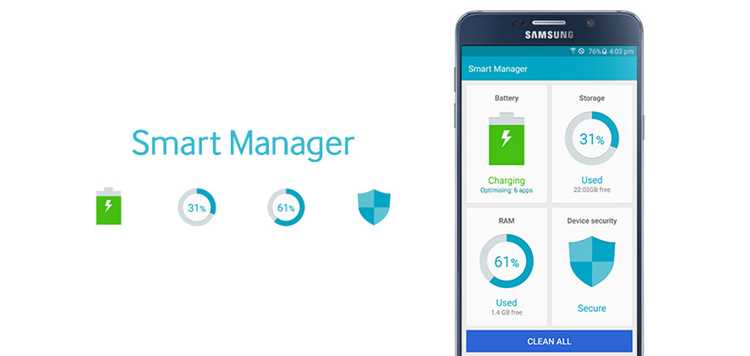
Smart Manager – это встроенное приложение Samsung, объединяющее инструменты для контроля состояния устройства: памяти, аккумулятора, оперативной памяти и безопасности. Оно помогает пользователю отслеживать загрузку системы, очищать ненужные файлы и управлять разрешениями приложений.
Расположение Smart Manager зависит от модели телефона и версии прошивки. На устройствах с оболочкой One UI функции Smart Manager часто интегрированы в раздел Обслуживание устройства или Оптимизация. В более ранних моделях приложение может находиться на главном экране или в папке Samsung.
Если значок Smart Manager отсутствует, стоит проверить наличие обновлений системы через Galaxy Store или Google Play. В некоторых случаях его можно установить вручную или активировать через поиск в настройках. Знание точного расположения приложения позволяет быстрее управлять ресурсами телефона и поддерживать стабильную работу устройства.
Как определить, установлен ли Smart Manager на вашем устройстве
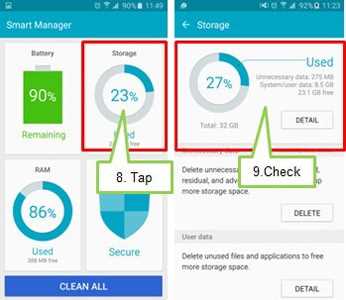
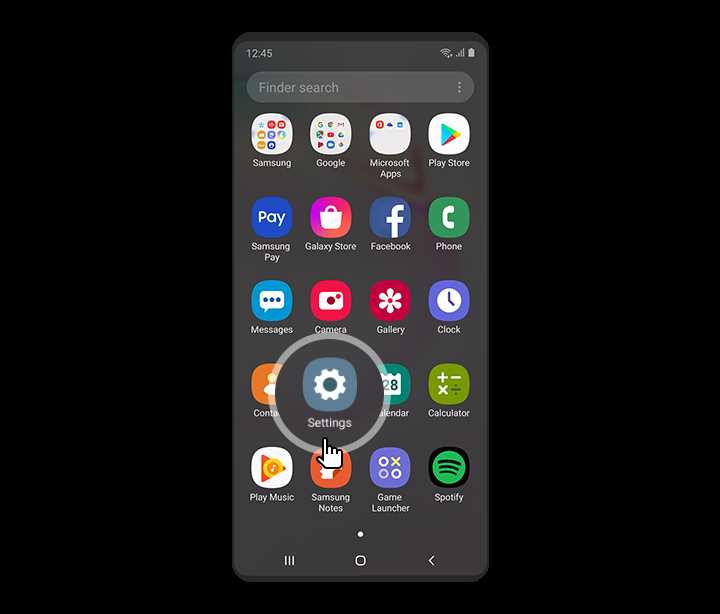
Проверить наличие Smart Manager можно несколькими способами. Сначала откройте меню приложений и просмотрите список программ. Если на экране есть значок с названием Smart Manager или Обслуживание устройства, приложение уже установлено и активно.
Если значок отсутствует, воспользуйтесь поиском по телефону. Введите в строке поиска слова Smart Manager или Device care. При наличии установленного приложения система отобразит его значок и предложит открыть соответствующий раздел настроек.
Дополнительно можно проверить наличие Smart Manager через Настройки → Приложения. В списке установленных программ найдите элемент с этим названием. Если приложение не найдено, возможно, оно было удалено при обновлении системы или его функции встроены в раздел Обслуживание устройства.
Для подтверждения можно открыть Galaxy Store и выполнить поиск по названию. Если кнопка «Открыть» активна, приложение присутствует в системе. Если доступна только кнопка «Установить», Smart Manager отсутствует и требует загрузки.
В каких моделях Samsung присутствует приложение Smart Manager
Smart Manager впервые появился в смартфонах Samsung с оболочкой TouchWiz, начиная с моделей Galaxy S6, S6 Edge и Note 5. В этих устройствах приложение устанавливалось отдельно и имело собственный ярлык на главном экране.
В сериях Galaxy S7, S8 и Note 8 функции Smart Manager сохранились, но позже были объединены в компонент Device Maintenance, который стал частью системных настроек. В этих моделях доступ к функциям Smart Manager осуществляется через раздел Настройки → Обслуживание устройства.
На телефонах с интерфейсом One UI (начиная с Galaxy S9 и новее) Smart Manager был окончательно интегрирован в систему под названием Device Care. Это касается всех актуальных серий – Galaxy S, Note, A, M и Z. Отдельного приложения в меню может не быть, но все инструменты Smart Manager доступны в настройках.
На старых моделях вроде Galaxy J5 и J7 приложение часто предустановлено, но может быть удалено пользователем или заменено обновлением системы. В таких случаях его можно восстановить через Galaxy Store при поддержке конкретной версии прошивки.
Где искать Smart Manager в меню настроек телефона
На современных устройствах Samsung функции Smart Manager находятся в разделе Настройки → Обслуживание устройства или Настройки → Уход за устройством. Этот пункт может также называться Device Care в зависимости от версии интерфейса One UI.
После открытия раздела отображаются четыре блока: Аккумулятор, Память, Оперативная память и Безопасность. Они выполняют те же задачи, что и классическое приложение Smart Manager, позволяя проверять состояние системы и запускать оптимизацию.
На старых моделях с оболочкой TouchWiz путь может отличаться. В таких телефонах нужно перейти в Настройки → Smart Manager или найти иконку приложения напрямую в меню. Если пункт отсутствует, стоит воспользоваться строкой поиска в верхней части настроек и ввести запрос Smart Manager – система автоматически покажет нужный раздел.
Если в меню нет ни раздела, ни приложения, рекомендуется проверить наличие обновлений системы через Настройки → Обновление ПО. После установки актуальной версии прошивки Smart Manager может появиться автоматически в списке параметров устройства.
Как запустить Smart Manager через поиск на устройстве
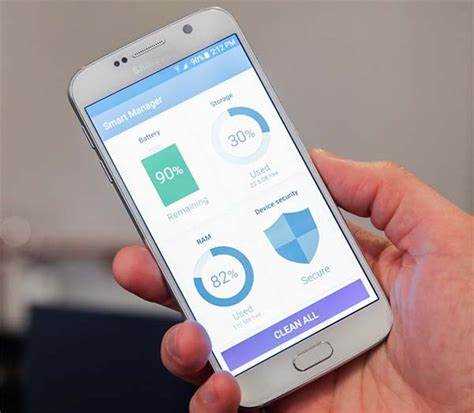
Если ярлык Smart Manager отсутствует в меню, приложение можно запустить с помощью встроенного поиска Samsung. Этот способ подходит для всех моделей с оболочкой TouchWiz и One UI.
- На главном экране проведите пальцем вниз по центру дисплея, чтобы открыть строку поиска.
- Введите запрос Smart Manager или Device Care – в зависимости от версии прошивки.
- В результатах появится раздел настроек или ярлык приложения. Нажмите на найденный элемент, чтобы перейти к функциям управления устройством.
Если поиск не выдает результатов, стоит попробовать следующие действия:
- Проверить через Настройки → Приложения, установлен ли Smart Manager;
- Открыть поиск в Galaxy Store и ввести то же название – при наличии кнопки «Открыть» программа уже есть на телефоне;
- В старых моделях с Android 5.1–7.0 использовать поиск в разделе Настройки, где приложение отображается как отдельный пункт меню.
Такой способ помогает быстро получить доступ к функциям Smart Manager без необходимости искать иконку вручную в списке приложений.
Что делать, если Smart Manager отсутствует на телефоне
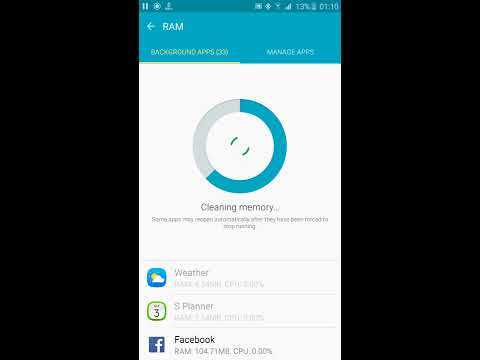
Если приложение Smart Manager или раздел Обслуживание устройства отсутствует, сначала проверьте версию прошивки. Некоторые обновления объединяют функции Smart Manager в Device Care, и отдельного ярлыка может не быть.
Для восстановления приложения выполните следующие действия:
- Откройте Galaxy Store и выполните поиск по слову Smart Manager. Если появится кнопка «Установить», загрузите приложение;
- Проверьте Настройки → Приложения и включите или сбросьте Smart Manager, если он был отключен;
- При отсутствии в магазине и настройках скачайте актуальную версию прошивки с официального сайта Samsung и установите через Smart Switch;
- Если устройство устаревшее и приложение недоступно, используйте встроенные аналоги: Настройки → Память, Настройки → Аккумулятор и Безопасность, чтобы контролировать ресурсы и защиту телефона.
Эти действия позволяют вернуть функционал Smart Manager или его эквиваленты и поддерживать контроль над состоянием устройства.
Как установить или обновить Smart Manager вручную
Для установки или обновления Smart Manager вручную необходимо использовать официальные источники Samsung. Это гарантирует совместимость и защиту устройства.
- Откройте Galaxy Store или Google Play и введите в поиске Smart Manager или Device Care. Если доступна кнопка «Установить» или «Обновить», нажмите её.
- Если приложение не найдено в магазинах, загрузите APK-файл с официального сайта Samsung. Убедитесь, что версия подходит для вашей модели и версии Android.
- Перед установкой APK включите разрешение на установку из неизвестных источников: Настройки → Биометрия и безопасность → Установка неизвестных приложений.
- Запустите загруженный файл и следуйте инструкциям для установки. После завершения приложение появится в списке программ или в разделе Обслуживание устройства.
- Для обновления вручную повторите процесс загрузки новой версии APK и установите поверх старой. Старые данные и настройки сохранятся.
Регулярное обновление Smart Manager обеспечивает корректную работу функций контроля памяти, батареи и безопасности на всех моделях Samsung.
Как использовать Smart Manager для управления памятью и безопасностью

Smart Manager позволяет контролировать ресурсы устройства и поддерживать безопасность приложений и данных. Основные функции разделены на четыре категории: аккумулятор, память, оперативная память и безопасность.
| Функция | Описание | Рекомендации |
|---|---|---|
| Память | Отображает объем занятого и свободного пространства, показывает временные файлы и кэш. | Регулярно очищайте кэш и временные файлы, чтобы освободить место для обновлений и новых приложений. |
| Оперативная память (RAM) | Контролирует использование памяти приложениями в фоновом режиме. | Закрывайте ненужные приложения и процессы, чтобы повысить скорость работы устройства. |
| Аккумулятор | Показывает состояние батареи и расход энергии приложениями. | Используйте режим энергосбережения для длительной работы и следите за приложениями с высоким потреблением энергии. |
| Безопасность | Проверяет наличие вредоносных приложений, разрешения и настройки защиты данных. | Регулярно сканируйте систему и обновляйте антивирусные базы, ограничивайте права приложений, запрашивающих доступ к чувствительным данным. |
Использование Smart Manager позволяет систематически контролировать состояние устройства и предотвращать перегрузку памяти, повышенное энергопотребление и угрозы безопасности.
Вопрос-ответ:
Где находится Smart Manager на телефонах Samsung с One UI?
На устройствах с One UI функции Smart Manager интегрированы в раздел Обслуживание устройства или Device Care. Доступ к ним осуществляется через Настройки → Обслуживание устройства, где можно управлять памятью, батареей, безопасностью и оперативной памятью.
Как проверить, установлен ли Smart Manager на моем Samsung?
Откройте меню приложений и ищите значок Smart Manager или Обслуживание устройства. Если иконка отсутствует, используйте поиск по телефону, введя Smart Manager или Device Care. Также можно проверить наличие приложения в Настройки → Приложения.
Что делать, если Smart Manager отсутствует на телефоне?
Если приложение отсутствует, сначала проверьте обновления системы через Настройки → Обновление ПО. При необходимости скачайте Smart Manager из Galaxy Store или установите APK с официального сайта Samsung. На старых моделях можно использовать встроенные аналоги через разделы Память, Аккумулятор и Безопасность.
Можно ли запустить Smart Manager через поиск на устройстве?
Да. На главном экране проведите пальцем вниз, чтобы открыть строку поиска, введите Smart Manager или Device Care. В результатах появится ярлык приложения или ссылка на раздел настроек, откройте его для управления памятью, батареей и безопасностью.
На каких моделях Samsung присутствует Smart Manager?
Smart Manager появился начиная с Galaxy S6, S6 Edge и Note 5. В последующих сериях S7, S8, Note 8 функции интегрированы в Device Maintenance. На устройствах с One UI, начиная с S9 и новее, Smart Manager встроен в Device Care для всех серий Galaxy S, Note, A, M и Z.
Как найти Smart Manager на Samsung, если его нет на главном экране?
Если значок Smart Manager отсутствует, откройте меню приложений и найдите пункт Обслуживание устройства или Device Care. На старых моделях с TouchWiz можно воспользоваться строкой поиска в настройках, введя Smart Manager. Если приложение не найдено, проверьте наличие обновлений системы или загрузите его через Galaxy Store. После этого ярлык появится в меню приложений, а функции управления памятью, батареей и безопасностью станут доступны.

 Загрузка...