Содержание статьи
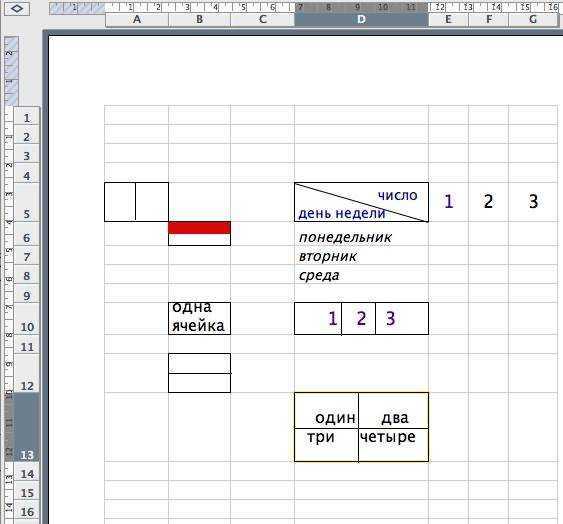
Работа с большими объемами данных в Excel может быть неудобной, если вам нужно постоянно прокручивать лист для просмотра различных его частей. Однако существует несколько способов разделить лист на две видимые области, что позволяет более эффективно работать с таблицами, не теряя из виду нужные строки и столбцы.
Один из простых методов – это использование функции замораживания панелей. Она позволяет зафиксировать одну часть таблицы, чтобы при прокрутке другая оставалась на месте. Например, можно закрепить верхнюю строку с заголовками или первый столбец с номерами, чтобы они всегда оставались видимыми при прокрутке остальных данных.
Также можно воспользоваться функцией разделения окна, чтобы одновременно просматривать две части одного листа. Это полезно, если нужно сравнить данные или работать с разными частями таблицы без постоянного прокручивания.
Кроме того, существуют сочетания клавиш, которые ускоряют процесс разделения листа и улучшат вашу продуктивность. Использование этих инструментов значительно упростит работу с большими таблицами и сделает взаимодействие с Excel более удобным и быстрым.
Как использовать панель прокрутки для разделения листа

Для того чтобы разделить лист Excel на две видимые части с помощью панели прокрутки, необходимо активировать функцию «Разделить». Это позволяет одновременно просматривать разные области одного листа, что полезно при работе с большими таблицами.
Чтобы использовать панель прокрутки для разделения, выполните следующие шаги:
- Перейдите на вкладку Вид в верхнем меню Excel.
- В группе Окно выберите опцию Разделить.
После этого экран автоматически разделится на две части: верхнюю и нижнюю. Вы можете перемещать разделитель, который появляется на экране, с помощью мыши, чтобы изменить размеры каждой области. Также можно перемещать разделитель по вертикали, создавая горизонтальное разделение, или по горизонтали для вертикального.
Когда панель прокрутки активирована, каждая часть листа будет прокручиваться независимо. Это позволяет работать с верхней частью таблицы, например, с заголовками, и одновременно просматривать нижнюю часть данных, не теряя контекста.
Если разделение больше не требуется, просто снова нажмите на кнопку Разделить, чтобы вернуть обычный режим просмотра.
Как закрепить верхнюю строку и левый столбец одновременно

В Excel можно закрепить одновременно верхнюю строку и левый столбец, чтобы они оставались видимыми при прокрутке других данных. Это полезно, если необходимо работать с большими таблицами, где важно сохранить контекст заголовков и идентификаторов.
Для того чтобы закрепить верхнюю строку и левый столбец, выполните следующие шаги:
- Перейдите на вкладку Вид в верхней панели Excel.
- В группе Окно выберите кнопку Заморозить панели.
- Из выпадающего меню выберите опцию Заморозить панели.
После выполнения этих шагов верхняя строка и первый столбец останутся видимыми, даже если вы прокручиваете другие части таблицы. Это удобно для работы с большими массивами данных, где необходимо постоянно видеть заголовки и категории.
Для того чтобы отменить закрепление, снова откройте меню Заморозить панели и выберите Отменить заморозку панелей.
Как разделить экран с помощью функции «Окно» в Excel

Функция «Окно» в Excel позволяет разделить экран на несколько независимых областей, что особенно удобно для сравнения данных или работы с несколькими частями одного листа. Эта функция позволяет одновременно видеть разные области таблицы, не прокручивая всю страницу.
Чтобы разделить экран с помощью функции «Окно», выполните следующие шаги:
- Перейдите на вкладку Вид в верхней панели Excel.
- В группе Окно нажмите на кнопку Окно и выберите Разделить.
После этого экран будет разделён на несколько панелей. Вы можете перемещать разделители, чтобы настроить размер каждой области. Для удобства работы вы можете прокручивать каждую часть экрана отдельно.
Для того чтобы вернуться к обычному виду, снова откройте меню Окно и выберите Отменить разделение.
Как разделить окно Excel на два и синхронизировать их
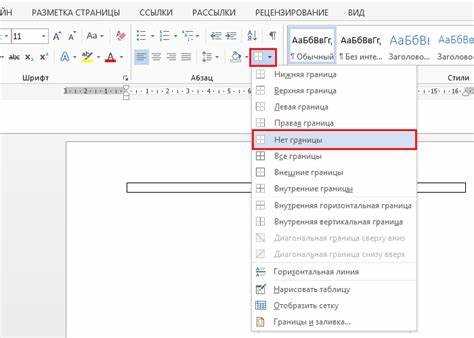
Функция разделения окна в Excel позволяет одновременно работать с двумя частями одного листа, что полезно для сравнения данных или редактирования разных областей таблицы. Когда окно разделено, можно синхронизировать прокрутку, чтобы обе части листа прокручивались одновременно.
Для того чтобы разделить окно Excel и синхронизировать их, выполните следующие шаги:
- Перейдите на вкладку Вид в верхнем меню.
- В группе Окно выберите Разделить.
После этого окно будет разделено на два независимых окна, и каждая часть будет отображать разные области вашего листа. Чтобы синхронизировать их, просто прокручивайте одну часть окна, и вторая часть будет следовать за ней.
Чтобы отключить синхронизацию или отменить разделение окна, снова откройте меню Окно и выберите Отменить разделение.
Как разделить лист с помощью режима «Заморозить панели»
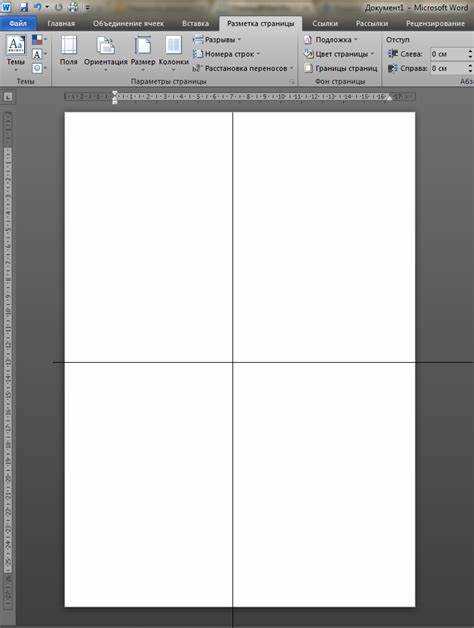
Режим «Заморозить панели» в Excel позволяет закрепить видимую часть листа, например, строки с заголовками или первый столбец, чтобы они оставались видимыми при прокрутке. Это помогает работать с большими таблицами, сохраняя важную информацию на экране.
Чтобы разделить лист с помощью режима «Заморозить панели», выполните следующие шаги:
- Перейдите на вкладку Вид в верхнем меню Excel.
- В группе Окно нажмите на кнопку Заморозить панели.
- Выберите один из вариантов:
- Заморозить верхнюю строку – закрепит только первую строку таблицы.
- Заморозить первый столбец – закрепит только первый столбец.
- Заморозить панели – закрепит верхнюю строку и левый столбец одновременно, если курсор стоит в соответствующей ячейке.
После активации этой функции, при прокрутке листа закреплённая часть будет оставаться на экране. Это удобно для работы с длинными таблицами, где важно видеть заголовки строк или столбцов.
Для отмены заморозки, снова выберите Заморозить панели и в меню выберите Отменить заморозку панелей.
Как вернуться к исходному виду после разделения листа
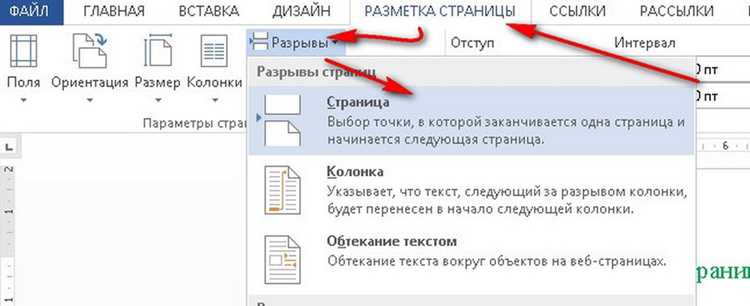
Если вам нужно вернуться к исходному виду листа Excel после того, как вы его разделили, можно легко отменить разделение или заморозку панелей. Вот как это сделать:
- Если вы использовали функцию Разделить (для создания нескольких окон):
- Перейдите на вкладку Вид в верхнем меню Excel.
- В группе Окно выберите Отменить разделение.
- Если вы использовали функцию Заморозить панели:
- Перейдите на вкладку Вид и в группе Окно выберите Отменить заморозку панелей.
После выполнения этих действий ваш лист вернется к обычному виду, и все разделения или заморозки будут сняты.
Как использовать сочетания клавиш для разделения листа Excel
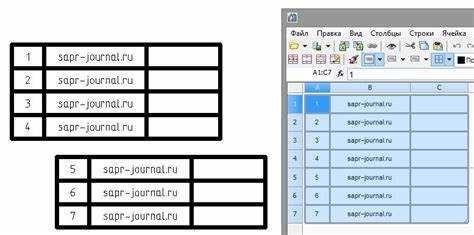
С помощью сочетаний клавиш в Excel можно быстро и эффективно разделить лист, что ускоряет работу с большими таблицами. Вот несколько полезных комбинаций для разделения листа:
- Заморозить панели:
- Для закрепления верхней строки используйте сочетание клавиш Alt + W, F, F.
- Для заморозки первого столбца используйте сочетание клавиш Alt + W, F, C.
- Для заморозки верхней строки и первого столбца одновременно используйте Alt + W, F, S.
- Разделить окно: Для разделения окна на две части используйте сочетание клавиш Alt + W, S.
Эти сочетания клавиш позволяют быстро активировать нужную функцию и разделить лист Excel, не тратя время на навигацию по меню.
Для отмены всех изменений используйте Alt + W, F, F, чтобы снять заморозку панелей или Alt + W, S, чтобы отменить разделение окна.
Вопрос-ответ:
Как разделить лист Excel на две видимые части с помощью заморозки панелей?
Для того чтобы разделить лист Excel с помощью заморозки панелей, перейдите на вкладку Вид и в группе Окно выберите Заморозить панели. Вы можете выбрать различные варианты заморозки, например, только верхнюю строку или первый столбец. После этого закрепленная область останется видимой при прокрутке остальных данных на листе.
Как использовать панель прокрутки для разделения листа на две видимые части?
Для разделения листа с помощью панели прокрутки перейдите на вкладку Вид, в группе Окно выберите Разделить. Это позволит разделить экран на несколько частей, которые можно прокручивать независимо друг от друга. Вы можете изменять размеры разделённых областей, перетаскивая разделители в левом и верхнем углах.
Можно ли использовать сочетания клавиш для разделения листа Excel?
Да, в Excel есть сочетания клавиш для быстрого разделения листа. Для заморозки панелей используйте Alt + W, F, F для закрепления верхней строки или Alt + W, F, C для заморозки первого столбца. Для разделения окна на две части можно использовать Alt + W, S.
Как вернуться к обычному виду листа после разделения?
Чтобы вернуться к обычному виду листа после разделения, откройте вкладку Вид, в группе Окно выберите Отменить разделение, если вы использовали функцию Разделить, или Отменить заморозку панелей, если применяли функцию Заморозить панели.

 Загрузка...