Содержание статьи
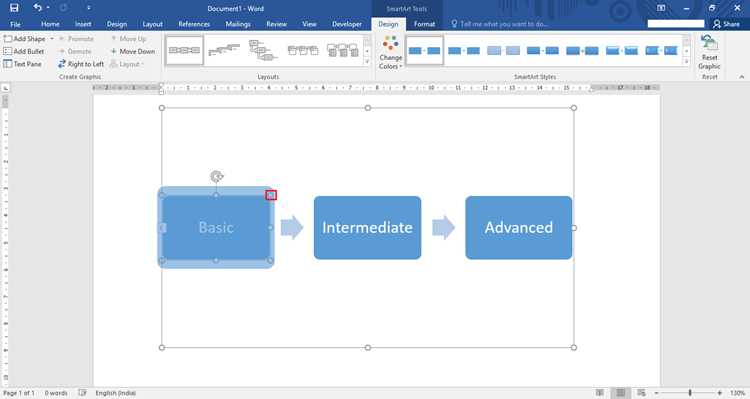
SmartArt в Word позволяет визуализировать информацию в виде схем, диаграмм и процессов без привлечения стороннего ПО. С помощью встроенных инструментов можно создавать блок-схемы, иерархические структуры, циклические диаграммы и списки с маркерами, сохраняя единый стиль документа.
Выбор типа SmartArt зависит от задач: для отображения последовательности действий удобны линейные процессы, для структурирования команды или отдела – иерархические схемы, для повторяющихся процессов – циклические. Неправильный тип схемы затрудняет восприятие информации и усложняет редактирование.
Размеры и структура элементов можно регулировать вручную или через вкладку «Формат», изменяя высоту, ширину и пропорции фигур. Это позволяет адаптировать схемы под разные форматы документа, сохраняя читаемость и визуальный баланс.
SmartArt интегрирован с текстом документа: можно вводить подписи и описания прямо внутри блоков, а при необходимости менять порядок элементов или удалять лишние фигуры без потери оформления. Поддерживаются стандартные цвета и стили Word, а также создание пользовательских схем с градиентами и заливками.
Экспорт SmartArt в PowerPoint или Excel производится через копирование и вставку с сохранением формата. Также диаграмму можно сохранить как изображение, чтобы использовать вне Word или прикреплять к отчетам, презентациям и материалам для печати.
Smart Art Word: инструкции и советы по использованию
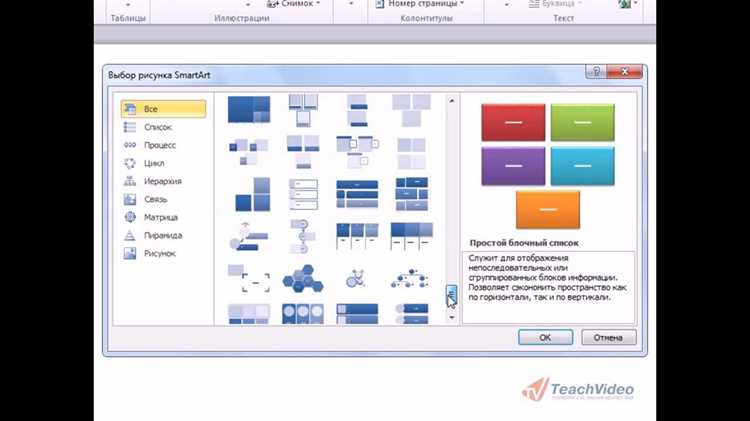
Для создания схем в Word используйте вкладку Вставка → SmartArt. В открывшемся окне доступно более 70 шаблонов, сгруппированных по категориям: «Процесс», «Иерархия», «Цикл», «Отношения», «Матрица» и «Пирамида».
При выборе типа схемы учитывайте назначение документа:
- Процесс – для последовательных действий или этапов проекта.
- Иерархия – для структуры отдела, команды или проекта.
- Цикл – для повторяющихся процессов и циклических операций.
- Матрица – для сравнения и анализа элементов по двум признакам.
- Пирамида – для визуализации уровней, приоритетов или ресурсов.
После вставки схемы можно выполнять следующие действия:
- Редактировать текст внутри блоков: выделите фигуру и введите данные.
- Добавлять новые фигуры через Добавить фигуру → После/Перед или удалять лишние элементы.
- Изменять порядок элементов с помощью перетаскивания или стрелок на панели «Создать графику».
- Регулировать размеры блоков вручную или через вкладку Формат → Размер.
- Настраивать цвета и стили: выбрать предустановленную тему или применить индивидуальные градиенты и заливки.
Для копирования схем в другие документы используйте сочетания Ctrl+C → Ctrl+V с сохранением формата. Для публикации или вставки в презентации SmartArt можно сохранить как изображение через Файл → Сохранить как → Формат PNG/JPG.
Практические советы:
- Старайтесь выбирать шаблон, соответствующий количеству элементов, чтобы избежать перегруженности.
- Используйте контрастные цвета для блоков и текста для улучшения читаемости.
- Минимизируйте использование сложных фигур и декоративных эффектов, чтобы сохранить ясность схемы.
Как добавить SmartArt в документ Word
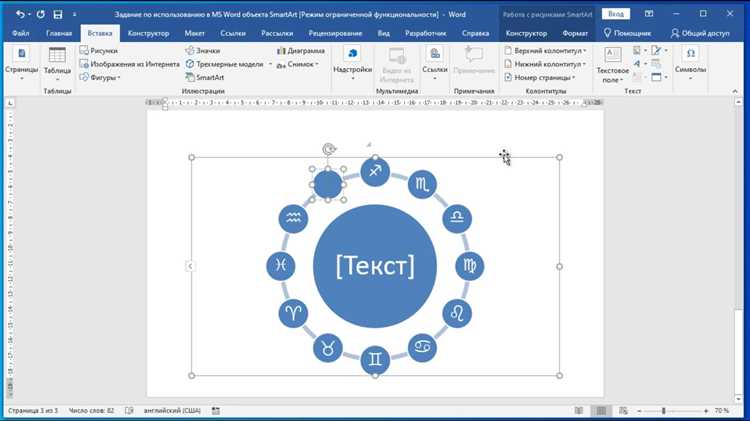
Откройте вкладку Вставка и выберите кнопку SmartArt в группе «Иллюстрации». Откроется окно выбора графики с категориями: «Список», «Процесс», «Цикл», «Иерархия», «Отношения», «Матрица», «Пирамида».
Выберите подходящий шаблон в зависимости от цели:
- Список – для последовательного перечисления элементов.
- Процесс – для пошаговых действий или этапов работы.
- Цикл – для повторяющихся процессов и круговых операций.
- Иерархия – для отображения структуры команды или подразделений.
- Отношения – для визуализации взаимосвязей между элементами.
После выбора шаблона нажмите ОК. Схема появится в документе. Для изменения размеров используйте маркеры на границах фигуры, а для добавления текста – кликните внутри блока и введите данные.
Для добавления новых фигур выделите существующую и используйте Добавить фигуру на панели инструментов SmartArt, выбирая «После», «Перед» или «Вложенный уровень». Удаление лишних элементов производится через клавишу Delete или контекстное меню.
Схему можно перемещать по документу, удерживая за границы и перетаскивая на нужное место. Для точного позиционирования используйте вкладку Формат → Положение.
Как выбрать тип SmartArt для процессов, циклов и иерархий
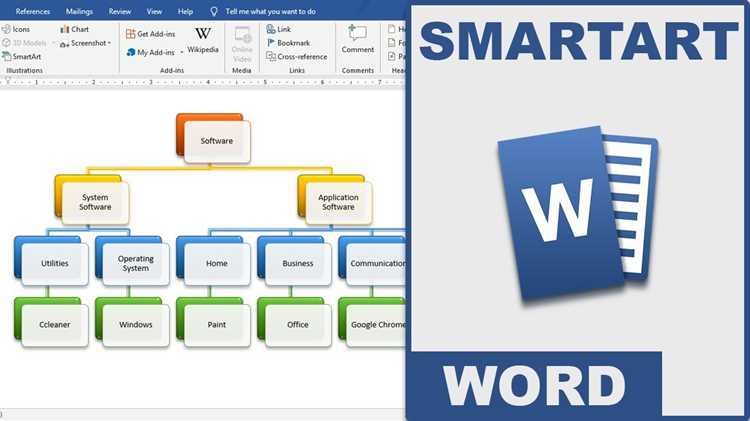
Для отображения последовательных действий используйте категории Процесс. Линейные процессы подходят для простых последовательностей, а многоступенчатые – для сложных проектов с несколькими этапами и условными переходами.
Циклические схемы применяются для повторяющихся операций или процессов с возвратом к исходной точке. В Word доступны круговые диаграммы, кольцевые циклы и спиральные процессы. Они помогают визуализировать непрерывные процедуры и повторяющиеся задачи.
Иерархические схемы предназначены для структурирования данных по уровням подчинения. Для команд или отделов лучше выбирать стандартные иерархии с главной фигурой сверху и подчинёнными блоками снизу. Для проектов с множеством параллельных подразделов используют расширенные иерархические структуры с несколькими ветвями.
При выборе типа учитывайте количество элементов и сложность информации. Слишком большое число блоков в линейном процессе снижает читаемость, а в цикле лучше использовать визуальное разделение шагов с цветовой маркировкой. Для иерархий рекомендуется ограничивать глубину до 4–5 уровней, чтобы сохранить наглядность схемы.
Как изменить размеры и пропорции SmartArt
Чтобы изменить размер всей схемы, выделите SmartArt и используйте маркеры на границах блока. Перетаскивание угловых маркеров изменяет ширину и высоту пропорционально, а боковых – только по одной оси.
Для точного изменения размеров перейдите на вкладку Формат → Размер и задайте конкретные значения ширины и высоты в сантиметрах. Это удобно при подготовке схем к печати или вставке в презентации с фиксированными размерами.
Изменение пропорций отдельных фигур внутри SmartArt выполняется через Формат фигуры → Размер и положение. Можно задать одинаковую высоту для всех блоков, чтобы сохранить визуальный баланс, или изменить ширину конкретного элемента для выделения важного шага процесса.
При масштабировании схемы учитывайте расстояние между блоками: при увеличении размеров оно может автоматически уменьшаться. Если требуется сохранить читаемость, корректируйте промежутки вручную через параметры Интервал между фигурами на панели SmartArt.
Сочетание ручного масштабирования и настройки пропорций отдельных фигур позволяет адаптировать SmartArt под разные форматы документа, сохраняя структуру и наглядность информации.
Настройка цветов, градиентов и стилей фигур в SmartArt
Для изменения внешнего вида схемы используйте вкладку Конструктор → Изменить цвета. Здесь доступны предустановленные палитры с контрастными и гармоничными комбинациями, подходящими для разных категорий SmartArt.
Применение градиентов выполняется через Формат фигуры → Заливка → Градиент. Можно выбрать стандартные варианты или настроить цвета и угол наклона вручную, чтобы выделить ключевые элементы схемы.
Стили фигур настраиваются через Конструктор → Стили SmartArt. Доступны варианты с тенями, объемом, отражениями и контуром. Для единообразного оформления рекомендуется использовать один стиль для всей схемы.
Для отдельных блоков можно менять цвет заливки и стиль линии отдельно. Выделите фигуру, откройте Формат фигуры → Заливка/Контур и задайте параметры. Это позволяет визуально акцентировать важные шаги или уровни иерархии.
При использовании нескольких цветов в одной схеме важно соблюдать контраст текста и фона. Рекомендуется проверять читаемость блоков при разных размерах и масштабах SmartArt, особенно если схема предназначена для печати или презентации.
Ввод и редактирование текста внутри блоков SmartArt
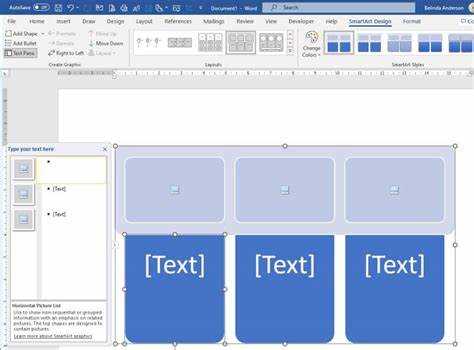
Для ввода текста щелкните внутри выбранной фигуры и начните печатать. Word автоматически подстраивает размер шрифта под размер блока, но при необходимости его можно изменить вручную через вкладку Главная → Шрифт.
Для редактирования текста используйте панель Текстовый блок, которая появляется при выделении SmartArt. Здесь удобно вводить подписи для всех фигур сразу и изменять порядок элементов без прямого редактирования блоков на схеме.
Можно применять базовое форматирование: жирный, курсив, подчеркивание, изменение цвета и выравнивания текста. Для акцентирования ключевых элементов рекомендуется использовать цвет и стиль шрифта, согласованный с общим оформлением SmartArt.
Если текст не помещается в фигуре, увеличьте размер блока или уменьшите шрифт. Для схем с большим количеством информации лучше добавлять дополнительные фигуры вместо уменьшения текста до нечитаемого размера.
Для быстрого копирования форматирования текста используйте инструмент Формат по образцу. Это позволяет поддерживать единообразный стиль текста в нескольких блоках SmartArt.
Как переставлять, добавлять и удалять элементы схемы
Для изменения структуры SmartArt можно добавлять, удалять и переставлять блоки с помощью панели инструментов и контекстного меню. Это позволяет адаптировать схему под текущие задачи без потери форматирования.
Добавление элемента выполняется так:
| Действие | Панель/Меню | Описание |
|---|---|---|
| Добавить фигуру после выбранной | Конструктор → Добавить фигуру → После | Создает новый блок справа или под выбранным, в зависимости от типа схемы. |
| Добавить фигуру перед выбранной | Конструктор → Добавить фигуру → Перед | Вставляет блок слева или выше, сохраняет иерархическую структуру. |
| Добавить вложенный элемент | Конструктор → Добавить фигуру → Вложенный уровень | Создает подчиненный блок внутри выбранного, используется в иерархиях. |
Перестановка элементов осуществляется простым перетаскиванием блоков мышью или с помощью стрелок на панели Создать графику. Это позволяет менять порядок шагов процесса или уровней иерархии без ручного удаления и добавления фигур.
Удаление элемента производится через клавишу Delete или контекстное меню Удалить фигуру. При этом все остальные блоки сохраняют свою структуру, а соединительные линии автоматически подстраиваются под изменения.
Для сложных схем рекомендуется предварительно планировать структуру и использовать добавление и удаление блоков через панель SmartArt, чтобы сохранить визуальное соответствие всех элементов.
Как перенести SmartArt в PowerPoint, Excel или сохранить как изображение

Для переноса SmartArt в другие приложения выделите схему и нажмите Ctrl+C для копирования. В PowerPoint или Excel используйте Ctrl+V для вставки. Word сохраняет форматирование, размеры и стили фигуры, поэтому схема сразу готова к использованию.
Если требуется вставка в презентацию с изменением размеров слайдов, рекомендуем предварительно изменить масштаб SmartArt в Word, чтобы текст и фигуры оставались читаемыми.
Для сохранения схемы как изображения выделите SmartArt, откройте контекстное меню и выберите Сохранить как рисунок. В открывшемся окне можно выбрать формат файла: PNG, JPG или GIF. Рекомендуется использовать PNG для схем с прозрачным фоном и высоким качеством линий.
При вставке изображения в Excel или PowerPoint можно масштабировать схему без искажения пропорций. Для изменения отдельных элементов изображения потребуется редактирование исходного SmartArt в Word, после чего его можно заново сохранить и вставить.
Сохранение SmartArt как изображения полезно для отчетов, публикаций и презентаций, где редактирование схемы не требуется, а важна наглядность и точная передача стиля.
Типичные ошибки при работе со SmartArt и способы их устранения

Частые проблемы при работе со схемами SmartArt связаны с перегруженностью элементов, нарушением структуры и некорректным форматированием текста. Их устранение повышает читаемость и наглядность схемы.
Основные ошибки и рекомендации по их исправлению:
- Слишком большое количество блоков: схема становится перегруженной и трудной для восприятия. Решение – разделить процесс на несколько последовательных схем или добавить вложенные уровни.
- Неравномерные размеры блоков: нарушается визуальный баланс. Решение – использовать Формат фигуры → Размер для выравнивания высоты и ширины всех элементов.
- Низкий контраст текста и фона: текст плохо читается. Решение – выбрать контрастные цвета заливки и шрифта через Изменить цвета или Формат фигуры.
- Неправильная структура и порядок элементов: блоки не отражают логику процесса. Решение – переставлять фигуры через стрелки панели Создать графику или перетаскиванием мышью.
- Смещение соединительных линий: линии перекрывают текст или уходят в пустое пространство. Решение – вручную скорректировать положение блоков и интервал между ними.
- Использование слишком мелкого текста: при печати или вставке в презентацию текст становится нечитаемым. Решение – увеличивать размер блока или распределять информацию по нескольким фигурам.
Соблюдение этих правил позволяет создавать SmartArt, который сохраняет структуру, читаемость и визуальную наглядность даже при сложных процессах и иерархиях.
Вопрос-ответ:
Как выбрать подходящий тип SmartArt для отображения процессов в Word?
Для процессов лучше использовать категорию «Процесс» в меню SmartArt. Линейные схемы подходят для последовательных действий, где каждый шаг идет за предыдущим, а многоступенчатые процессы удобны для проектов с несколькими параллельными этапами. При выборе учитывайте количество шагов: если их слишком много, схема может потерять наглядность, поэтому целесообразно разбить процесс на несколько связанных схем.
Можно ли изменить размеры отдельных блоков в SmartArt без изменения всей схемы?
Да, отдельные блоки можно масштабировать через Формат фигуры → Размер и положение. Это позволяет выделить важные шаги или уровни иерархии без изменения пропорций всей схемы. При этом рекомендуется проверять интервалы между блоками, чтобы избежать перекрытия линий и текста.
Как перенести готовую схему SmartArt в PowerPoint, сохранив оформление и пропорции?
Выделите SmartArt и скопируйте его через Ctrl+C, затем вставьте в PowerPoint с помощью Ctrl+V. Word сохраняет стили, цвета и размеры блоков. Если слайды имеют другой формат, полезно предварительно изменить масштаб схемы в Word, чтобы текст оставался читаемым. При необходимости отдельные элементы можно подправить после вставки.
Какие ошибки чаще всего возникают при работе со SmartArt и как их избежать?
Основные ошибки включают перегруженность схемы, мелкий текст, низкий контраст и неправильный порядок элементов. Избежать их можно, распределяя информацию по нескольким блокам, проверяя читаемость текста при разных масштабах, выравнивая размеры блоков и соблюдая логический порядок шагов или уровней иерархии. Также важно корректировать интервалы между блоками, чтобы линии не перекрывали текст.
Как изменить цвета и стиль отдельных блоков SmartArt для выделения ключевых элементов?
Выделите нужный блок, затем откройте Формат фигуры → Заливка/Контур для настройки цвета, градиента или стиля линии. Можно использовать разные заливки и оттенки для акцентирования важных шагов или подразделов. Для сохранения единообразного вида остальных блоков рекомендуется применять предустановленные палитры или стили SmartArt, а для отдельных элементов – индивидуальное выделение.
Как добавить новый блок в существующую схему SmartArt без нарушения структуры?
Для добавления блока выделите существующий элемент, рядом с которым нужно вставить новый, затем используйте кнопку Добавить фигуру на панели SmartArt. Можно выбрать опцию «После» или «Перед», чтобы блок появился справа/слева или выше/ниже выбранного элемента. Для создания подчиненного уровня используйте «Вложенный уровень». Все соединительные линии и форматирование автоматически подстраиваются под изменения, сохраняя целостность схемы.
Как исправить нечитаемый текст внутри SmartArt после изменения масштаба схемы?
Если текст стал мелким после увеличения или уменьшения схемы, можно изменить размер блока через Формат фигуры → Размер или вручную увеличить шрифт через вкладку Главная → Шрифт. При необходимости разбейте длинный текст на несколько блоков, чтобы не сжимать шрифт до минимального размера. Также можно изменить интервал между строками через Формат → Абзац для улучшения читаемости.

 Загрузка...