SecurityHealthService – это системная служба Windows, отвечающая за работу Центра безопасности. Она контролирует состояние антивируса, брандмауэра и других компонентов защиты. Если служба остановлена, Центр безопасности перестает сообщать о рисках и обновлениях, что снижает уровень защиты системы.
Процесс SecurityHealthService.exe запускается автоматически вместе с Windows и обычно потребляет минимум ресурсов. Его работа может быть временно усилена при проверке состояния системы или установке обновлений безопасности. Наличие этой службы является обязательным для корректного функционирования Windows Defender и панели уведомлений безопасности.
Отключение службы допускается только в редких случаях – например, при использовании стороннего антивируса, который берет управление безопасностью на себя. Перед изменением параметров рекомендуется создать точку восстановления, чтобы при необходимости вернуть системные настройки.
Назначение и функции службы SecurityHealthService в системе

Служба SecurityHealthService выполняет задачи, связанные с мониторингом состояния безопасности Windows. Она собирает данные о работе антивируса, обновлениях системы, параметрах защиты учетных записей и шифровании дисков. Полученная информация передается в Центр безопасности, где пользователь видит сводное состояние защиты.
Компонент контролирует активность встроенного антивируса Microsoft Defender и проверяет наличие других решений защиты. Если обнаружено отключение защиты в реальном времени или устаревшая база сигнатур, служба инициирует уведомление в Центре поддержки Windows. Это помогает своевременно устранять уязвимости без ручного анализа системы.
Кроме проверки антивируса, служба отслеживает параметры брандмауэра, безопасность сети и наличие последних обновлений Windows. При изменении критичных настроек она автоматически восстанавливает корректные значения или предупреждает пользователя о рисках. Благодаря этому поддерживается стабильная работа встроенных механизмов защиты без вмешательства администратора.
Какие процессы запускает SecurityHealthService и зачем они нужны

- SecurityHealthHost.exe – процесс, отвечающий за визуальное отображение уведомлений в интерфейсе Windows. Он передает данные о состоянии антивируса, брандмауэра и учетных записей.
- SecurityHealthSystray.exe – компонент, создающий значок Центра безопасности в области уведомлений. Через него пользователь получает быстрый доступ к параметрам защиты.
- MsMpEng.exe – основной процесс антивирусного ядра Microsoft Defender, который взаимодействует с SecurityHealthService для передачи статуса сканирования и обновлений баз.
- WscBrokerManager.exe – служебный процесс, обеспечивающий связь между различными подсистемами безопасности Windows и сторонними антивирусами.
Эти процессы работают совместно, обеспечивая синхронизацию данных о состоянии безопасности. Если один из них завершить вручную, Центр безопасности может перестать отображать актуальные сведения. Для восстановления корректной работы рекомендуется перезапустить службу через консоль services.msc или перезагрузить систему.
Как проверить состояние службы SecurityHealthService через диспетчер задач
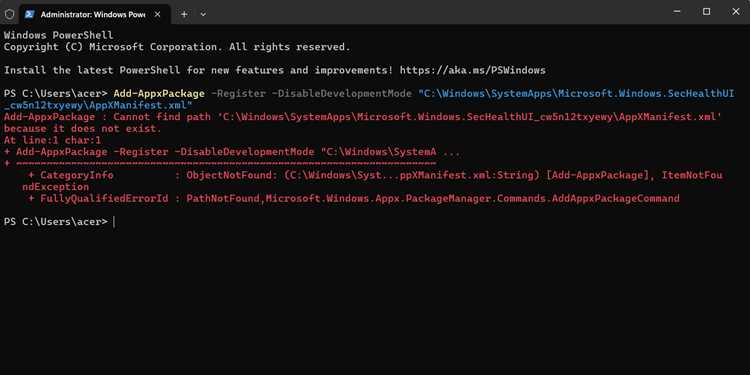
Проверить работу службы SecurityHealthService можно с помощью стандартного инструмента Windows – диспетчера задач. Это позволяет определить, запущен ли процесс и не создает ли он избыточную нагрузку на систему.
Для проверки выполните следующие действия:
- Нажмите сочетание клавиш Ctrl + Shift + Esc, чтобы открыть диспетчер задач.
- Перейдите на вкладку Подробности (или Details в английской версии Windows).
- Найдите процесс SecurityHealthService.exe. При активной работе службы он будет отображаться в списке.
- Проверьте столбцы Состояние и Использование ЦП. Если процесс отмечен как «Выполняется», служба работает корректно.
Чтобы получить дополнительную информацию, можно перейти на вкладку Службы и найти элемент с именем SecurityHealthService. При необходимости его можно перезапустить, выбрав пункт «Перезапустить» через контекстное меню. Это помогает восстановить работу Центра безопасности без перезагрузки компьютера.
Если служба отсутствует в списке, вероятно, она отключена вручную или повреждена. В таком случае рекомендуется запустить инструмент services.msc и убедиться, что тип запуска установлен как «Автоматически».
Влияние SecurityHealthService на производительность Windows

Служба SecurityHealthService работает в фоновом режиме и обычно не оказывает заметного влияния на производительность системы. Ее основная задача – сбор и передача данных о состоянии защиты, что требует минимальных вычислительных ресурсов.
При нормальной работе процесс SecurityHealthService.exe использует менее 1% ЦП и незначительный объем оперативной памяти – около 20–40 МБ. Временное повышение нагрузки возможно при выполнении проверки состояния безопасности или установке обновлений антивируса. После завершения этих операций активность службы возвращается к обычному уровню.
Если процесс постоянно использует процессор или память, стоит проверить наличие системных ошибок. Для этого можно открыть Журнал событий Windows и просмотреть раздел Microsoft → Windows → SecurityHealth. Ошибки в записях указывают на сбои в работе компонентов безопасности.
Частой причиной повышенной нагрузки становятся поврежденные файлы антивируса или конфликт с внешним средством защиты. В таких случаях помогает обновление Microsoft Defender или временное отключение стороннего антивируса. После устранения конфликта служба возвращается к стандартному уровню активности.
Как безопасно отключить или перезапустить SecurityHealthService
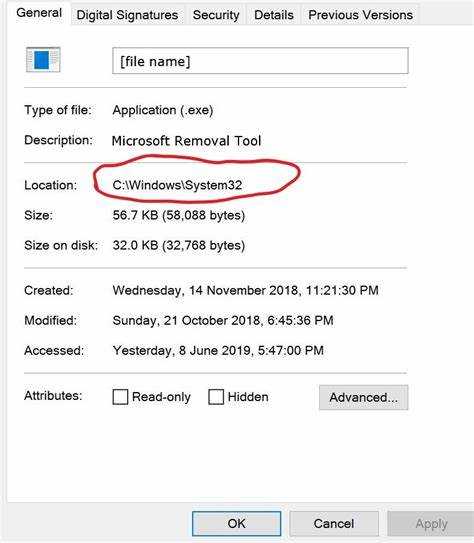
Служба SecurityHealthService связана с работой Центра безопасности Windows, поэтому ее отключение возможно только с административными правами. Применять этот способ следует, если используется сторонний антивирус или служба вызывает ошибки в системе.
Для временного перезапуска службы выполните следующие шаги:
- Нажмите Win + R, введите services.msc и подтвердите команду.
- В списке служб найдите SecurityHealthService.
- Щелкните правой кнопкой мыши и выберите пункт Перезапустить.
- Дождитесь изменения состояния службы на «Выполняется».
Чтобы полностью отключить службу, выполните:
- Откройте те же настройки через services.msc.
- Дважды щелкните по названию службы и в поле Тип запуска установите значение Отключена.
- Нажмите Остановить, затем Применить и ОК.
После этого Центр безопасности перестанет собирать сведения о состоянии системы. Если необходимо вернуть службу, откройте параметры снова и задайте тип запуска Автоматически. Для предотвращения конфликтов рекомендуется отключать SecurityHealthService только при наличии альтернативного антивирусного решения.
Что делать, если SecurityHealthService создает нагрузку на систему
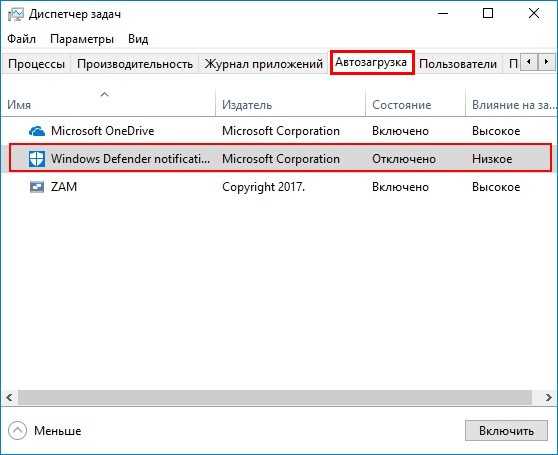
Если процесс SecurityHealthService.exe потребляет много ресурсов, это может указывать на сбой в работе Центра безопасности, повреждение антивирусных компонентов или конфликт с другим защитным ПО. Для устранения проблемы следует выполнить ряд проверок.
| Действие | Описание |
|---|---|
| 1. Проверить целостность системных файлов | Откройте командную строку с правами администратора и выполните команды sfc /scannow и DISM /Online /Cleanup-Image /RestoreHealth. После завершения перезагрузите систему. |
| 2. Обновить антивирусные базы Defender | В настройках безопасности Windows выполните обновление защитных определений. Это устраняет ошибки, возникающие при проверке устаревших сигнатур. |
| 3. Проверить фоновые процессы | Откройте диспетчер задач и убедитесь, что нет других антивирусных служб, использующих одни и те же ресурсы. При обнаружении конфликтов временно отключите сторонние решения. |
| 4. Перезапустить службу | Через консоль services.msc выберите SecurityHealthService и нажмите «Перезапустить». Это восстановит корректную работу без изменения системных параметров. |
| 5. Очистить временные файлы | Запустите утилиту cleanmgr или очистку через «Параметры → Система → Память». Переполненный кеш может влиять на работу служб безопасности. |
Если после выполнения этих действий нагрузка сохраняется, стоит проверить систему на вредоносные процессы с помощью сканирования автономным средством Microsoft Defender Offline. При повторных сбоях рекомендуется переустановить обновления безопасности Windows.
Вопрос-ответ:
Можно ли удалить службу SecurityHealthService из Windows?
Удаление службы не рекомендуется, так как она является частью системы безопасности Windows. Без нее Центр безопасности не сможет отображать состояние антивируса и брандмауэра. При необходимости можно лишь отключить службу через services.msc или изменить тип запуска на «Вручную».
Почему SecurityHealthService.exe нагружает процессор?
Повышенная нагрузка появляется при сбое в работе Центра безопасности, повреждении антивирусных файлов или конфликте с внешним антивирусом. Для устранения стоит выполнить команды sfc /scannow и DISM /RestoreHealth, обновить базу Defender и проверить систему на вирусы автономным сканером.
Как понять, что служба SecurityHealthService работает правильно?
В диспетчере задач процесс SecurityHealthService.exe должен быть активен, а использование ЦП и памяти — минимальным. В Центре безопасности не должно быть предупреждений о защите. При любых сбоях можно перезапустить службу вручную через services.msc.
Безопасно ли отключать SecurityHealthService при установке стороннего антивируса?
Да, если сторонний антивирус полностью берет на себя функции защиты. После установки такого ПО Windows автоматически отключает некоторые встроенные службы, включая SecurityHealthService. При этом рекомендуется убедиться, что новая защита активна и регулярно обновляется.
Можно ли управлять SecurityHealthService через PowerShell?
Да, команда Get-Service SecurityHealthService позволяет просмотреть состояние службы, а Stop-Service SecurityHealthService и Start-Service SecurityHealthService — остановить или запустить ее. Эти действия требуют прав администратора и могут применяться при настройке системы через скрипты.
Почему служба SecurityHealthService появляется в автозагрузке и можно ли это изменить?
Служба добавляется в автозагрузку автоматически, так как обеспечивает работу Центра безопасности Windows и проверку состояния системы при старте. Отключать автозапуск можно только вручную через services.msc — измените тип запуска на «Вручную». Однако после этого уведомления о защите могут перестать отображаться.
Что делать, если SecurityHealthService отсутствует в списке служб?
Если служба пропала из списка, вероятно, повреждены системные файлы или отключен Центр безопасности. Следует открыть командную строку от имени администратора и выполнить команды sfc /scannow и DISM /Online /Cleanup-Image /RestoreHealth. После перезагрузки Windows восстановит недостающие компоненты и службу SecurityHealthService.

 Загрузка...