Содержание статьи
Когда вы активно работаете в интернете, время на поиски информации имеет значение. Одной из таких задач является быстрая прокрутка страниц, особенно если вы ищете что-то в длинных статьях или лентах новостей. Задержки и необходимость вручную скроллировать каждый раз могут существенно замедлить процесс. В этой статье мы рассмотрим несколько способов оптимизации прокрутки как на компьютере, так и на мобильных устройствах.
На компьютере многие пользователи ограничиваются стандартным прокручиванием с помощью мыши или клавиш, но существуют быстрые сочетания, которые могут значительно ускорить этот процесс. Например, использование клавиш Page Up и Page Down позволяет перемещаться по странице сразу на целую видимую область. В некоторых случаях помогает клавиша Space, которая прокручивает страницу вниз с каждым нажатием.
На мобильных устройствах подходы к прокрутке отличаются. С помощью жестов можно легко управлять скоростью прокрутки. Например, для быстрой прокрутки вниз достаточно провести пальцем по экрану с большей амплитудой движения. В некоторых случаях помогает установка специальных приложений или изменение настроек самого устройства для улучшения производительности при скроллинге.
Как быстро прокручивать страницы с помощью клавиш на компьютере
Для ускоренной навигации по страницам можно использовать несколько сочетаний клавиш, которые значительно облегчают процесс прокрутки. Наиболее распространенные клавиши, доступные в большинстве браузеров и приложений, включают:
Space – прокручивает страницу вниз на один экран. Это самый быстрый способ перемещения вниз. Каждое нажатие перемещает вас на одну полную видимую область контента, что удобно при просмотре длинных страниц.
Shift + Space – прокручивает страницу вверх. Это сочетание полезно, если вам нужно быстро вернуться к предыдущей части страницы без использования мыши или тачпада.
Page Down – аналогично клавише Space, прокручивает страницу вниз на один экран. В отличие от Space, при использовании Page Down прокрутка происходит не по частям страницы, а сразу на целый блок контента, что ускоряет просмотр.
Page Up – прокручивает страницу вверх на один экран. Это идеальный вариант для быстрого возврата к предыдущему контенту, особенно если вы работаете с длинными статьями или документами.
Home – перемещает курсор в начало страницы. Это сочетание полезно, когда нужно быстро вернуться в верхнюю часть страницы для новой навигации или поиска.
End – прокручивает страницу вниз до самого низа. Это сочетание ускоряет доступ к футеру страницы, если вам нужно быстро добраться до конца контента.
Эти сочетания клавиш работают во всех популярных браузерах и текстовых редакторах. Использование горячих клавиш для прокрутки позволяет повысить скорость работы, сэкономив время, особенно при длинных страницах или при необходимости быстрого поиска информации.
Использование колесика мыши для быстрой прокрутки

Колесико мыши – один из самых популярных инструментов для прокрутки страницы. Чтобы ускорить процесс, существуют несколько методов, позволяющих эффективно использовать колесико для быстрой прокрутки:
1. При обычной прокрутке колесиком, движение осуществляется небольшими шагами, которые могут быть недостаточными для быстрой навигации по длинным страницам. Однако, при увеличении чувствительности колесика можно ускорить прокрутку. В зависимости от модели мыши и операционной системы, можно настроить количество строк, которые прокручиваются при каждом движении колесика.
2. Для ускоренной прокрутки рекомендуется использовать специальные дополнения или настройки, которые изменяют поведение колесика. Например, в браузерах можно установить расширения, которые увеличивают скорость прокрутки или позволяют прокручивать целые экраны за одно движение.
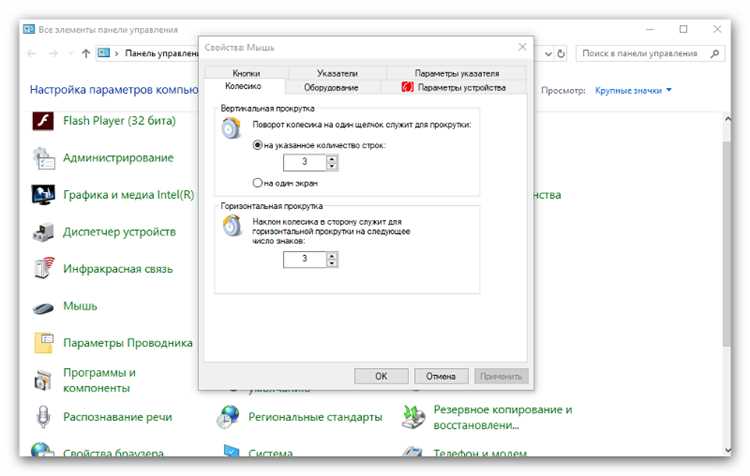
Для настройки скорости прокрутки колесика мыши в Windows выполните следующие шаги:
| Шаг | Описание |
|---|---|
| 1 | Откройте «Панель управления» и выберите раздел «Оборудование и звук». |
| 2 | Перейдите в «Мышь» и откройте вкладку «Параметры устройства». |
| 3 | В разделе «Колесо» измените количество строк, которые прокручиваются при одном движении колесика. |
| 4 | Увеличьте значение для более быстрой прокрутки, либо уменьшите для более точной навигации. |
Для пользователей с мышами, оснащёнными дополнительными функциями, такими как плавная прокрутка или изменение скорости, доступно ещё больше вариантов для настройки. Мыши с колесиком, поддерживающим регулировку чувствительности, позволяют переключаться между режимами точной и быстрой прокрутки. Это особенно удобно при просмотре длинных страниц или при работе с документами, где важна высокая скорость прокрутки.
Групповые комбинации клавиш для ускоренной навигации на ПК
Для быстрого перемещения по странице или документу можно использовать комбинации клавиш, которые позволяют ускорить навигацию и избежать необходимости постоянно прокручивать страницу вручную. Вот несколько групповых сочетаний, которые значительно улучшат вашу производительность при работе на ПК:
Ctrl + стрелка вниз – перемещает вас на один экран вниз, быстро прокручивая страницу. Это сочетание подходит для быстрого перехода по длинным документам или веб-страницам, когда необходимо сразу пропустить несколько экранов контента.
Ctrl + стрелка вверх – аналогичное сочетание для прокрутки вверх. Очень удобно при возвращении к предыдущим разделам страницы без необходимости вручную скроллировать.
Alt + стрелка вниз – в большинстве браузеров и текстовых редакторов данное сочетание позволяет быстро открыть выпадающее меню или перейти в следующий блок контента, что ускоряет работу с веб-страницами, содержащими выпадающие списки или интерактивные элементы.
Ctrl + End – перемещает курсор в самый низ страницы или документа, что полезно при быстром доступе к футеру, кнопке «вверх» или дополнительным разделам страницы.
Ctrl + Home – перемещает курсор в начало страницы. Это сочетание особенно полезно, если нужно вернуться к верхней части сайта или документа после того, как вы прокрутили его до низа.
Эти комбинации клавиш могут значительно упростить процесс прокрутки и навигации по страницам, сэкономив ваше время при работе с длинными текстами, статьями или списками. Важно заметить, что подобные сочетания могут варьироваться в зависимости от используемой программы или браузера, но большинство из них поддерживаются в популярных приложениях и веб-браузерах.
Как настроить прокрутку в браузере для комфортного использования
Настройка прокрутки в браузере может значительно улучшить ваш опыт работы с интернет-страницами. В зависимости от браузера, вы можете настроить скорость прокрутки, поведение колесика мыши и другие параметры, чтобы сделать навигацию более удобной. Вот несколько рекомендаций для наиболее популярных браузеров:
1. Google Chrome
- Для изменения скорости прокрутки можно установить расширение, такое как Smooth Scroll, которое позволяет настроить чувствительность прокрутки и плавность переходов.
- В Chrome также можно включить или отключить использование аппаратного ускорения для прокрутки в разделе «Настройки» > «Дополнительные» > «Система». Это может улучшить или, наоборот, замедлить прокрутку в зависимости от вашего устройства.
2. Mozilla Firefox
- В Firefox также доступны настройки для плавности прокрутки. Для этого нужно зайти в about:config и отредактировать параметр mousewheel.enable_pixel_scrolling для улучшения точности прокрутки.
- Для увеличения или уменьшения скорости прокрутки можно установить расширение, например, AutoScroll, которое позволяет настроить скорость скроллинга и добавляет возможность прокрутки по центру экрана.
3. Microsoft Edge
- В Edge можно активировать плавную прокрутку через Настройки > Система > Использовать аппаратное ускорение при прокрутке. Это поможет улучшить качество прокрутки, особенно на старых устройствах.
- Кроме того, можно изменить настройки прокрутки в меню «Настройки» > «Дополнительные параметры» и включить функцию плавного прокручивания.
4. Safari
- В Safari скорость прокрутки можно настроить через системные настройки macOS. Для этого откройте Системные настройки > Мышь или Трекпад и установите подходящую скорость прокрутки для вашего устройства.
- Для улучшения удобства прокрутки в Safari можно включить плавность прокрутки, перейдя в настройки браузера и установив соответствующие параметры.
Использование этих настроек и расширений позволит вам настроить прокрутку так, чтобы она идеально подходила под ваши предпочтения. Вы можете уменьшить или увеличить скорость прокрутки, улучшить плавность переходов или сделать прокрутку более точной, что поможет сократить время, затрачиваемое на навигацию по страницам.
Использование жестов на сенсорных экранах для быстрого скроллинга
Прокрутка двумя пальцами – это основной жест для прокрутки на устройствах с сенсорным экраном. Для прокрутки вниз достаточно провести двумя пальцами вниз по экрану, а для прокрутки вверх – провести пальцами вверх. Скорость прокрутки зависит от скорости движения пальцев.
Жест с тремя пальцами используется для прокрутки более длинных страниц или быстрого перехода по контенту. Например, в некоторых браузерах или приложениях жест с тремя пальцами вверх или вниз позволяет перемещаться на несколько экранах за одно движение.
Двойной тап для возврата вверх – на многих устройствах можно настроить жест двойного тапом по экрану в верхней части страницы, чтобы быстро вернуться в начало. Этот жест удобен для быстрой навигации на длинных страницах или в лентах новостей.
Пролистывание с ускорением – на некоторых устройствах, таких как смартфоны с Android и iOS, доступна функция ускоренного скроллинга. Если вы проведете пальцами быстрее, прокрутка страницы будет происходить с увеличенной скоростью, что позволяет значительно сократить время на просмотр длинных документов или новостных лент.
Жесты с использованием одного пальца – в некоторых приложениях можно настроить возможность быстрого пролистывания с помощью свайпа одним пальцем. В этом случае важно правильно настроить чувствительность экрана, чтобы прокрутка происходила с нужной скоростью, не требуя лишних усилий.
Эти жесты становятся особенно полезными при просмотре длинных веб-страниц или документов, где необходимо быстро перемещаться по контенту, не теряя времени на ручную прокрутку.
Как ускорить прокрутку страницы на мобильных устройствах
Для ускорения прокрутки страниц на мобильных устройствах можно воспользоваться несколькими методами и настройками. Вот рекомендации, которые помогут улучшить навигацию и ускорить прокрутку на смартфонах и планшетах:
1. Увеличение скорости прокрутки через настройки устройства
На Android устройствах можно изменить настройки прокрутки, увеличив скорость скроллинга. Для этого нужно перейти в Настройки > Специальные возможности > Масштабирование или Параметры прокрутки (в зависимости от модели устройства). Увеличив скорость, можно быстрее перемещаться по страницам и документам.
2. Использование жестов для быстрого скроллинга
На многих устройствах доступна возможность ускоренного прокручивания с помощью жестов. Например, при быстром проведении пальцем вверх или вниз можно ускорить прокрутку. Этот метод особенно полезен для просмотра длинных лент новостей или документов, где требуется быстро перейти от одной части страницы к другой.
3. Использование сторонних приложений для настройки прокрутки
Существует несколько приложений, которые позволяют настроить скорость прокрутки на Android и iOS. Программы типа Fast Scroll или Scroll Booster позволяют изменять чувствительность сенсорного экрана и улучшать скорость прокрутки при работе с длинными списками и страницами.
4. Отключение анимаций
Некоторые анимации и эффекты замедляют прокрутку на мобильных устройствах. В Настройках Android или iOS можно отключить анимации для ускорения работы системы. Например, в Android это можно сделать в разделе Настройки > Для разработчиков > Масштаб анимации и уменьшить или отключить анимации.
5. Использование облегченных версий сайтов
Многие популярные сайты и социальные сети предлагают облегченные версии страниц, такие как Facebook Lite или Twitter Lite, которые загружаются быстрее и требуют меньше ресурсов для прокрутки. Использование этих версий поможет сократить время на загрузку контента и ускорить прокрутку страниц.
Эти методы и настройки помогут улучшить навигацию по страницам, сделав прокрутку более быстрой и удобной на мобильных устройствах.
Особенности быстрой прокрутки в популярных браузерах
Быстрая прокрутка страницы зависит от множества факторов, включая настройки и функции, доступные в разных браузерах. Рассмотрим особенности быстрой прокрутки в самых популярных браузерах: Google Chrome, Mozilla Firefox, Microsoft Edge и Safari.
Google Chrome
- Chrome имеет стандартную прокрутку, но можно улучшить её с помощью расширений, таких как Smooth Scroll, который добавляет плавность и регулирует скорость прокрутки.
- В браузере можно настроить аппаратное ускорение для улучшенной прокрутки. Для этого откройте chrome://flags и включите опцию Hardware-accelerated scrolling.
- Если требуется увеличить скорость прокрутки, можно использовать настройки мыши или тачпада через системные параметры операционной системы.
Mozilla Firefox
- Firefox позволяет использовать функцию smooth scrolling, которая регулирует плавность и скорость прокрутки. Для её активации перейдите в Настройки > Общие > Плавная прокрутка.
- Также можно настроить скорость прокрутки в about:config, изменяя параметр mousewheel.withnokey.sysnumlines.
- Для более точного контроля можно использовать расширения типа AutoScroll, которое регулирует скорость и добавляет дополнительные функции для прокрутки.
Microsoft Edge
- Edge имеет схожие настройки с Chrome, так как оба браузера основаны на Chromium. Для улучшенной прокрутки можно активировать аппаратное ускорение в Настройки > Система.
- В Edge также доступны расширения для улучшения прокрутки, такие как SmoothScroll, которое добавляет плавности и регулирует скорость.
- Для более быстрой прокрутки страницы можно изменить чувствительность колесика мыши через системные параметры Windows.
Safari
- В Safari прокрутка работает плавно по умолчанию, однако для улучшения чувствительности можно настроить параметры в Системных настройках > Мышь или Трекпад для macOS.
- Для более точной прокрутки можно включить или отключить опцию Программное ускорение в настройках браузера.
- Safari также поддерживает жесты на трекпаде, что позволяет прокручивать страницы быстрее при использовании нескольких пальцев или увеличенной амплитуды движений.
Для всех браузеров можно использовать общие методы, такие как изменение настроек прокрутки через системные параметры мыши или тачпада, а также установку расширений для более гибкой настройки скорости и плавности прокрутки. Эти настройки и возможности позволяют значительно улучшить навигацию по страницам и сделать её более быстрой и комфортной.
Решение проблем с медленной прокруткой на компьютере и телефоне
Медленная прокрутка страницы может быть связана с несколькими факторами, такими как настройки системы, браузера, устройства или даже перегрузка ресурсов. Рассмотрим возможные причины медленной прокрутки и способы их решения для компьютеров и мобильных устройств.
1. Проблемы с драйверами и оборудованием на ПК
Медленная прокрутка может быть вызвана устаревшими или несовместимыми драйверами мыши или тачпада. Чтобы улучшить прокрутку:
- Обновите драйвера устройства через Диспетчер устройств в Windows или через Настройки системы на Mac.
- Проверьте настройки мыши в операционной системе, уменьшив чувствительность колесика или увеличив количество прокручиваемых строк на одно движение.
2. Низкая производительность компьютера
Медленная прокрутка может быть связана с высокой нагрузкой на процессор или память. Для решения этой проблемы:
- Закройте неиспользуемые приложения, чтобы освободить ресурсы системы.
- Используйте Диспетчер задач для проверки процессов, которые потребляют много ресурсов, и завершите их, если они не нужны.
- Для улучшения производительности можно увеличить объём оперативной памяти или установить SSD-диск для повышения скорости работы системы.
3. Проблемы с настройками браузера
Если медленная прокрутка наблюдается только в одном браузере, это может быть связано с его настройками:
- Очистите кэш и куки браузера. Это может устранить накопившиеся данные, которые замедляют работу браузера.
- Отключите расширения и плагины, так как некоторые из них могут значительно замедлить прокрутку страниц.
- Включите аппаратное ускорение, если оно доступно в настройках браузера. Это улучшит производительность прокрутки за счет использования ресурсов графической карты.
4. Проблемы с мобильным устройством
Медленная прокрутка на мобильных устройствах может быть связана с несколькими факторами, такими как загруженность процессора или ошибки в настройках:
- Закройте приложения, работающие в фоне, чтобы освободить оперативную память.
- Убедитесь, что ваше мобильное устройство имеет актуальную версию операционной системы, так как старые версии могут содержать баги, влияющие на производительность.
- Перезагрузите устройство, чтобы сбросить возможные сбои в работе приложений и улучшить общую производительность.
5. Использование сторонних приложений и утилит
Для мобильных устройств и ПК доступны различные утилиты, которые могут улучшить прокрутку:
- На ПК можно установить приложения, такие как Scroll Speed или Smooth Scroll, которые позволяют настроить скорость прокрутки и улучшить плавность.
- Для мобильных устройств можно использовать приложения, которые оптимизируют работу сенсорных экранов или позволяют настроить жесты для более быстрой прокрутки.
Эти методы помогут устранить проблемы с медленной прокруткой и улучшить пользовательский опыт на ваших устройствах.
Вопрос-ответ:
Как быстро прокручивать страницы на компьютере?
Для быстрой прокрутки страниц на компьютере можно использовать несколько способов. Один из них — это использование клавиш «Page Down» или «Стрелка вниз» на клавиатуре. Эти кнопки позволят перемещаться по странице быстрее, чем обычное прокручивание с помощью мыши. Также можно использовать колесо прокрутки мыши или сенсорную панель на ноутбуке, прокручивая колесо внизу или вверх. Для более точной настройки скорости прокрутки можно изменить параметры в настройках мыши или операционной системы.
Что делать, если на моем телефоне прокрутка слишком медленная?
Если прокрутка на телефоне кажется слишком медленной, стоит проверить несколько вещей. Во-первых, убедитесь, что на вашем устройстве не установлены ограничивающие настройки, такие как низкое качество анимации. В меню настроек можно найти параметры для улучшения плавности интерфейса. Во-вторых, попробуйте обновить операционную систему или приложения, так как это может ускорить работу устройства. В-третьих, иногда помогает отключение фоновых приложений, которые могут замедлять работу телефона.
Можно ли ускорить прокрутку страницы на смартфоне?
Да, ускорить прокрутку на смартфоне можно разными способами. Некоторые смартфоны позволяют настроить скорость анимации в настройках разработчика (в разделе «Опции для разработчиков»). Включив эту опцию, можно уменьшить время, затрачиваемое на переход между экранами. Также стоит обратить внимание на приложения для браузеров, которые позволяют настраивать скорость прокрутки. Некоторые браузеры позволяют настроить чувствительность прокрутки через свои расширения.
Почему при быстрой прокрутке страницы возникают задержки?
Задержки при быстрой прокрутке страницы могут быть вызваны несколькими причинами. Одна из них — это перегрузка устройства или браузера большим количеством открытых вкладок или фоновых процессов. В таком случае, лучше закрыть ненужные вкладки и перезагрузить браузер. Также задержки могут происходить из-за медленного интернет-соединения, если страница загружается слишком долго. В этом случае ускорить прокрутку можно, подгружая страницы частями или используя режим оффлайн, если это возможно.
Как улучшить опыт прокрутки на телефоне при долгих страницах?
Для улучшения прокрутки длинных страниц на телефоне можно использовать несколько подходов. Во-первых, попробуйте активировать «Интернет-режим с ускорением» в браузере. Это может ускорить загрузку контента и улучшить плавность прокрутки. Во-вторых, используйте специальные приложения для чтения, которые оптимизируют просмотр длинных страниц, убирая лишние элементы и облегчая прокрутку. И, наконец, если ваш телефон поддерживает жесты, можно настроить удобные свайпы или движения для быстрого перехода к нужной части страницы.

 Загрузка...