Содержание статьи

Adobe Acrobat Pro позволяет точно управлять содержимым PDF-документов. Удаление страниц используется для удаления ненужных сканов, дубликатов или устаревшей информации без создания нового файла. Функция доступна в меню «Организация страниц», где отображаются миниатюры всех страниц документа.
Процесс удаления отличается для одной и нескольких страниц. Для одной страницы достаточно выбрать её миниатюру и нажать кнопку удаления. Если требуется удалить диапазон страниц, можно выделить их сразу, удерживая Ctrl или Shift, и выполнить удаление за один шаг, что ускоряет работу с большими документами.
После удаления важно сохранить изменения, чтобы новая структура документа была зафиксирована. Acrobat Pro сохраняет метаданные и структуру документа, что предотвращает повреждение файлов. При случайном удалении возможно использовать функцию отмены или вернуться к предыдущей версии через Историю версий.
Открытие документа и подготовка к редактированию
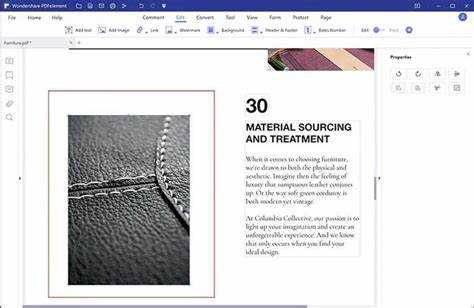
Для начала работы откройте Adobe Acrobat Pro и выполните следующие шаги:
- Выберите Файл → Открыть и укажите путь к PDF-документу.
- Проверьте, что документ не защищён паролем. Если установлен пароль, введите его для доступа к функциям редактирования.
- Убедитесь, что версия Acrobat Pro поддерживает редактирование страниц. В старых версиях функция удаления страниц может быть ограничена.
После открытия документа выполните подготовительные действия:
- Переключитесь на вкладку Организация страниц для отображения всех миниатюр страниц.
- Проверьте порядок страниц и отметьте те, которые требуется удалить.
- Создайте резервную копию файла, чтобы при ошибке можно было восстановить оригинальный документ.
Только после этих действий можно переходить к выделению и удалению страниц без риска потерять важные данные.
Выбор страницы для удаления через миниатюры
Миниатюры страниц позволяют быстро определить, какие страницы необходимо удалить. Они отображаются в виде последовательных изображений на панели Организация страниц. Выбор страниц осуществляется вручную или с помощью сочетаний клавиш для выделения нескольких элементов.
Примеры способов выбора страниц:
| Действие | Как выполнить | Комментарий |
|---|---|---|
| Выделение одной страницы | Клик по миниатюре страницы | Страница подсветится рамкой, готова к удалению |
| Выделение нескольких страниц подряд | Удерживание Shift и клик на первой и последней страницах диапазона | Выделяются все страницы между ними |
| Выделение отдельных страниц | Удерживание Ctrl и клик по каждой странице | Позволяет удалить несмежные страницы за один шаг |
После выделения нужных страниц они становятся доступными для удаления через панель инструментов или контекстное меню, что упрощает работу с большими PDF-файлами.
Удаление одной страницы с помощью панели инструментов

После выделения страницы через миниатюру, используйте панель инструментов для её удаления. На панели Организация страниц доступна кнопка Удалить, обозначенная значком корзины.
Алгоритм действий:
- Выделите страницу, которую требуется удалить, кликнув по её миниатюре.
- На панели инструментов нажмите Удалить или используйте комбинацию Delete на клавиатуре.
- Подтвердите удаление в появившемся окне подтверждения, чтобы изменения вступили в силу.
После удаления одной страницы Acrobat Pro автоматически перестроит нумерацию и обновит миниатюры, что позволяет сразу оценить результат перед сохранением документа.
Удаление нескольких страниц сразу
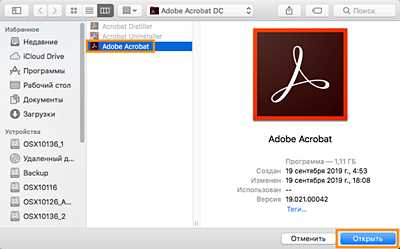
Для удаления нескольких страниц одновременно выделите их через миниатюры. Несмежные страницы выбираются с удерживанием Ctrl, последовательные – с удерживанием Shift. Это позволяет удалить сразу весь диапазон ненужных страниц без повторного открытия меню.
Дальнейшие действия выполняются через панель инструментов:
- Проверьте правильность выделения миниатюр, чтобы не удалить нужные страницы.
- Нажмите кнопку Удалить на панели Организация страниц или используйте клавишу Delete.
- Подтвердите удаление в появившемся окне, чтобы изменения применились ко всему выделенному набору страниц.
После удаления Acrobat Pro обновляет нумерацию страниц и перестраивает миниатюры, что позволяет сразу продолжить редактирование без ошибок.
Сохранение изменений после удаления страниц
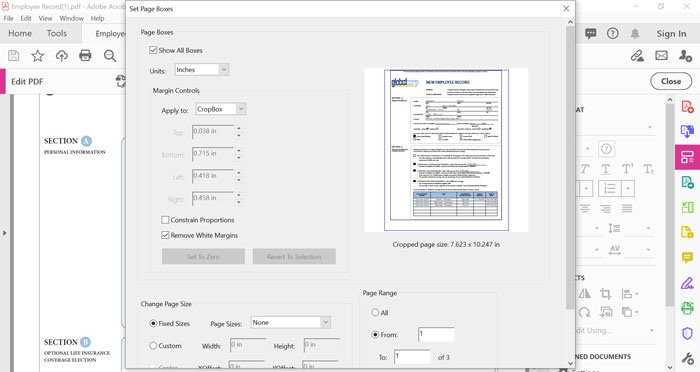
После удаления страниц необходимо сохранить документ, чтобы изменения стали постоянными. Acrobat Pro предлагает несколько способов сохранения, которые различаются уровнем контроля над файлом.
- Сохранить: сохраняет изменения в текущем файле без создания копии.
- Сохранить как: позволяет создать новый файл с другой директорией или именем, что защищает оригинальный документ.
- Автосохранение и резервные копии: рекомендуется включить в настройках, чтобы при сбое программы изменения не были потеряны.
Рекомендации по сохранению:
- Перед сохранением убедитесь, что удалены только ненужные страницы.
- Для крупных документов создавайте резервные копии, чтобы можно было восстановить удалённые страницы.
- При работе с защищёнными PDF убедитесь, что права на редактирование и сохранение не ограничены.
Своевременное сохранение позволяет избежать потери данных и сохраняет структуру документа после удаления страниц.
Восстановление случайно удалённых страниц

Если страницы были удалены по ошибке, существует несколько способов их восстановления. В первую очередь используйте функцию Отмена (Ctrl+Z) сразу после удаления. Она возвращает последние изменения в документе, включая удалённые страницы.
Для случаев, когда документ уже сохранён, можно применить резервные копии:
- Откройте исходный файл, если ранее создавалась копия перед редактированием.
- Используйте функцию Сохранить как для восстановления оригинального документа без потерь.
- При наличии включённого автосохранения в Acrobat Pro откройте временные версии через меню Файл → Открыть недавние → Восстановленные версии.
Регулярное создание резервных копий и использование функции отмены позволяют минимизировать риск потери важных страниц при работе с PDF-документами.
Вопрос-ответ:
Можно ли удалить страницы в защищённом PDF-файле?
Если документ защищён паролем, Adobe Acrobat Pro не позволит редактировать или удалять страницы без ввода пароля. После ввода правильного пароля функция удаления становится доступной. Если пароль неизвестен, удалить страницы стандартными средствами нельзя, но можно использовать отдельные инструменты для снятия защиты при наличии прав доступа.
Как быстро удалить сразу несколько страниц из большого PDF?
Для выбора нескольких страниц удерживайте клавишу Shift для последовательного диапазона или Ctrl для несмежных страниц. После выделения нажмите кнопку Удалить на панели Организация страниц или клавишу Delete. Этот метод позволяет убрать десятки страниц за один шаг без повторного открытия меню.
Что делать, если случайно удалил нужную страницу?
Если удаление произошло недавно, нажмите Отмена (Ctrl+Z), чтобы вернуть страницу. Если документ уже сохранён, откройте резервную копию или временную версию файла через меню Файл → Открыть недавние → Восстановленные версии. При регулярном создании копий потерянные страницы можно восстановить без потери других данных.
Как сохранить документ после удаления страниц, чтобы не потерять структуру PDF?
После удаления страниц используйте функцию Сохранить как, чтобы создать новый файл с обновлённой структурой. Это защищает оригинальный документ и сохраняет нумерацию страниц. Если работаете с большим файлом, рекомендуется включить автосохранение в настройках, чтобы изменения сохранялись автоматически и не возникало ошибок при закрытии программы.

 Загрузка...