Содержание статьи

Secureage malicious – это вредоносное программное обеспечение, которое часто маскируется под легитимные процессы Windows или элементы системной защиты. Его появление в списке активных задач вызывает подозрения, поскольку название связано с компонентами корпоративной безопасности SecureAge, но само присутствие файла вне контекста оригинального ПО указывает на возможную подмену.
Вирусная модификация Secureage malicious способна вмешиваться в работу системы, изменять параметры автозагрузки, собирать данные пользователя и передавать их на удалённые серверы. В ряде случаев программа блокирует запуск антивирусов или мешает установке обновлений безопасности, что осложняет её обнаружение стандартными средствами.
Чтобы точно определить источник угрозы, необходимо проверить расположение подозрительного файла, его цифровую подпись и активность в сетевых подключениях. Если подтверждается наличие вредоносного компонента, следует применить специализированные антивирусные утилиты, выполнить загрузку Windows в безопасном режиме и вручную удалить следы активности Secureage malicious в автозагрузке и реестре.
Понимание особенностей работы этой угрозы позволяет не только удалить вирус, но и предотвратить повторное заражение, исключив уязвимости, через которые вредоносное ПО попадает в систему.
Признаки заражения вирусом Secureage malicious в системе Windows

Ещё один характерный признак – повышенная загрузка процессора и оперативной памяти при работе системы без активных приложений. Это указывает на фоновую активность вредоносного компонента, который может выполнять скрытые сетевые операции.
После заражения наблюдаются замедление запуска Windows, появление ошибок при открытии настроек безопасности и самопроизвольное закрытие антивирусных программ. Часто вирус изменяет параметры автозагрузки, добавляя свои записи в реестр, что обеспечивает его запуск при каждом старте системы.
Также возможно появление несанкционированных соединений в сетевом мониторе, увеличение трафика без видимых причин и блокировка доступа к сайтам антивирусных компаний. Эти симптомы указывают на активную связь вредоносного кода с удалённым сервером управления.
Если фиксируются перечисленные признаки, рекомендуется немедленно изолировать устройство от сети и провести полную проверку системы с использованием независимого антивирусного сканера.
Как Secureage malicious попадает на компьютер пользователя
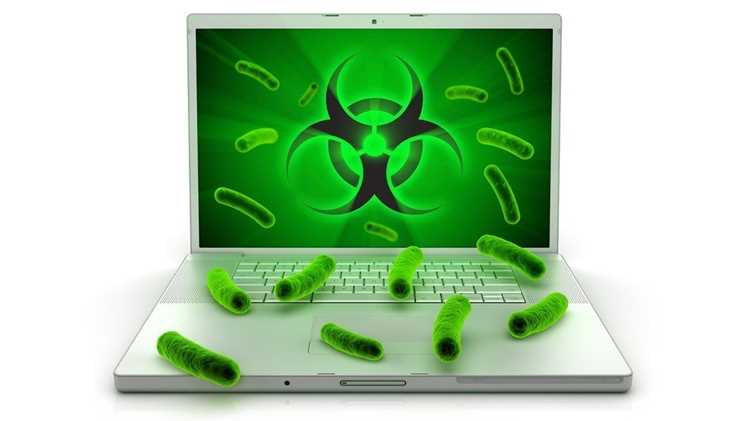
Secureage malicious распространяется через заражённые установочные файлы, фишинговые письма и поддельные обновления программ. Чаще всего вирус встраивается в архивы с кряками, пиратские дистрибутивы или вложения в письмах, где замаскирован под системные компоненты Windows.
При запуске такого файла в систему добавляется исполняемый модуль, создающий копии в скрытых каталогах AppData, ProgramData или Temp. Затем вредонос изменяет записи автозагрузки и реестра, обеспечивая запуск при каждой загрузке Windows без ведома пользователя.
В некоторых случаях заражение происходит через уязвимости браузеров или устаревшие плагины. Вирус использует сценарии на заражённых сайтах, автоматически загружая вредоносный код при открытии страницы.
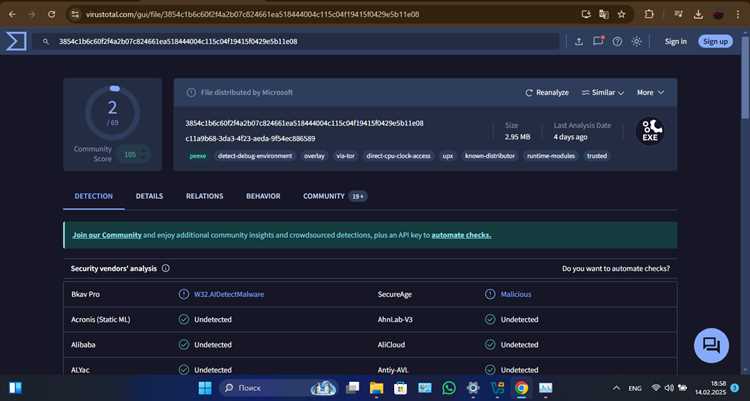
Чтобы снизить риск заражения, следует избегать загрузки программ из неофициальных источников, отключить автоматическое выполнение вложений в почтовом клиенте и регулярно обновлять антивирусные базы. Проверка загружаемых файлов на сервисах вроде VirusTotal помогает выявить подменённые исполняемые модули до их запуска.
Опасности и последствия заражения Secureage malicious
Вредоносная программа Secureage malicious представляет угрозу для конфиденциальности данных и стабильности работы Windows. Она может внедряться в системные процессы, перехватывать сетевой трафик и скрытно передавать информацию о пользователе злоумышленникам.
После проникновения вирус изменяет настройки безопасности, отключает защитные службы и создаёт дополнительные процессы, что делает его удаление затруднительным. В ряде случаев фиксируется блокировка системных утилит, таких как msconfig и regedit, а также подмена DNS-записей для перенаправления трафика на поддельные сайты.
Наиболее распространённые последствия заражения сведены в таблицу:
| Последствие | Описание |
|---|---|
| Кража данных | Передача паролей, банковских реквизитов и сохранённых логинов через зашифрованные каналы. |
| Системные сбои | Неожиданные перезагрузки, ошибки приложений, повреждение системных библиотек. |
| Удалённое управление | Создание скрытого соединения с сервером злоумышленников для удалённого контроля устройства. |
| Блокировка антивирусов | Прекращение работы программ защиты, изменение их конфигурации и удаление обновлений баз. |
| Распространение внутри сети | Автоматическая отправка копий вируса по локальной сети и через внешние накопители. |
При обнаружении подобных признаков необходимо немедленно изолировать устройство от сети, чтобы предотвратить передачу данных и заражение других компьютеров.
Проверка системы на наличие угрозы Secureage malicious
Для выявления Secureage malicious важно использовать комбинированный подход: анализ активных процессов, проверку системных каталогов и запуск специализированных сканеров. Простая проверка антивирусом не всегда выявляет модифицированные версии вредоноса.
Первичная диагностика вручную:
- Открыть Диспетчер задач и проверить наличие процесса secureage.exe или файлов с похожими именами.
- Найти путь расположения подозрительного файла. Оригинальные компоненты SecureAge находятся в каталоге C:\Program Files\SecureAge\. Любое другое местоположение указывает на подделку.
- Проверить цифровую подпись через свойства файла. Отсутствие подписи или неизвестный издатель – признак подмены.
- Оценить сетевую активность в Мониторе ресурсов – вредонос может поддерживать скрытые соединения с удалёнными адресами.
Для глубокой проверки рекомендуется выполнить следующие шаги:
- Загрузить систему в безопасном режиме с поддержкой сети.
- Запустить портативный антивирусный сканер, например Kaspersky Virus Removal Tool или Dr.Web CureIt!.
- Проверить все разделы диска, включая AppData, Temp и каталог автозагрузки.
- После завершения сканирования удалить найденные угрозы и перезагрузить компьютер.
Для дополнительного контроля можно загрузить подозрительные файлы на VirusTotal – сервис покажет результаты проверки более чем двадцатью антивирусными движками и поможет подтвердить заражение.
Удаление Secureage malicious через Диспетчер задач и безопасный режим
Перед удалением Secureage malicious необходимо прекратить его активность в системе. Для этого следует открыть Диспетчер задач сочетанием клавиш Ctrl + Shift + Esc и найти подозрительный процесс с именем, содержащим «secureage» или схожие символы. После выделения процесса нужно выбрать пункт Завершить дерево процессов.
Затем требуется загрузить Windows в безопасном режиме, чтобы вредонос не смог автоматически запуститься. Для этого:
1. Открыть меню «Пуск» → «Параметры» → «Обновление и безопасность» → «Восстановление».
2. В разделе «Особые варианты загрузки» нажать «Перезагрузить сейчас».
3. В меню выбрать «Диагностика» → «Дополнительные параметры» → «Параметры загрузки» → «Безопасный режим с поддержкой сети».
После перезапуска необходимо удалить файлы вируса вручную. Для этого:
- Открыть расположение ранее найденного процесса через контекстное меню.
- Удалить основной исполняемый файл и все связанные объекты в папках AppData, Temp и ProgramData.
- Проверить каталог Автозагрузка и удалить ярлыки, ведущие к подозрительным файлам.
Завершающий шаг – очистка корзины и проверка системы антивирусным сканером для подтверждения полного удаления Secureage malicious. После проверки можно перезагрузить систему в обычном режиме.
Использование антивирусных утилит для удаления Secureage malicious
После завершения ручного удаления Secureage malicious рекомендуется провести проверку системы специализированными утилитами, способными обнаруживать скрытые и модифицированные файлы вредоноса. Такие программы работают без установки и не конфликтуют с уже установленным антивирусом.
Для быстрой проверки подходят портативные сканеры Dr.Web CureIt!, Kaspersky Virus Removal Tool и ESET Online Scanner. После запуска следует выбрать полное сканирование всех разделов, включая системные каталоги AppData, ProgramData и Windows\System32. Найденные угрозы необходимо поместить в карантин или удалить.
Если система заражена глубоко, рекомендуется использовать загрузочные антивирусные среды. Например, Kaspersky Rescue Disk или Bitdefender Rescue CD запускаются с флешки до старта Windows, что позволяет удалить вредоносные компоненты, активные в обычном режиме.
После очистки важно обновить антивирусные базы, проверить автозагрузку и убедиться в отсутствии подозрительных процессов в Диспетчере задач. Дополнительная проверка через Malwarebytes или AdwCleaner помогает удалить остаточные элементы и записи в реестре, связанные с Secureage malicious.
Очистка автозагрузки и системного реестра после удаления вируса
После удаления Secureage malicious важно проверить, не остались ли его записи в автозагрузке и реестре. Эти элементы часто сохраняют настройки, которые позволяют вредоносу запускаться повторно при старте Windows.
Для проверки автозагрузки:
- Нажать Win + R, ввести msconfig и открыть вкладку «Автозагрузка» (в новых версиях Windows – через Диспетчер задач → «Автозагрузка»).
- Отключить все записи, связанные с неизвестными издателями или файлами без пути к доверенным каталогам.
- Проверить ярлыки в папках C:\Users\Имя_пользователя\AppData\Roaming\Microsoft\Windows\Start Menu\Programs\Startup и C:\ProgramData\Microsoft\Windows\Start Menu\Programs\Startup.
Для очистки системного реестра:
- Открыть редактор реестра командой regedit через окно Win + R.
- Выполнить поиск по ключевым словам secureage и удалить найденные записи, если они не принадлежат легитимным компонентам.
- Проверить ветки:
- HKEY_CURRENT_USER\Software\Microsoft\Windows\CurrentVersion\Run
- HKEY_LOCAL_MACHINE\Software\Microsoft\Windows\CurrentVersion\Run
- HKEY_LOCAL_MACHINE\System\CurrentControlSet\Services
После внесённых изменений рекомендуется создать резервную копию реестра, перезагрузить систему и повторно проверить отсутствие записей, указывающих на исполняемые файлы Secureage malicious.
Профилактика повторного появления Secureage malicious на компьютере
Чтобы предотвратить повторное заражение Secureage malicious, необходимо ограничить источники загрузки программ и контролировать доступ к внешним носителям. Файлы следует скачивать только с официальных сайтов разработчиков, избегая несертифицированных сборок и сторонних установщиков.
Регулярное обновление Windows и антивирусных баз снижает вероятность эксплуатации уязвимостей, через которые вредонос может попасть в систему. Полезно включить функцию контроля учетных записей (UAC), чтобы система запрашивала подтверждение при попытке изменения системных параметров.
Для дополнительной защиты рекомендуется:
- Использовать современные антивирусы с проактивной защитой и функцией мониторинга сетевой активности.
- Отключить автозапуск внешних накопителей в настройках групповой политики.
- Регулярно создавать точки восстановления и резервные копии важных данных на отдельном носителе.
- Проверять вложения в почте и архивы через онлайн-сервисы, такие как VirusTotal, перед их открытием.
Соблюдение этих мер снижает риск повторного заражения и обеспечивает стабильную работу системы без вмешательства вредоносных компонентов.
Вопрос-ответ:
Почему в списке процессов появляется Secureage malicious и можно ли его игнорировать?
Если в Диспетчере задач появляется процесс Secureage malicious, игнорировать его нельзя. Этот файл не относится к системным компонентам Windows и часто используется вредоносными программами для скрытного запуска нежелательных задач. Рекомендуется проверить путь расположения файла и его цифровую подпись. Если подпись отсутствует, процесс следует завершить и выполнить полное сканирование системы антивирусной утилитой.
Можно ли удалить Secureage malicious без антивируса?
Удалить вирус вручную возможно, но требуется внимательность. Необходимо остановить процесс через Диспетчер задач, загрузить систему в безопасном режиме, найти и удалить все файлы с названием secureage.exe или схожими символами, а затем очистить автозагрузку и записи реестра. После этого стоит выполнить контрольную проверку с помощью независимого антивирусного сканера, чтобы убедиться в отсутствии остаточных компонентов.
Как определить, что система заражена именно Secureage malicious, а не другим вирусом?
Отличительным признаком Secureage malicious является наличие одноимённого процесса, размещённого вне стандартных системных директорий. Кроме того, при заражении заметно повышается фоновая нагрузка на процессор, блокируются обновления антивируса, а сетевой монитор показывает неизвестные подключения. Проверка подозрительных файлов через сервис VirusTotal обычно подтверждает наличие этой конкретной угрозы.
Безопасно ли использовать онлайн-сканеры для проверки подозрительных файлов Secureage malicious?
Да, безопасно. Онлайн-сервисы, такие как VirusTotal или Hybrid Analysis, не запускают файлы на вашем устройстве, а анализируют их на удалённых серверах. Достаточно загрузить подозрительный файл — сервис проверит его более чем десятком антивирусных движков и покажет, каким из них он определяется как вредоносный. Это помогает подтвердить угрозу без риска дополнительного заражения.
Какие меры помогут избежать повторного заражения Secureage malicious?
Не стоит устанавливать программы из непроверенных источников и открывать вложения из писем неизвестных отправителей. Регулярно обновляйте Windows и антивирусные базы, отключите автозапуск внешних носителей и создавайте резервные копии данных. Использование антивируса с функцией контроля поведения процессов позволит своевременно блокировать попытки установки Secureage malicious и других вредоносов.
Почему антивирус не всегда обнаруживает Secureage malicious и как повысить шансы на его полное удаление?
Некоторые версии Secureage malicious используют цифровую подпись легитимного разработчика и скрываются под видом системных процессов, из-за чего антивирус может не считать их угрозой. Чтобы повысить вероятность обнаружения, рекомендуется: обновить антивирусные базы, запустить глубокое сканирование всех дисков, проверить автозагрузку с помощью Autoruns, удалить подозрительные задачи в планировщике, а также временно отключить «Восстановление системы», чтобы вредоносный файл не восстанавливался после перезагрузки. После очистки следует перезапустить ПК в безопасном режиме и повторно провести проверку.

 Загрузка...