Содержание статьи

В Red Dead Redemption 2 на ПК игроки могут делать фотографии, чтобы запечатлеть лучшие моменты в открытом мире. Однако, не всегда понятно, где именно эти фотографии сохраняются. В этой статье мы подробно объясним, как найти папку с фото в игре и какие особенности стоит учитывать при их сохранении.
Сохраненные изображения, сделанные в RDR 2, хранятся в папке на вашем жестком диске. В зависимости от того, используете ли вы Steam или Rockstar Games Launcher, путь к этой папке может немного отличаться. Обычно фотографии сохраняются в специальной директории в папке с игрой или в папке, связанной с настройками вашего профиля.
Чтобы найти сохраненные фото, первым делом нужно знать, куда игра сохраняет данные. В большинстве случаев фотографии находятся в папке «Documents» на вашем ПК, однако могут быть и другие местоположения в зависимости от конфигурации системы и настроек игры. Важно помнить, что иногда файлы могут быть скрыты, поэтому стоит включить отображение скрытых файлов и папок в вашей операционной системе.
Если вы столкнулись с проблемой нахождения сохраненных фото, мы объясним, как проверить, использовались ли сторонние моды или изменения, которые могли повлиять на расположение этих файлов. В случае использования Steam или Rockstar Games Launcher, путь к папке с фото можно будет точно определить, следуя нашим рекомендациям.
Как найти папку с фото в RDR 2 на ПК
Чтобы найти сохраненные фотографии в RDR 2 на ПК, нужно сначала определить, где именно игра сохраняет эти файлы. В большинстве случаев фотографии оказываются в папке Documents, но путь может отличаться в зависимости от используемого лаунчера или особенностей настроек.
Для пользователей Steam путь к сохраненным фото обычно выглядит так: C:\Пользователи\<имя_пользователя>\Документы\Rockstar Games\Red Dead Redemption 2\Screenshots. В этой папке будут находиться все сделанные в игре снимки, которые можно легко открыть и просмотреть через проводник.
Если вы используете Rockstar Games Launcher, фотографии будут храниться в следующем расположении: C:\Пользователи\<имя_пользователя>\Документы\Rockstar Games\RDR2\Screenshots. Здесь также находятся все изображения, сделанные в игре, и они могут быть использованы для просмотра или создания скриншотов в социальных сетях.
Если вы не можете найти папку с фотографиями, проверьте настройки отображения скрытых файлов и папок в вашей операционной системе. Иногда, по умолчанию, системные папки могут быть скрыты, и это мешает их отображению в проводнике.
При использовании сторонних модов или программ, которые изменяют пути хранения данных игры, путь к папке может быть другим. В таком случае рекомендуется проверить настройки модов или связаться с их разработчиками для получения точной информации.
Путь к сохраненным фотографиям в игре через настройки системы
Для того чтобы точно определить путь к сохраненным фотографиям в RDR 2, можно воспользоваться системными настройками игры. Игра позволяет настроить место сохранения снимков прямо через меню, связанное с профилем пользователя.
В игре, зайдите в настройки, перейдите в раздел, связанный с сохранением данных и снимков. Здесь будет указан путь, куда будут сохраняться все фотографии. Обычно, если путь не менялся вручную, снимки сохраняются в стандартную папку Documents\Rockstar Games\Red Dead Redemption 2\Screenshots.
Если путь к папке был изменен в настройках игры, то для точного нахождения снимков необходимо обратиться к этому разделу настроек. В случае использования Steam или Rockstar Games Launcher, путь может отличаться, но всегда можно указать его вручную в процессе настройки.
Кроме того, в системе Windows есть возможность включить отображение скрытых папок. Иногда снимки могут сохраняться в скрытых системных папках, если вы настроили такую опцию в процессе установки игры. Для этого откройте проводник, перейдите в «Вид» и поставьте галочку «Скрытые элементы», чтобы увидеть все возможные директории, в которых могут находиться фото.
Как правильно сохранить фото в RDR 2 и где их искать
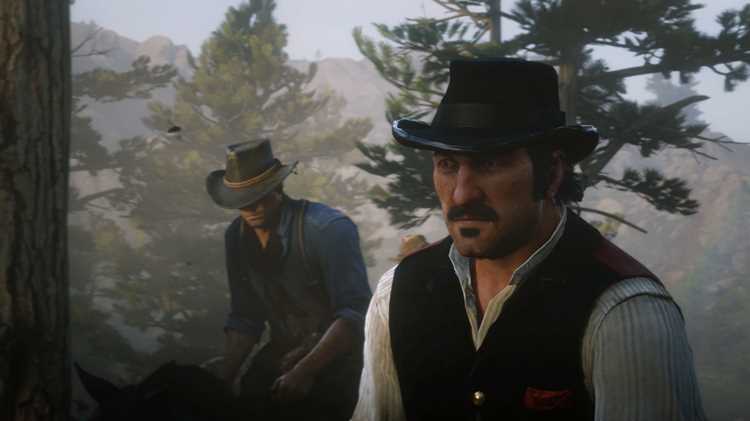
В RDR 2 процесс сохранения фото достаточно прост, но требует внимательности. Чтобы сделать снимок, нужно открыть камеру в игре, нажав на соответствующую кнопку. Камера активируется, и вы можете настраивать угол, фокус и другие параметры. После того как вы выбрали идеальный кадр, нажмите кнопку сохранения фотографии. Снимок будет автоматически сохранен в стандартную папку для фото игры.
По умолчанию все фотографии сохраняются в папке Documents\Rockstar Games\Red Dead Redemption 2\Screenshots. Если вы хотите изменить путь для сохранения фото, необходимо зайти в настройки игры и указать новое место хранения файлов. Важно помнить, что фото сохраняются в формате .jpg, что позволяет легко просматривать их через любой стандартный просмотрщик изображений.
После того как фотография сохранена, её можно найти в указанной папке, открыв проводник и перейдя по пути сохранения. Если вы использовали Steam или Rockstar Games Launcher, путь к папке с фото может немного отличаться, но всегда будет начинаться с Documents\Rockstar Games или Documents\Steam\userdata, если игра запускается через Steam.
Для тех, кто использует сторонние моды или утилиты, путь к папке с фотографиями может быть изменен. В таком случае стоит проверить настройки модов или документацию к ним, чтобы точно определить, куда сохраняются изображения. В случае проблем с нахождением фото рекомендуется также проверить настройки отображения скрытых папок в операционной системе.
Особенности сохранения фото в RDR 2 в Steam и Rockstar Games Launcher

Когда вы играете в RDR 2 через Steam или Rockstar Games Launcher, сохранение фотографий имеет несколько отличий, которые зависят от используемой платформы. Эти различия касаются как расположения папки для сохраненных снимков, так и возможных путей доступа к ним.
| Платформа | Путь к папке с фото | Примечания |
|---|---|---|
| Steam | C:\Пользователи\<имя_пользователя>\Документы\Rockstar Games\Red Dead Redemption 2\Screenshots | Для Steam путь всегда будет стандартным, если не были внесены изменения в настройки игры или Steam клиента. |
| Rockstar Games Launcher | C:\Пользователи\<имя_пользователя>\Документы\Rockstar Games\RDR2\Screenshots | Папка для Rockstar Games Launcher может отличаться от Steam, но также хранит снимки в стандартном формате .jpg. |
Для обеих платформ снимки сохраняются в папке, связанной с профилем пользователя. В случае использования Steam, если вы изменили папку установки игры, то путь может быть немного другим, но всегда будет начинаться с Documents\Steam\userdata.
Если вы не можете найти снимки, попробуйте перейти в настройки Steam или Rockstar Games Launcher, чтобы убедиться, что путь сохранения фото не был изменен. Также стоит отметить, что при использовании Steam Cloud или Rockstar Social Club, ваши скриншоты могут быть доступны в облаке, и их можно просматривать через соответствующие сервисы.
Расположение снимков в случае использования модов или сторонних программ
Если в процессе игры вы используете моды или сторонние программы для изменения графики или функционала камеры, путь к сохраненным фотографиям может измениться. Многие моды, такие как Enhanced Camera или другие инструменты для улучшения качества съемки, могут изменять стандартную папку для сохранений или добавлять дополнительные функции для настройки пути сохранения снимков.
Часто модификации создают свои собственные папки для хранения файлов. Например, если вы используете моды, расположение снимков может быть изменено на C:\Пользователи\<имя_пользователя>\Документы\Red Dead Redemption 2\Mods\Screenshots или в другом месте, указанном в настройках самого мода. Чтобы точно определить, где находятся ваши фотографии, важно ознакомиться с документацией к установленному модификатору.
Если вы не уверены, где сохранены фото, проверяйте настройки модов или сторонних программ. Большинство таких инструментов позволяют изменить путь для хранения данных, в том числе снимков. Например, в модах для изменения камеры обычно есть опция указания папки, где будут сохраняться все сделанные фотографии.
Для предотвращения путаницы и потери данных рекомендуется создавать отдельные папки для сохранения фотографий, если вы используете несколько модов. Также стоит помнить, что иногда модификации могут не поддерживать стандартный формат .jpg, и снимки могут сохраняться в другом формате (например, .png). Если возникнут проблемы с доступом к снимкам, проверьте, не изменился ли формат или расположение папки.
Как открыть фото в папке с изображениями RDR 2
Для того чтобы открыть сохраненные фотографии в RDR 2, нужно сначала найти папку, где они хранятся. Как правило, фото сохраняются в папке Documents\Rockstar Games\Red Dead Redemption 2\Screenshots или Documents\Rockstar Games\RDR2\Screenshots, в зависимости от того, какой лаунчер вы используете. Чтобы получить доступ к этим снимкам, откройте проводник и перейдите по указанному пути.
После того как вы нашли папку, все фотографии будут представлены в формате .jpg, что позволяет легко открыть их с помощью любого стандартного просмотрщика изображений, например, в Windows Photo Viewer или через сторонние программы, такие как IrfanView или XnView.
Для просмотра фото просто дважды щелкните по нужному файлу, и оно откроется в приложении по умолчанию для изображений на вашем компьютере. Если вы хотите изменить приложение для просмотра изображений, можно сделать это в настройках операционной системы, выбрав программу по умолчанию для работы с файлами .jpg.
Если фотографии не отображаются или возникли проблемы с открытием, убедитесь, что файл не поврежден, и проверьте, не был ли изменен формат или путь к сохранению снимков в настройках игры или сторонних модах.
Решение проблем с отсутствием фото в папке RDR 2
Если вы не можете найти свои сохраненные фотографии в папке RDR 2, возможны несколько причин этой проблемы. Рассмотрим основные способы решения:
- Проверьте настройки отображения скрытых файлов – иногда фотографии могут не отображаться, если папка или файл скрыты. Включите отображение скрытых файлов и папок в проводнике Windows. Для этого перейдите в «Вид» и активируйте опцию «Скрытые элементы».
- Проверьте правильность пути сохранения – убедитесь, что вы ищете фотографии в правильной папке. Стандартный путь для Steam: C:\Пользователи\<имя_пользователя>\Документы\Rockstar Games\Red Dead Redemption 2\Screenshots. Для Rockstar Games Launcher: C:\Пользователи\<имя_пользователя>\Документы\Rockstar Games\RDR2\Screenshots.
- Проверьте настройки модов – если вы используете моды, которые изменяют функционал камеры или путь сохранения, снимки могут быть сохранены в другом месте. Ознакомьтесь с настройками установленных модов и проверьте, не изменился ли путь к папке с фото.
- Перезапустите игру – иногда фотографии не сохраняются до перезапуска игры. Попробуйте выйти из игры и снова войти, чтобы проверить, появились ли снимки.
- Проверьте настройки облака – если вы используете Steam Cloud или Rockstar Social Club, ваши фотографии могут сохраняться в облаке. Проверьте настройки облачного хранилища для уверенности, что снимки не были загружены туда.
- Проверьте наличие ошибок в игре – если игра не смогла корректно сохранить фото, это может быть связано с проблемами на стороне игры. Обновите драйверы графической карты и саму игру до последней версии, чтобы избежать возможных ошибок.
Если вышеуказанные шаги не помогли, возможно, что-то изменилось в процессе установки игры или вы столкнулись с более сложной проблемой. В таком случае стоит обратиться в поддержку Rockstar или провести диагностику системы.
Вопрос-ответ:
Как найти все скриншоты, сделанные в RDR 2 на ПК?
Все скриншоты RDR 2 на ПК сохраняются в отдельной папке в директории игры или в папке Steam/ Rockstar. Обычно путь выглядит как «Документы\Rockstar Games\Red Dead Redemption 2\Profiles[ваш профиль]\Snapshots». Здесь можно увидеть все сохранённые изображения и быстро открыть их для просмотра или переноса на другой носитель.
Можно ли изменить место сохранения фотографий в RDR 2?
В самой игре нет встроенной функции смены папки для сохранения снимков. Однако можно вручную перенести файлы в другую папку или использовать символические ссылки (symlink) на Windows, чтобы RDR 2 сохранял скриншоты в выбранном месте. Такой метод позволяет хранить фотографии там, где удобно.
Почему я не вижу свои фото в папке RDR 2?
Если фотографии не отображаются, возможно, игра сохраняет их в другом профиле Windows или используется облачное сохранение через Rockstar Launcher. Проверьте все папки профиля в «Документы\Rockstar Games\Red Dead Redemption 2\Profiles». Иногда файлы остаются в папке «Snapshots» внутри каталога Steam.
Можно ли открыть скриншоты RDR 2 в других программах?
Да, файлы сохраняются в стандартном формате PNG или JPEG, которые поддерживаются большинством графических редакторов и просмотрщиков изображений. Вы можете открыть их через Paint, Photoshop, IrfanView или любую другую программу для работы с изображениями, без потери качества.
Сохраняются ли снимки автоматически или их нужно экспортировать вручную?
Фотографии в RDR 2 сохраняются автоматически при использовании фотокамеры или функции снимка в игре. После этого они попадают в папку «Snapshots» и доступны для просмотра. Экспортировать их вручную нужно только в том случае, если вы хотите переместить их на другой диск или поделиться ими с друзьями.

 Загрузка...